
WordPressサイトの表示速度を改善するために、キャッシュプラグインを導入することは非常に効果的な施策です。
しかし、プラグインを有効化した直後に、サイトのデザインが大きく崩れてしまい、パニックになるケースは少なくありません。
フォントのサイズが変わったり、ナビゲーションメニューが縦に並んだりといった不具合は、多くの場合、キャッシュプラグインの設定がCSS(スタイルシート)に干渉することで発生します。
本記事では、キャッシュプラグインの導入後にCSSが崩れる具体的な原因と、それを解消するための詳細な設定手順について詳しく解説します。
ウェブサイトの表示パフォーマンスと美しいデザインを両立させるために、正しい対処法をマスターしましょう。
キャッシュプラグインでCSSが崩れる主な原因
キャッシュプラグインを導入した際にCSSが崩れる原因は、単なるバグではなく、高速化のための「最適化機能」が過剰に働いていることがほとんどです。
まず、なぜ表示に不具合が生じるのか、そのメカニズムを理解することが解決への近道となります。
CSSの縮小化(Minify)による構文エラー
多くのキャッシュプラグインには、CSSファイル内の不要な改行や空白、コメントを削除してファイルサイズを小さくする「縮小化」という機能があります。
縮小化のプロセスにおいて、CSS内にわずかな記述ミスや特殊な構文が含まれていると、コードが破壊されてしまうことがあります。
特に、ベンダープレフィックスを多用している古いコードや、外部ライブラリのCSSを縮小化しようとした際に、ブラウザが読み取れない形式に変換されるケースが目立ちます。
CSSファイルの結合(Combine)による優先順位の変化
ウェブサイトは通常、テーマや複数のプラグインがそれぞれ個別のCSSファイルを読み込んでいます。
キャッシュプラグインの「CSSの結合」機能は、これらの複数のファイルを1つにまとめることで、ブラウザのリクエスト回数を減らし、読み込みを高速化します。
しかし、ファイルを結合すると、元々のCSSの読み込み順序が入れ替わってしまう場合があります。
CSSには「後に記述されたルールが優先される」という原則があるため、読み込み順序が変わると、スタイルの上書き関係が崩れてデザインが変わってしまうのです。
Critical CSS(インラインCSS)の生成失敗
最近のキャッシュプラグインには、ファーストビュー(画面上部)に必要なCSSだけを抽出し、HTML内に直接書き込む「Critical CSS(クリティカルCSS)」という機能が備わっています。
この機能が正しく動作しないと、ページの読み込み開始時に必要なスタイルが適用されず、一瞬だけレイアウトが崩れたり、最悪の場合は崩れたまま固定されたりします。
特に動的に生成される要素や、複雑なJavaScriptと連動しているCSSは、この抽出プロセスから漏れやすい傾向にあります。
パスの参照エラー(相対パスの問題)
CSSファイル内で背景画像やフォントファイルを相対パス(../images/bg.pngなど)で指定している場合、結合やキャッシュ化によってファイルの階層が変わると、画像が読み込めなくなります。
これにより、背景画像が表示されなかったり、アイコンフォントが文字化けしたりといった現象が発生します。
表示の不具合を解消するための基本手順
CSSが崩れてしまった場合、慌ててプラグインを削除する前に、以下の手順で原因の切り分けと修正を行ってください。
1. キャッシュの全削除とシークレットモードでの確認
設定を変更する前に、必ずプラグイン側の「すべてのキャッシュを削除」を実行してください。
また、ブラウザに残っているキャッシュの影響を排除するため、ブラウザのシークレットモード(プライベートブラウジング)でサイトを確認することが重要です。
管理画面にログインしている状態とログアウトしている状態ではキャッシュの挙動が異なるため、必ずログアウトした状態でも確認しましょう。
2. 最適化機能を一つずつオフにして原因を特定する
一気にすべての設定を変更するのではなく、以下の項目を一つずつ無効化して、どの機能が原因であるかを特定します。
- CSSの縮小化(Minify CSS)
- CSSの結合(Combine CSS)
- CSSの非同期読み込み(Load CSS asynchronously)
- JavaScriptの最適化(CSSに関連して崩れる場合があるため)
例えば、「CSSの結合」をオフにした瞬間に表示が元に戻ったのであれば、原因はファイルの読み込み順序にあると判断できます。
3. 特定のCSSファイルを最適化から除外する
原因となっている機能が判明したら、その機能を完全にオフにするのではなく、不具合を起こしている特定のファイルだけを「除外設定」に登録します。
ほとんどのキャッシュプラグインには「Excluded CSS」や「除外するCSS」といった設定項目が用意されています。
ここに問題のあるCSSのファイル名やURLを入力することで、そのファイルだけを縮小化や結合の対象から外すことができます。
主要なキャッシュプラグイン別の対処設定
WordPressでよく利用されるプラグインごとに、CSS崩れを防ぐための具体的な設定場所をまとめました。
| プラグイン名 | 主な設定項目名 | 対処法 |
|---|---|---|
| WP Rocket | CSS Files / Optimize CSS delivery | 「Minify CSS files」をオフにするか、除外リストにURLを入力します。 |
| LiteSpeed Cache | Page Optimization / CSS Settings | 「CSS Combine」をオフにし、「CSS HTTP/2 Push」の状態を確認します。 |
| Autoptimize | JS, CSS & HTML / CSS Options | 「CSS コードを最適化」のチェックを外し、変化があるか確認します。 |
| WP Optimize | Minify / CSS | 「Enable CSS minification」の設定を微調整します。 |
LiteSpeed Cacheでの除外設定例
LiteSpeed Cacheを使用している場合、特定のCSSを除外するには「ページ最適化」メニュー内の「CSS設定」タブを開きます。
「CSS除外」のテキストボックスに、除外したいCSSのハンドル名やファイルパスの一部を入力して保存します。
例えば、スライダープラグインの表示が崩れる場合は、そのプラグインに関連するキーワードを入力します。
WP Rocketでの除外設定例
WP Rocketでは、「ファイル最適化」タブの中に「Excluded CSS Files」という項目があります。
ここにURLを入力しますが、ドメイン部分を除いたパス(例:/wp-content/plugins/example/style.css)を入力するのが一般的です。
検証ツール(デベロッパーツール)を活用した高度な調査
どのCSSファイルが原因か分からない場合は、ブラウザの検証ツールを活用しましょう。
Google Chromeであれば、右クリックして「検証」を選択し、「Console」タブを確認します。
赤字で「Failed to load resource」や「404 (Not Found)」といったエラーが出ている場合、キャッシュによって生成されたCSSファイルへのパスが切れている証拠です。
また、「Network」タブでCSSファイルを選択し、レスポンスの内容が空になっていないか、あるいは文字化けしていないかを確認することも有効です。
結合された1つの巨大なCSSファイルがエラーを起こしている場合は、一旦結合機能をオフにした状態で、どのファイルが本来適用されるべきスタイルを持っているかを探し出します。
今後CSS崩れを起こさないための予防策
サイトの運用中に突然デザインが崩れる事態を防ぐために、以下の予防策を講じておくことを推奨します。
ステージング環境での事前テスト
本番サイトで直接キャッシュプラグインの設定を変更するのはリスクが高い行為です。
必ずテスト用の「ステージング環境」を作成し、そこで設定変更と表示確認を行ってから本番環境に反映させる習慣をつけましょう。
多くのレンタルサーバーでは、ボタン一つでステージング環境を作成できる機能を提供しています。
テーマやプラグインの更新後の確認
WordPress本体や使用しているテーマ、プラグインをアップデートした際、CSSの構造が変わることがあります。
アップデート直後は古いキャッシュが残っているため正常に見えても、キャッシュが更新された瞬間に表示が崩れることがあります。
プラグイン等の更新を行った後は、必ず手動でキャッシュをクリアし、表示に異常がないか再確認してください。
CSSの記述ルールを統一する
自作のCSSを追加する場合は、構文エラーがないかチェックツールを通すようにしましょう。
また、CSS内に全角スペースが混入していたり、閉じカッコの忘れがあったりすると、縮小化の際にその後のコードがすべて無効になる可能性があります。
清潔なコードを維持することが、キャッシュプラグインとの相性を良くする最大の秘訣です。
手動でCSSの最適化を制御するコード
プラグインの設定画面だけでは解決できない場合、テーマの functions.php にコードを追加して、特定のCSSが最適化されないように制御する方法もあります。
以下は、WordPressの標準的な仕組みを使って特定のスタイルシートの読み込みを制御する例です。
/**
 * 特定のCSSファイルをキャッシュ最適化から保護するために
 * 読み込み順序やハンドル名を調整する例
 */
function my_custom_dequeue_styles() {
    // 例:不具合を起こすプラグインのスタイルを一旦解除
    // wp_dequeue_style( 'plugin-style-handle' );
}
add_action( 'wp_enqueue_scripts', 'my_custom_dequeue_styles', 999 );
ただし、この方法は専門的な知識が必要なため、まずはプラグイン側の除外設定で対応できないかを十分に検討してください。
まとめ
WordPressキャッシュプラグインの導入後にCSSが崩れる現象は、主に「縮小化」「結合」「Critical CSS」の3つの機能が干渉することで発生します。
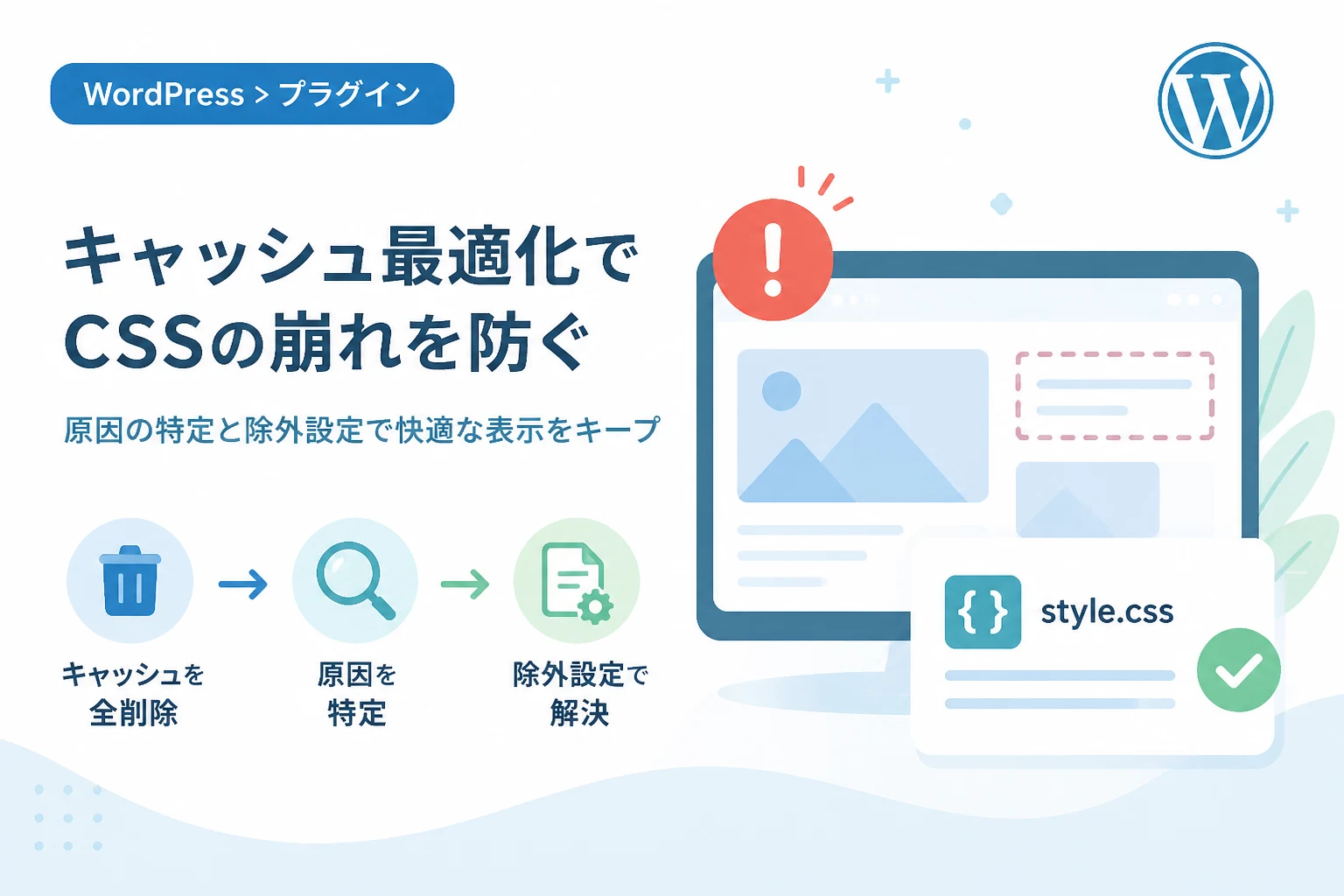
不具合が発生した際は、まずキャッシュを完全にクリアし、一つずつ機能を無効化しながら原因となっている項目を特定してください。
原因が判明したら、サイト全体の最適化を諦めるのではなく、特定のファイルを除外設定に登録することで、高速化と正しい表示を両立させることが可能です。
デベロッパーツールを活用したエラーチェックや、ステージング環境でのテストを徹底することで、トラブルを最小限に抑えることができます。
適切な設定手順を踏むことで、WordPressサイトのユーザー体験を最大限に高めていきましょう。