
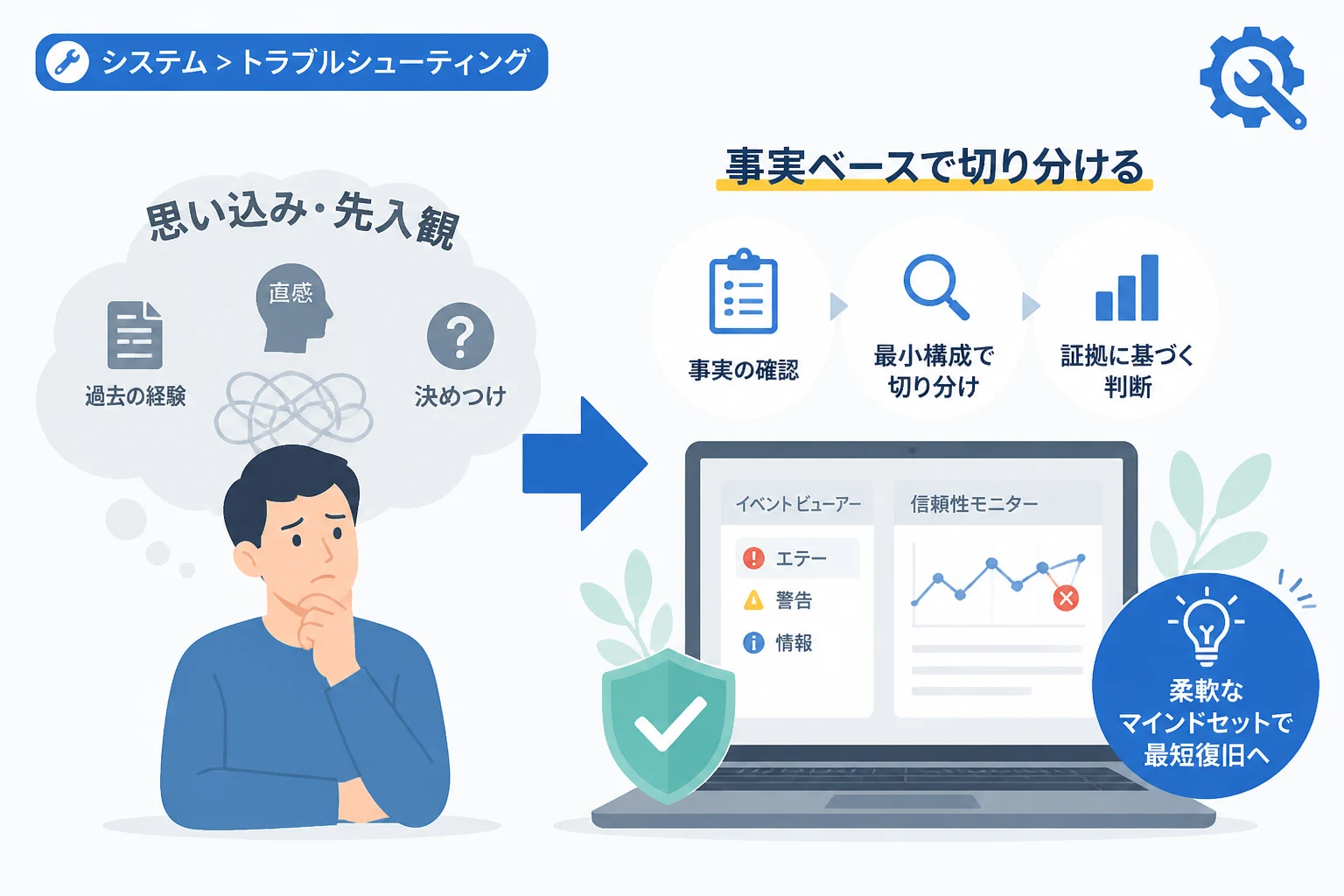
Windowsを利用していると、予期せぬエラーやシステムトラブルに遭遇することは避けられません。
多くのユーザーは、不具合が発生した際にインターネットで解決策を検索し、自分の状況に似た事例を探し出そうとします。
しかし、そこで陥りやすいのが、「これが原因に違いない」という強い思い込みです。
経験豊富なITエンジニアであっても、先入観によって診断を誤り、復旧までに多大な時間を浪費してしまうケースは珍しくありません。
本記事では、Windowsトラブルシューティングにおいて「思い込み」がいかに危険であるかを説き、最短で問題を解決するための診断の心得について詳しく解説します。
トラブルシューティングを阻む心理的バイアスの正体
私たちは無意識のうちに、過去の経験や断片的な知識に基づいて物事を判断してしまう傾向があります。
心理学ではこれを「バイアス」と呼び、エンジニアリングの世界でも致命的なミスを招く要因となります。
確証バイアスによる誤った判断
確証バイアスとは、自分の仮説を裏付ける情報ばかりを集め、反証となる情報を無視してしまう心理的傾向のことです。
例えば、「Windows Updateの直後だから、原因はUpdateにあるはずだ」と思い込むと、実際には同時期に発生したハードウェアの故障を見落としてしまいます。
自分の推測を正当化しようとする姿勢は、客観的な診断を妨げる最大の壁となります。
「前回と同じ」という経験の罠
過去に同様の症状を特定の操作で解決した経験がある場合、今回も同じ方法で直ると信じ込んでしまうことがあります。
しかし、Windowsはバージョンやビルド、インストールされているアプリケーションの組み合わせによって、内部挙動が複雑に異なります。
「前回はドライバーの更新で直ったから、今回もドライバーが怪しい」という固定観念は、視野を狭める原因となります。
よくある「思い込み」の典型例と真実
トラブル対応の現場で頻出する、誤った思い込みの例を挙げてみましょう。
これらを事前に把握しておくことで、冷静な判断を下すための一助となります。
| ユーザーの思い込み | 実際に起こっている可能性がある事象 |
|---|---|
| PCが起動しないのは電源ユニットの故障だ | 帯電による一時的な動作不良やメモリーの接触不良 |
| インターネットが繋がらないのはルーターの故障だ | Windowsのネットワークアダプター設定の競合 |
| 動作が重いのはウイルスに感染したからだ | バックグラウンドで進行しているディスクのインデックス作成 |
| ブルースクリーンはOSの再インストールが必要だ | 特定の外部デバイスとの相性やドライバーの不整合 |
ハードウェア故障とソフトウェア不具合の混同
デバイスが認識されない場合、すぐに「壊れた」と判断して買い替えを検討する方がいます。
しかし、実際にはBIOS/UEFIの設定変更や、高速スタートアップの無効化だけで解決するケースが多々あります。
物理的な損壊を疑う前に、論理的な設定ミスがないかを徹底的に洗うことが鉄則です。
外部要因と内部要因の見極め
オンラインストレージとの同期エラーが発生した際、クラウド側の障害だと決めつけて待機してしまうことがあります。
しかし、実際にはローカル環境のセキュリティソフトが通信を遮断している場合も少なくありません。
自分自身の環境(内部要因)と外部サービス(外部要因)のどちらに問題があるかを、切り分けて考える思考が必要です。
最短復旧を実現する「ゼロベース診断」の心得
先入観を捨てて問題の本質にたどり着くためには、意識的な思考プロセスの切り替えが求められます。
これを「ゼロベース診断」と呼び、以下のポイントを遵守することが重要です。
1. 事実のみを列挙する
トラブルが発生した際、まずは何が起きているのかという「事実」だけをメモに書き出します。
「〜だと思う」「〜な気がする」といった主観的な言葉を排除し、「エラーコード 0x800f081f が表示された」といった客観的な情報を収集します。
2. 変化点を正確に特定する
トラブルが発生する直前に、システムに対してどのような「変化」を与えたかを正確に把握します。
新しいソフトウェアのインストール、周辺機器の接続、設定の変更など、些細な変化が引き金になっていることが多いためです。
「何もしていないのに壊れた」という言葉は、トラブルシューティングにおいて最も禁忌とされるフレーズです。
3. 切り分け(アイソレーション)を徹底する
複雑な要因が絡み合っている場合、一つひとつの要素を独立させて検証する「切り分け」作業が不可欠です。
最小構成での起動(セーフモード)や、クリーンブートを実行することで、サードパーティ製アプリケーションの影響を排除できます。
問題が発生しない最小限の環境を特定することが、解決への最短ルートとなります。
客観的な証拠を提示するWindows標準ツール
自分の直感ではなく、システムが吐き出す「証拠」を信じることが、思い込みから脱却する近道です。
Windowsには、診断に役立つ強力なツールが標準で備わっています。
イベントビューアーの活用
eventvwr.msc で起動できるイベントビューアーは、OS内部で発生したエラーや警告をすべて記録しています。
「なんとなく動きが怪しい」と感じたとき、イベントログを確認すれば、どのプロセスがどのタイミングで失敗したかが明確になります。
信頼性モニターによる時系列分析
コントロールパネルからアクセスできる「信頼性モニター」は、システムの安定性をグラフで可視化してくれます。
エラーが発生し始めた日付と、アプリケーションの更新履歴を照らし合わせることで、原因の特定が格段に容易になります。
視覚的にシステムの健康状態を把握できるため、思い込みによる誤診を防ぐのに非常に有効です。
リソースモニターでの動的解析
resmon コマンドで起動するリソースモニターは、CPU、メモリ、ディスク、ネットワークの利用状況をリアルタイムで監視します。
「動作が重い」という抽象的なトラブルに対し、どの実行ファイルがディスクI/Oを占有しているのかを具体的に示してくれます。
トラブルシューティングの質を高める3つのステップ
実際にトラブルに直面した際、以下のステップを踏むことで、論理的かつ効率的な対処が可能になります。
ステップ1:再現性の確認
そのトラブルは、特定の操作を行ったときに必ず発生するのかを確認します。
不定期に発生する問題(再現性がない問題)の場合、ハードウェアの接触不良や熱暴走など、より根本的な物理要因を疑う必要があります。
ステップ2:基本のチェックを怠らない
高度な診断を始める前に、まずは「物理的な接続」「電源の供給」「再起動によるリセット」という3つの基本を確認してください。
驚くべきことに、Windowsトラブルの相当数は、単なるケーブルの緩みやOSの再起動だけで解決します。
「自分に限ってそんな初歩的なミスはしない」というプライドこそが、解決を遅らせる最大の障害です。
ステップ3:仮説検証サイクルの実行
一つの仮説を立てたら、それを検証するための具体的な操作を行い、結果を評価します。
もし仮説が外れていた場合は、速やかにその考えを捨て、次の可能性に頭を切り替えます。
一つの原因に固執せず、柔軟にアプローチを変え続ける姿勢がプロフェッショナルの診断術です。
コミュニティやAIを活用する際の注意点
インターネット上の掲示板や、近年の生成AIを用いた解決策の検索は非常に便利です。
しかし、提示された解決策を鵜呑みにして、根拠なくコマンドを実行することは危険を伴います。
例えば、sfc /scannow や DISM コマンドは強力ですが、ファイルシステムが物理的に破損している場合に実行すると、状況を悪化させる恐れがあります。
外部からの情報はあくまで「可能性の一つ」として捉え、自分の環境に適用できるかどうかを慎重に判断しなければなりません。
まとめ
Windowsのトラブルシューティングにおいて、知識やスキル以上に重要なのは、自身の「思い込み」を抑制するマインドセットです。
先入観は視野を狭め、明らかな証拠を見逃させ、結果として復旧までの時間を長引かせてしまいます。
トラブルに直面したときこそ、一度深呼吸をして、客観的なデータに基づいた「ゼロベース」の診断を心がけてください。
事実を整理し、基本を疎かにせず、ツールを駆使して証拠を集めること。
この誠実なアプローチこそが、複雑怪奇なWindowsトラブルを最短で解決するための、唯一にして最強の心得と言えるでしょう。
次にエラー画面が表示されたときは、自分の直感を疑うことから始めてみてください。