
Windowsが突然起動しなくなってしまうトラブルは、仕事やプライベートの予定を狂わせる非常に深刻な問題です。
昨日まで問題なく動いていたパソコンが、電源ボタンを押してもロゴ画面から進まなかったり、青い画面(ブルースクリーン)が表示されたりすると、誰しも不安を感じるものです。
しかし、Windowsが起動しない原因は多岐にわたるものの、適切な手順で切り分けを行えば、自分自身で解決できるケースが少なくありません。
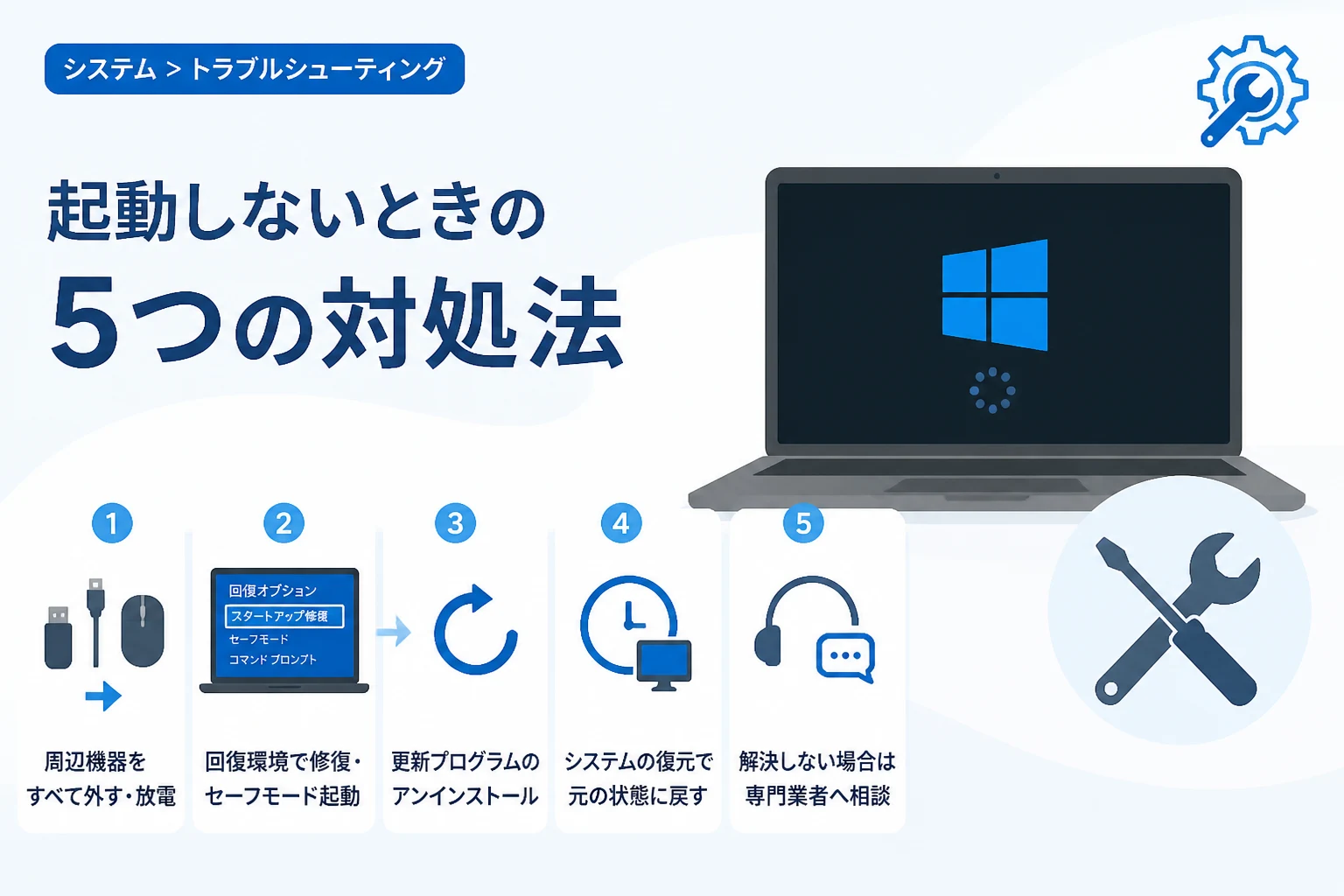
この記事では、Windowsが起動しないという危機的な状況において、まず最初に確認すべき5つのポイントと、具体的な復旧手順について詳しく解説します。
冷静に対処法を実践することで、大切なデータを守りながらシステムを正常な状態に戻せる可能性が高まりますので、ぜひ参考にしてください。
Windowsが起動しない原因を特定するための切り分け
トラブル解決の第一歩は、現在の状況が「ハードウェアの故障」なのか「ソフトウェアの不具合」なのかを見極めることです。
パソコンの電源が入らない、あるいは異音がするといった場合は物理的な故障の可能性が高いですが、画面に何かしらの文字やロゴが表示される場合はシステム側の問題である可能性が高いと言えます。
電源周りと画面表示の状態を確認する
まずは、パソコン本体に電気が正常に供給されているかを確認しましょう。
ノートパソコンであればACアダプターが抜けていないか、デスクトップパソコンであればコンセントや電源ユニットのスイッチが入っているかをチェックします。
もし電源ランプは点灯しているのに画面が真っ暗なままであれば、ディスプレイ側のトラブルや、一時的な帯電が原因かもしれません。
エラーメッセージやビープ音の有無
起動時に「No Bootable Device」や「Operating System not found」といった英語のメッセージが表示されることがあります。
これは、Windowsがインストールされているストレージ(SSDやHDD)をパソコンが認識できていないことを示しています。
また、マザーボードから「ピー」という短い音が連続して聞こえる場合は、メモリやグラフィックボードの接触不良といったハードウェアの問題が疑われます。
対処法1:周辺機器をすべて取り外して放電を行う
Windowsが起動しないトラブルの中で、意外にも多い原因が「パソコン内部への不要な電気の蓄積(帯電)」です。
長時間使用し続けたり、周辺機器を多く繋ぎすぎたりすることで、内部回路に電気が溜まり、動作を不安定にさせることがあります。
放電処置の具体的な手順
まず、パソコンに接続されているすべての周辺機器を取り外してください。
USBメモリ、外付けHDD、プリンター、さらにはマウスやキーボードも一度外すのが理想的です。
次に、ACアダプターや電源ケーブルを抜き、ノートパソコンでバッテリーが取り外せるタイプであればそれも外します。
その状態で、電源ボタンを数回空押しし、そのまま5分から10分程度放置してください。
これにより内部の電気が放出され、システムがリセットされることで正常に起動するようになる場合があります。
最小構成での起動テスト
放電が終わったら、電源ケーブルとディスプレイ(デスクトップの場合)のみを接続し、再度電源を入れてみましょう。
もしこれで起動するのであれば、先ほど取り外した周辺機器のいずれかが故障しているか、接続によって不具合を引き起こしていたことになります。
一つずつ機器を戻していくことで、どのデバイスがトラブルの元凶だったのかを特定できます。
対処法2:スタートアップ修復を実行する
Windowsには、システムファイルが破損して起動できなくなった際、自動的に診断と修正を行う「スタートアップ修復」という機能が備わっています。
通常の起動が2回連続で失敗すると、自動的に「自動修復」のモードに切り替わることが多いですが、手動で呼び出すことも可能です。
Windows回復環境(WinRE)の起動方法
Windowsが正常に起動しない場合でも、特定の操作を行うことで「回復環境」という特殊なメニューを表示させることができます。
PCの電源を入れた直後、メーカーロゴが出ている間に電源ボタンを長押しして強制終了する操作を3回繰り返すと、多くの機種で「自動修復を準備しています」というメッセージが表示されます。
その後、青い画面のメニューが表示されたら、「トラブルシューティング」>「詳細オプション」>「スタートアップ修復」の順に選択します。
スタートアップ修復で解決できること
この機能は、主にブートセクタの破損やシステムファイルの欠落などをスキャンし、自動で書き換えを行ってくれます。
修復には数分から数十分かかることがありますが、修復が完了して再起動がかかれば、元通りデスクトップ画面が表示されるようになります。
ただし、ハードディスクやSSD自体が物理的に壊れている場合は、この機能でも修復できないという結果が表示されます。
対処法3:セーフモードで起動し、ドライバや設定を確認する
Windows自体は生きているものの、特定のソフトウェアやデバイスドライバが原因で起動が阻害されている場合は、「セーフモード」での起動が有効です。
セーフモードとは、Windowsを動作させるために最低限必要なプログラムのみを読み込んで起動する診断用モードのことです。
セーフモードへの入り方
先ほどの「詳細オプション」メニューから、「スタートアップ設定」を選択し、再起動をクリックします。
再起動後に数字キーの選択画面が出るため、通常は4(セーフモードを有効にする)または5(セーフモードとネットワークを有効にする)を押します。
セーフモードで無事に起動できた場合は、少なくともWindowsの核心部分は無事であると判断できます。
セーフモードで行うべきチェック項目
セーフモードで起動したら、最近インストールしたアプリケーションや、更新したばかりのデバイスドライバを削除してみましょう。
特にグラフィックボードのドライバやネットワークカードのドライバは、不具合の原因になりやすい傾向があります。
また、ウイルス対策ソフトがシステムの起動プロセスをブロックしている可能性もあるため、一時的に無効化して通常の再起動を試す価値もあります。
対処法4:更新プログラムのアンインストール
Windows Updateが行われた直後から起動しなくなった場合は、更新プログラムそのものに不具合が含まれている可能性があります。
Windows 11や最新のWindows 10では、セキュリティ強化や新機能の追加が頻繁に行われますが、特定のPC構成において競合が発生することが稀にあります。
最新の品質更新プログラムを削除する
回復環境の「詳細オプション」には、「更新プログラムのアンインストール」という項目が用意されています。
ここから直近でインストールされた「品質更新プログラム」を削除することで、不具合が発生する前の状態に戻せる場合があります。
機能更新プログラム(大規模なバージョンアップ)の削除も可能ですが、まずは短時間で済む品質更新プログラムの削除から試すのが定石です。
更新プログラムの適用タイミングを考慮する
もし更新プログラムを削除して無事に起動するようになったら、再度同じ不具合が起きないよう、数日間はWindows Updateを一時停止しておくことを推奨します。
その間にメーカーから修正パッチが配布されたり、不具合情報が公開されたりすることが多いため、情報の収集に努めましょう。
対処法5:システムの復元または初期化を検討する
これまでの手順で解決しない場合、より根本的なシステムの修正が必要となります。
ここで役立つのが、あらかじめ作成されたバックアップポイントまでシステムを巻き戻す「システムの復元」です。
システムの復元を実行する
「詳細オプション」内の「システムの復元」を選択すると、過去にシステムが正常に動作していた時点の「復元ポイント」が表示されます。
トラブルが発生する直前の日付を選択して実行すれば、個人用ファイルを保持したままシステム設定やレジストリを以前の状態へ戻すことができます。
復元には時間がかかりますが、成功率は非常に高く、多くのソフトウェアトラブルを解決できる強力な手段です。
最終手段としての「このPCを初期化する」
システムの復元ポイントが作成されていない、あるいは復元に失敗した場合は、Windowsを初期状態に戻す検討が必要です。
「トラブルシューティング」メニューのトップにある「このPCをリセット」から実行できます。
「個人用ファイルを保持する」を選択すれば、作成した書類や写真は残りますが、インストールしていたアプリや設定はすべて消えてしまうため、最終手段として考えましょう。
起動トラブルの症状別対処法一覧
状況に応じてどの対処法を優先すべきか、以下の表にまとめました。
| 症状 | 疑われる原因 | まず試すべき対処法 |
|---|---|---|
| 電源ランプがつかない | 電力供給不足・故障 | 放電・ケーブル確認 |
| メーカーロゴから進まない | 周辺機器の競合 | 周辺機器の取り外し |
| 青い画面(BSoD)が出る | システムファイルの破損 | スタートアップ修復 |
| パスワード入力後にフリーズ | ドライバ・アプリの不具合 | セーフモードで起動 |
| Update後に起動しない | 更新プログラムの不具合 | 更新プログラムの削除 |
起動しないトラブルを未然に防ぐための日常的なメンテナンス
トラブルが解決した後は、再発を防ぐための準備を整えておくことが重要です。
パソコンの不具合は、多くの場合、事前の準備があれば被害を最小限に抑えることができます。
バックアップと復元ポイントの自動作成
最も重要なのは、データのバックアップを定期的に取ることです。
OneDriveなどのクラウドストレージや、外付けHDDを活用して、重要なファイルは常に二重化しておきましょう。
また、Windowsの「システムの保護」設定を有効にし、復元ポイントが自動で作成されるように設定しておくことも忘れないでください。
ハードウェアの健康診断を行う
ストレージの寿命が近づくと、Windowsの起動が遅くなったり、エラーが頻発したりするようになります。
「CrystalDiskInfo」などのフリーソフトや、メーカー純正の診断ツールを使って、SSDやHDDの状態を定期的に確認することをおすすめします。
もし「注意」や「異常」といったステータスが表示された場合は、完全に壊れてしまう前に新しいストレージへデータを移行しましょう。
まとめ
Windowsが起動しないというトラブルに直面しても、焦って何度も強制終了を繰り返したり、いきなり初期化を行ったりする必要はありません。
まずは周辺機器をすべて外して「放電」を行い、次に「スタートアップ修復」を試すというステップバイステップの対応が、復旧への最短ルートとなります。
今回ご紹介した5つの対処法は、Windowsの標準機能を活用した安全な方法です。
もし、どの方法を試しても状況が改善しない場合は、ストレージの物理的な故障やマザーボードの不具合の可能性が非常に高くなります。
その際は、無理に自力で修理しようとせず、プロの修理業者やメーカーのサポート窓口に相談することを検討してください。
日頃からのバックアップと適切なメンテナンスが、万が一の際の安心に繋がります。