
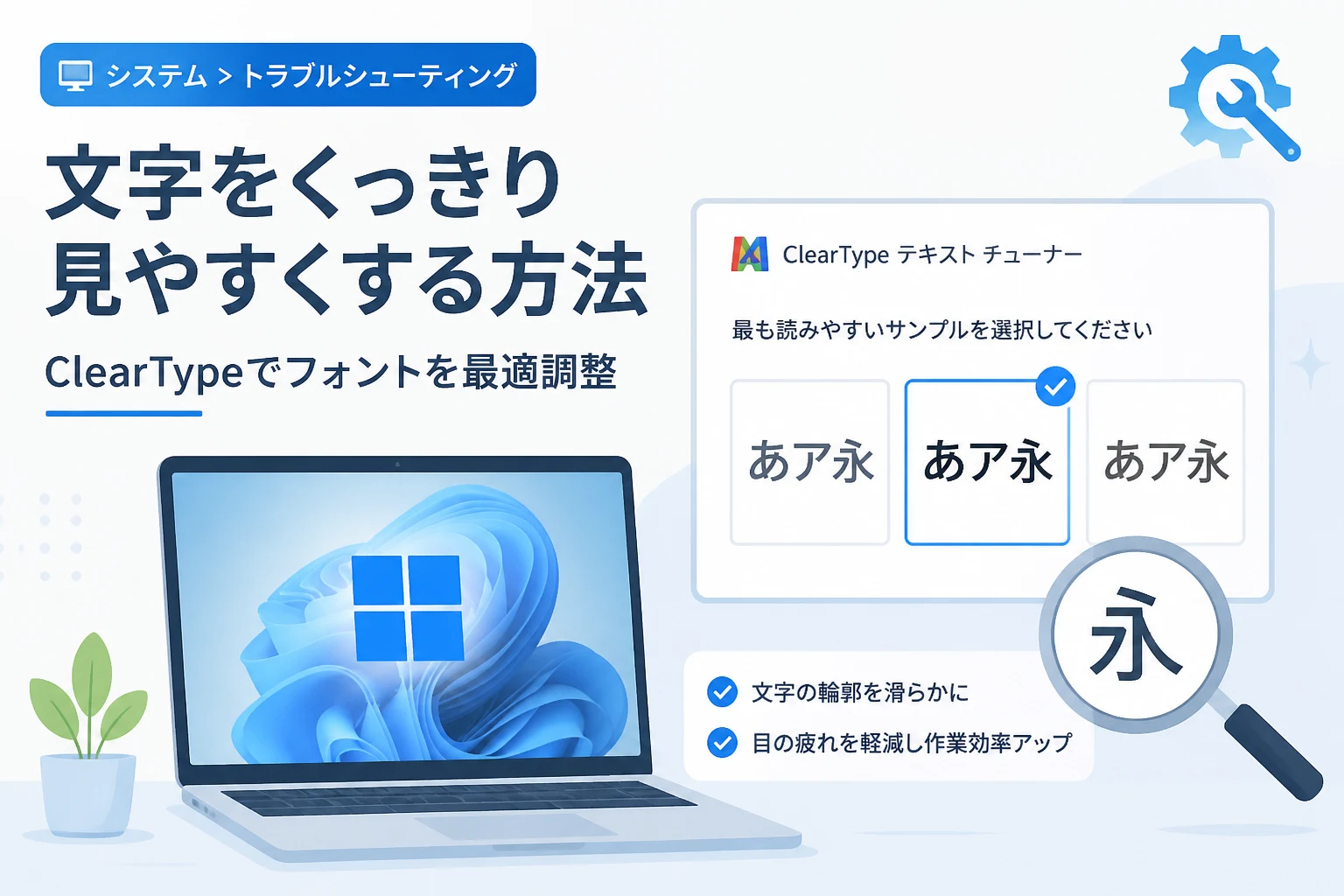
Windows 11を導入してから、デスクトップやブラウザ上の文字がどことなく「ぼやけて見える」と感じたことはないでしょうか。
最新のOSであるWindows 11は美しいデザインが魅力ですが、ディスプレイの設定や個人の視覚特性によっては、文字の輪郭が不鮮明に感じられることがあります。
文字が読みにくい状態で作業を続けると、目の疲れや肩こりの原因となり、業務効率を大きく低下させてしまう恐れがあります。
このような問題を解決するために、Windowsには「ClearType(クリアタイプ)」という強力なフォント調整機能が標準で備わっています。
本記事では、Windows 11で文字をくっきりと表示させるためのClearTypeの設定方法と、それに関連する視認性向上のテクニックを詳しく解説します。
ClearTypeとは何か?文字が読みやすくなる仕組み
ClearTypeは、液晶ディスプレイ上でのテキストの視認性を高めるためにMicrosoftが開発したサブピクセル・レンダリング技術のことです。
通常の表示方法では、1つの画素(ピクセル)を単位として文字を描画しますが、ClearTypeはピクセルを構成する赤・緑・青(RGB)の各要素を個別に制御します。
この細かい制御によって、文字の斜めの線や曲線の部分に発生する「ギザギザ」を滑らかに見せることが可能になります。
特にノートパソコンやデスクトップ用の液晶モニターでは、この技術を適切に設定することで、印刷物のような読みやすさを実現できます。
一方で、ディスプレイのパネル配列や解像度によっては、標準設定のままだと逆に文字がにじんで見える場合もあります。
そのため、自分の目と使用しているモニター環境に合わせて、ClearTypeを「チューニング」することが極めて重要となります。
Windows 11で文字がぼやけてしまう主な原因
ClearTypeの調整に入る前に、なぜWindows 11で文字がぼやけてしまうのか、その背景を理解しておきましょう。
文字の鮮明さに影響を与える要因は複数あり、それらが組み合わさることで視認性が低下します。
ディスプレイ解像度とスケーリングの不一致
最も多い原因の一つが、ディスプレイの推奨解像度と設定が一致していないこと、あるいは「拡大縮小(スケーリング)」の設定が不適切であることです。
高精細な4Kモニターなどを使用している場合、Windowsは自動的に文字を150%や200%に拡大して表示しますが、この際の計算処理で文字がわずかにボケることがあります。
モニターパネルの特性とサブピクセル配列
液晶モニターにはIPS、VA、TNといった駆動方式のほか、サブピクセルの並び順(RGBやBGR)に違いがあります。
WindowsのClearTypeは標準的なRGB配列を想定しているため、特殊な配列のモニターではデフォルト設定が適合しない場合があります。
グラフィックスドライバーの不具合や設定
グラフィックスカード(GPU)のドライバーが古い場合や、アンチエイリアシングの設定が強制的に適用されている場合も、フォント描画に悪影響を及ぼします。
画面全体が霞んで見えるような場合は、ハードウェア側の設定も確認する必要があります。
ClearTypeテキストチューナーを起動する方法
それでは、実際に文字の表示を最適化するための「ClearTypeテキストチューナー」を起動しましょう。
Windows 11のメニューは従来よりも整理されていますが、検索機能を使うのが最も素早い方法です。
まず、タスクバーにある「スタートボタン(Windowsアイコン)」をクリックするか、キーボードのWindowsキーを押してください。
検索ボックスが表示されたら、日本語で「ClearType」と入力します。
検索結果に「ClearTypeテキストの調整」というコントロールパネルの項目が表示されるので、これを選択して実行します。
また、設定アプリから辿る場合は、「システム」>「ディスプレイ」>「関連設定」の中にあるグラフィック設定などを経由してアクセスすることも可能です。
ClearTypeを調整するステップバイステップの手順
ClearTypeテキストチューナーを起動すると、対話形式のウィザード形式で設定が進みます。
視力や好みに合わせて、最も見やすいと感じるサンプルを選んでいく作業になります。
1. ClearTypeを有効にする
最初の画面で「ClearTypeを有効にする」というチェックボックスがあることを確認してください。
ここにチェックが入っていないと、ClearType自体が機能せず、フォントがカクカクとした粗い表示になってしまいます。
必ずチェックを入れた状態で「次へ」をクリックしましょう。
2. モニターの選択とネイティブ解像度の確認
複数のモニターを使用している場合は、どのモニターを調整するか選択する画面が表示されます。
すべてのモニターを一度に調整することも、特定のモニターだけを個別に調整することも可能です。
この際、Windowsが「モニターがネイティブ解像度に設定されているか」を自動でチェックします。
もし推奨解像度になっていないという警告が出た場合は、先にディスプレイ設定を見直すことをお勧めします。
3. サンプルの選択(5つのステップ)
ここからが本番の設定作業で、合計5つの画面でテキストサンプルが表示されます。
それぞれの画面には複数のテキストボックスが表示されており、少しずつ色の濃さや線の太さが異なります。
直感的に「これが最も読みやすい」「文字の縁が滑らかに見える」と感じるものを選んでください。
一度で決められない場合は、目を細めて見たり、少し画面から離れて確認したりすると差がわかりやすくなります。
特定のサンプルが正解というわけではなく、あくまであなたの目にとって最適なものを選ぶことが重要です。
4. 設定の完了
5つのステップすべてで選択を終えると、「モニターのテキストの調整が完了しました」というメッセージが表示されます。
「完了」ボタンをクリックすると設定が即座にシステムへ反映され、ウィンドウを閉じることができます。
ClearType以外で文字の見やすさを改善する設定
ClearTypeを調整してもまだ文字がぼやけると感じる場合、他のシステム設定が干渉している可能性があります。
以下の項目を併せて確認することで、より完璧な視認性を手に入れることができます。
パフォーマンスオプションのフォント設定
Windowsには、視覚効果を制限して動作を軽くする設定がありますが、これが原因でフォントが汚くなることがあります。
「システムのプロパティ」から「パフォーマンス」の設定を開き、「スクリーンフォントの縁を滑らかにする」にチェックが入っているか確認してください。
このチェックが外れていると、ClearTypeの設定に関わらず文字がギザギザの状態で表示されてしまいます。
テキストサイズのみを大きくする
文字が小さすぎて「ぼやけて見える」と感じている場合は、フォントサイズだけを大きくするのが有効です。
「設定」>「アクセシビリティ」>「テキストのサイズ」から、スライダーを動かして好みの大きさに変更しましょう。
スケーリング全体を変更するよりも、レイアウト崩れが起きにくく、文字の輪郭を維持したまま視認性を高めることができます。
ブラウザ独自のフォントレンダリング設定
Google ChromeやMicrosoft Edgeなど、特定のアプリ内だけで文字がぼやける場合は、ブラウザ側の設定が影響しています。
Edgeの場合は、設定メニューの「外観」から「フォントのレンダリングを調整する」という項目を探してみてください。
ブラウザ独自の調整機能を有効にすることで、Webサイト上のテキストが驚くほど鮮明になることがあります。
ディスプレイ環境別の注意点
使用しているハードウェアの種類によって、ClearTypeの効果や設定のコツが異なります。
ご自身の環境に合わせて、以下のポイントを参考にしてください。
| ディスプレイの種類 | 調整のポイント | 注意点 |
|---|---|---|
| フルHD液晶モニター | ClearTypeの効果が最も顕著に現れます。 | ドットピッチが大きいため、慎重な選択が必要です。 |
| 4K・高DPIモニター | スケーリング設定との組み合わせが重要です。 | ClearTypeをオフにした方が綺麗に見える場合もあります。 |
| OLED(有機EL)モニター | サブピクセル配列が特殊な場合が多いです。 | 標準のClearTypeでは「色にじみ」を感じることがあります。 |
| ノートPC内蔵画面 | 視野角による色の変化に注意して調整します。 | 姿勢によって見え方が変わるため、普段の体勢で調整してください。 |
特に最近普及しているOLEDモニターでは、従来のRGB配列とは異なる構造を持つ製品があります。
その場合、Windows標準のClearTypeチューナーでは限界があるため、サードパーティ製のフォント調整ツールを検討するのも一つの手です。
文字がぼやける問題を放置するリスク
「少しぼやけているけれど、読めないわけではないから」と放置するのは危険です。
人間の脳は、ぼやけた情報を補正しようとして無意識に大きなエネルギーを消費します。
これが原因で、PC作業中に眼精疲労や集中力の欠如を引き起こすことが科学的にも指摘されています。
また、文字を読み間違えることによる入力ミスや確認不足といった、実務上のトラブルを招く可能性も否定できません。
わずか数分の設定作業でこれらのリスクを軽減できるのであれば、ClearTypeの調整を行わない手はありません。
まとめ
Windows 11で文字がぼやけて見える問題は、多くの場合、ClearTypeテキストチューナーを適切に使用することで解決できます。
OSのアップデート後や、新しいモニターを購入した直後は、必ずこの設定を確認する習慣をつけましょう。
ClearTypeは一度設定してしまえば、その後頻繁に変更する必要はありません。
「文字がくっきり見える」という環境は、長時間のデスクワークにおいて最強の味方となります。
もしClearTypeを調整しても満足できない場合は、解像度の確認やスケーリングの微調整、さらにはモニターの物理的な接続環境も見直してみてください。
視覚的なストレスを取り除き、快適なWindows 11ライフを送りましょう。