
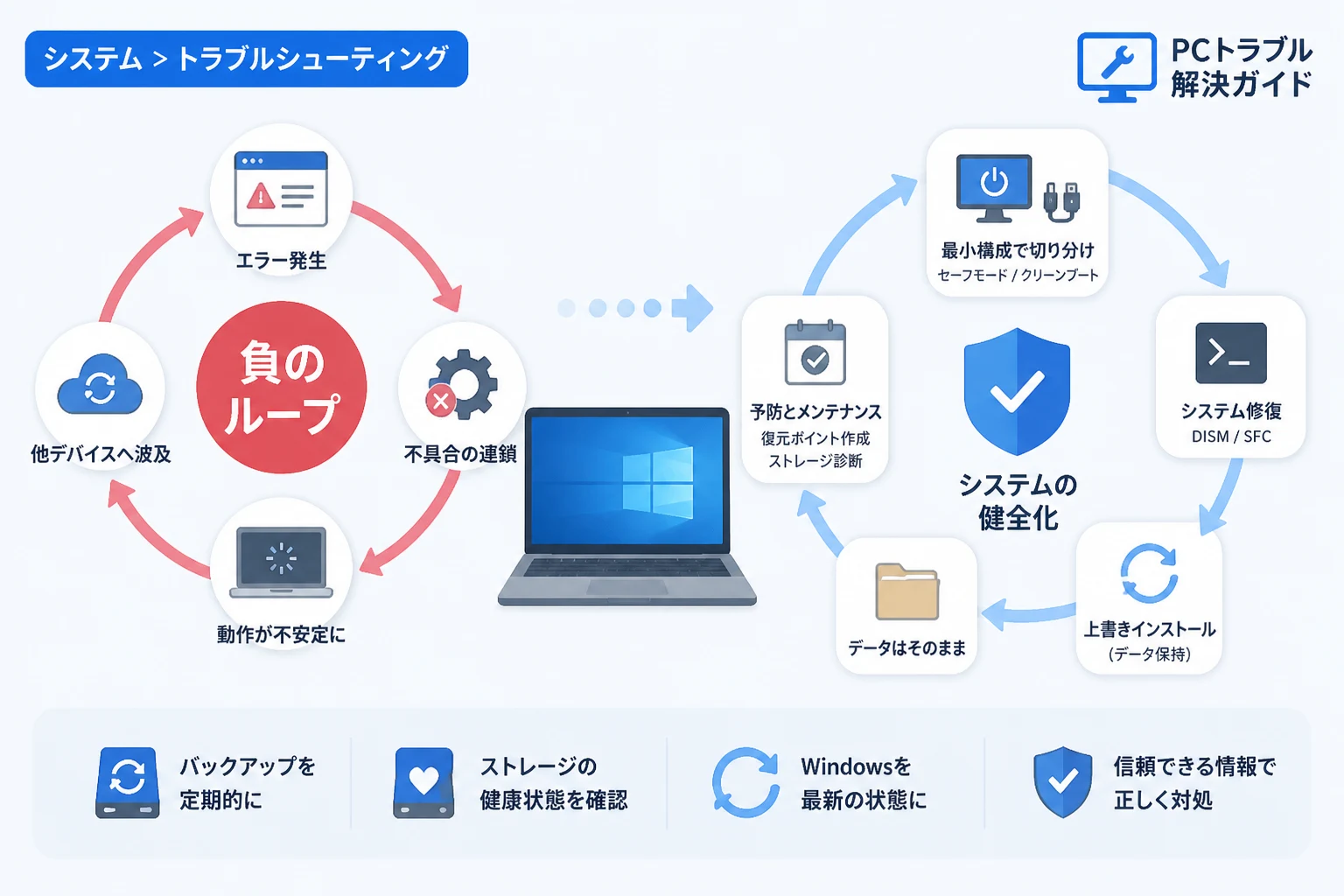
Windowsを利用している際、一つの不具合を直したと思ったら別のエラーが発生し、まるでトラブルが連鎖しているように感じたことはないでしょうか。
PCの調子が悪くなると次々と問題が噴出するのは、単なる偶然ではなく、システムの構造やユーザーの対処方法に明確な理由が存在します。
OSが複雑化した現代のコンピューティング環境では、一つの小さなエラーがドミノ倒しのように他のコンポーネントへ影響を及ぼすことが珍しくありません。
この記事では、Windowsでトラブルが連鎖して起こるメカニズムを解明し、その「負のループ」から抜け出すための具体的な解決手順を詳しく解説します。
なぜWindowsのトラブルは連鎖して起こるのか
Windowsのシステムは、数億行に及ぶプログラムコードと膨大な数のライブラリが複雑に絡み合って動作しています。
この高度な相互依存性が、トラブルの連鎖を生む最大の要因となっています。
システムコンポーネントの深い相互依存関係
Windows OSの各機能は独立して動いているように見えますが、実際には多くの共有リソースやAPIを利用しています。
例えば、グラフィックスドライバーに不具合が生じると、描画処理だけでなく、ハードウェアアクセラレーションを利用するブラウザやオフィスソフト、さらにはデスクトップマネージャー全体にエラーが波及します。
一つの重要なシステムファイルが破損するだけで、それを利用する数十のプロセスが正常に動作できなくなるのがWindowsの構造です。
このような構造上、根本原因が一つであっても、表面上は複数の異なるトラブルが同時に発生しているように見えてしまいます。
ハードウェアの劣化と熱による二次被害
ソフトウェアの問題だと思っていたトラブルが、実はハードウェアの物理的な限界から来ているケースも少なくありません。
特定の処理でPCがフリーズし、それを強制終了することでストレージに負荷がかかり、ファイルシステムが損傷するという悪循環は典型的な例です。
また、冷却ファンの故障や埃の蓄積によってCPUが過熱すると、OSは保護のために処理速度を落としますが、これがタイムアウトエラーを誘発し、別のシステムエラーを引き起こします。
物理的な不具合がソフトウェアの異常を招き、その異常がさらにハードウェアへ負荷をかけることで、トラブルは止まらなくなります。
誤った修復操作による「人為的な連鎖」
トラブルが発生した際、焦ってインターネット上の不確かな情報を元に設定を変更してしまうことが、新たな問題の火種になります。
レジストリを不用意に編集したり、必要なシステムサービスを停止させたりすると、一時的に症状が収まっても後から別の致命的なエラーが発生します。
特に、互換性のない古いドライバーを無理やりインストールする行為は、システムの整合性を著しく損なう原因となります。
「良かれと思って行った修復作業」が、実は次のトラブルを予約している状態こそが、負のループの正体であることが多いのです。
2026年現在のWindows環境におけるトラブルの傾向
テクノロジーが進化した2026年現在、Windowsのトラブルは以前よりも高度化・複雑化しています。
特にAI機能の統合とクラウドへの依存度の高まりが、新たな連鎖トラブルの要因となっています。
AIアシスタントとシステム設定の競合
現在のWindowsには高度なAIアシスタントがOSレベルで統合されており、ユーザーの操作を先読みして設定を最適化します。
しかし、このAIがユーザーの意図しない形でシステムリソースを占有したり、特定の古いアプリケーションと競合したりすることがあります。
AIによる自動修復機能が裏目で出てしまい、本来維持すべき設定が勝手に書き換えられることで、ユーザーが修正しても翌日には元に戻っているといった奇妙な連鎖現象が見られます。
クラウド同期による設定の「先祖返り」
設定やファイルがクラウドを通じて複数のデバイスで同期される便利さの反面、これがトラブルの温床になることがあります。
一台のPCで発生した設定ミスやプロファイルの破損が、クラウド経由で他の正常なPCにまで伝播し、すべての端末が同時に不調に陥るケースが増えています。
エラーを含んだ構成プロファイルがクラウド上にバックアップされると、PCを初期化しても再ログインした瞬間に不具合が再発するという、非常に厄介な連鎖を引き起こします。
不具合が続く「負のループ」を引き起こす主な原因
連鎖を断ち切るためには、まず何が「負のループ」の動力源になっているのかを知る必要があります。
以下の表に、連鎖を引き起こしやすい主な原因と、その影響範囲をまとめました。
| 原因カテゴリ | 具体的な事象 | 連鎖する影響 |
|---|---|---|
| ファイルシステム | ストレージの論理エラー | アプリの起動失敗、OS更新の失敗、データの消失 |
| ドライバー | バージョン競合・署名エラー | ブルースクリーン(BSOD)、周辺機器の認識不良 |
| Windows Update | 更新プログラムの適用失敗 | セキュリティ脆弱性、依存する新機能の動作不良 |
| レジストリ | 不正な書き換え・残骸 | コンポーネント間の連携ミス、起動時間の遅延 |
| バックグラウンドソフト | 複数セキュリティソフトの競合 | 動作の著しい鈍化、ネットワーク接続の不安定化 |
ドライバーの整合性不足とカーネルモードの混乱
多くのWindowsトラブルの根源にあるのが、ドライバーソフトウェアの不適合です。
OSがアップデートされる一方で、古い周辺機器のドライバーが更新されないままだと、OSの核となる「カーネル」との通信でエラーが生じます。
これが一度発生すると、メモリ空間が汚染され、全く関係のない他のドライバーやサービスまで巻き込んでクラッシュさせます。
特定のドライバーが不安定な状態では、どれだけアプリケーション層で対策をしても、土台が揺らいでいるため解決には至りません。
システムファイルの破損と修復機能の限界
WindowsにはsfcやDISMといった強力な修復ツールが備わっていますが、これら自体が正常に動かないほどシステムが損なわれることがあります。
システムファイルが破損している状態で無理に使い続けると、壊れたファイルを参照したデータが次々に生成されます。
その結果、エラーが「データ」として蓄積され、バックアップを取ってもその中にエラーが含まれてしまうという深刻なループに陥ります。
連鎖を断ち切るためのステップバイステップ解決手順
トラブルが連鎖していると感じたら、一つひとつの症状に対処するのではなく、システムを根本からクリーンな状態に整理する必要があります。
以下の手順に従って、冷静に状況をリセットしていきましょう。
ステップ1:周辺機器を最小構成にする
まずは物理的な要因を排除するために、キーボードとマウス以外のすべての周辺機器(USBハブ、外付けHDD、Webカメラなど)を取り外します。
多くの連鎖トラブルは、特定のUSBデバイスやそのドライバーが引き金となっているため、この操作だけで原因が特定できることも多いです。
最小構成で症状が収まるなら、一つずつデバイスを戻していくことで、どの機器が「連鎖の起点」になっているかが判明します。
ステップ2:セーフモードでの動作確認
Windowsを必要最小限のドライバーだけで起動する「セーフモード」で起動し、問題が再現するかを確認します。
もしセーフモードで問題が発生しないのであれば、後からインストールしたアプリや追加のドライバーが原因であることが確定します。
セーフモードは、複雑に絡み合ったソフトウェアの依存関係を強制的に断ち切るための最も有効な手段です。
ステップ3:システム整合性のチェックと修復
コマンドプロンプトを管理者権限で実行し、以下のコマンドを順番に実行してください。
DISM.exe /Online /Cleanup-image /Restorehealthsfc /scannow
DISMコマンドは、Windows Updateの機能を介してシステムイメージの破損を修復します。
その後、sfcコマンドで個別のシステムファイルをスキャンし、正しいバージョンに置き換えます。
この二つのコマンドをセットで行うことで、多くの連鎖的なソフトウェアトラブルを一度に解消できる可能性が高まります。
ステップ4:クリーンブートによる常駐ソフトの切り分け
セーフモードでは正常だが通常起動では問題が起きる場合、スタートアッププログラムやサービスに原因があります。
「システム構成(msconfig)」を開き、Microsoft以外のサービスをすべて無効にして起動する「クリーンブート」を試してください。
これにより、バックグラウンドで動作しているサードパーティ製のユーティリティやセキュリティソフトの干渉を排除できます。
一つずつサービスを有効に戻していくことで、トラブルの真犯人を特定することができます。
ステップ5:Windowsの「上書きインストール」を検討する
どうしても問題が解決せず、トラブルが止まらない場合は、データを保持したままWindowsを上書きインストール(インプレースアップグレード)することを推奨します。
これは、設定やファイルを残したままOSのプログラム部分だけを新品に入れ替える作業です。
通常の初期化よりも手間が少なく、システムの整合性を100%取り戻すことができるため、連鎖トラブルの最終手段として非常に効果的です。
トラブルの再発を防ぐための予防策
不具合が解消した後は、再び「負のループ」に陥らないための環境作りが重要です。
日常的なメンテナンスの習慣が、将来の大きなトラブルを防ぐ盾となります。
復元ポイントの定期的な作成
Windowsには、システムの状態を過去の時点に戻せる「システムの復元」機能があります。
新しいソフトをインストールする前や、大きな設定変更を行う前には、手動で復元ポイントを作成する癖をつけましょう。
不調を感じた瞬間に数日前の状態に戻すことができれば、トラブルが連鎖を始める前に芽を摘むことが可能になります。
ドライバー管理の厳格化
ドライバーの更新は、可能な限りWindows Update経由か、メーカー公式サイトの推奨バージョンのみを使用してください。
不審な「ドライバー一括更新ツール」などは、不要なファイルをシステムに混入させ、連鎖トラブルの引き金になることが多いため使用を避けましょう。
安定している状態であれば、無理に最新ドライバーを追い求めないことも、安定稼働の秘訣です。
ストレージの健康状態チェック
物理的なストレージ(SSD/HDD)の劣化は、OSのあらゆる動作を不安定にします。
半年に一度はメーカー提供の診断ツールや、chkdskコマンドを用いて、物理的なエラーが発生していないか確認しましょう。
ハードウェアの故障が原因である場合、どれだけソフトウェアの設定をいじっても解決しないため、早期発見が重要です。
まとめ
Windowsのトラブルが連鎖して見えるのは、システム内の密接な連携や、不適切な対処が新たな不具合を生んでいるという実態があるからです。
一つひとつの現象に振り回されるのではなく、システム全体の整合性を確認し、最小構成から切り分けを行うことが解決への最短ルートとなります。
特に、OSの核となるファイルの修復や、クリーンブートによる干渉の排除は、連鎖を断ち切るための強力な武器となります。
2026年の高度なコンピューティング環境においても、基本に忠実な診断手順こそが、最も信頼できる対処法です。
今回紹介した手順を参考に、落ち着いて対処することで、不快な「負のループ」から確実に脱出し、快適なPC環境を取り戻してください。