
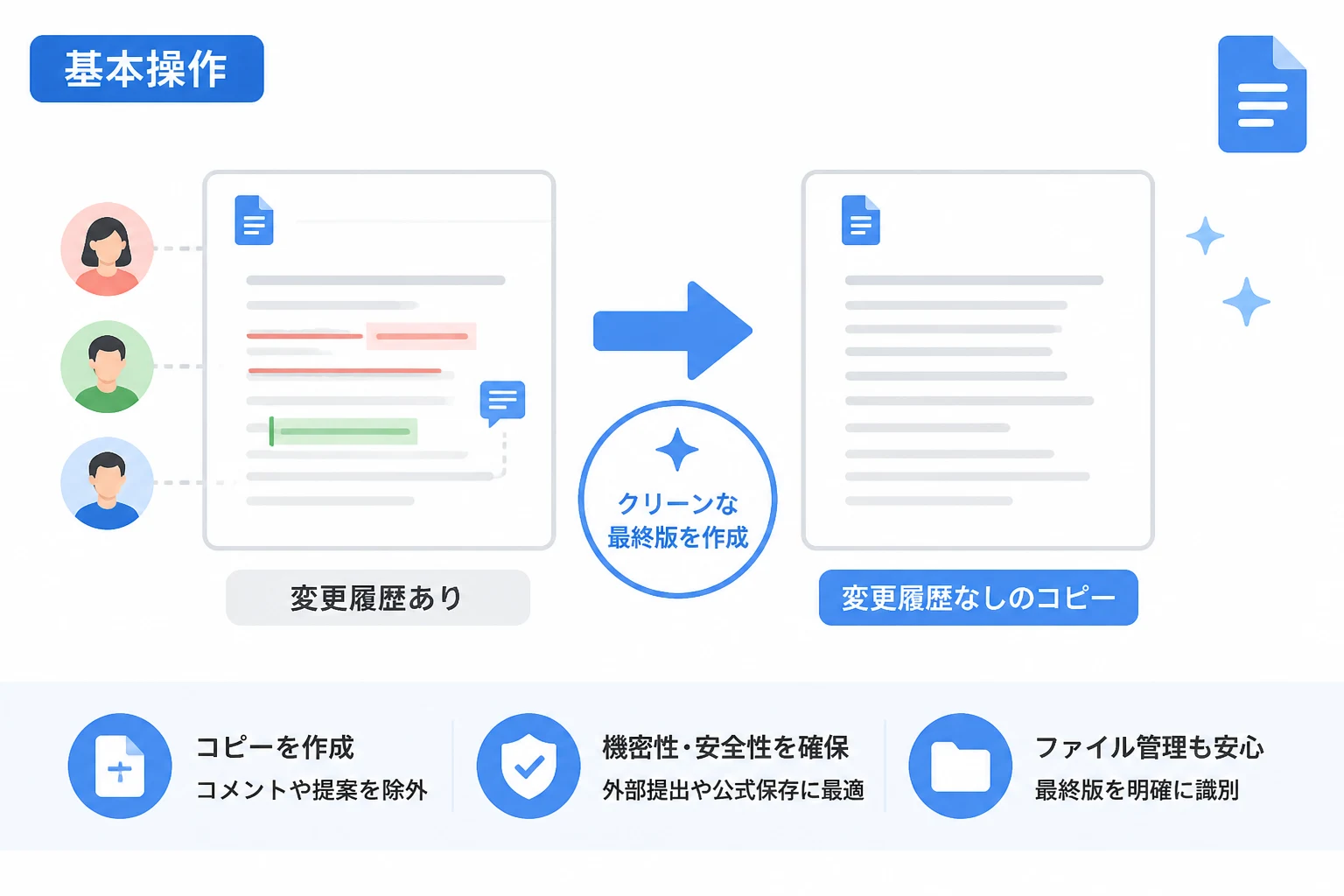
Googleドキュメントは、複数人でのリアルタイム共同編集が可能な非常に優れたツールです。
しかし、長期間のプロジェクトで編集を繰り返すと、膨大な変更履歴やコメントが蓄積されていきます。
外部への提出時や公式な文書として保存する際には、これらの履歴を一切含まないクリーンな状態のファイルを作成することが求められます。
過去のやり取りや修正の過程を第三者に見られないようにすることは、ビジネスにおけるセキュリティやプライバシー保護の観点からも非常に重要です。
本記事では、Googleドキュメントで変更履歴を完全に排除し、最終版としてのクリーンなコピーを作成する具体的な手法を詳しく紹介します。
なぜ変更履歴のない「クリーンなコピー」が必要なのか
Googleドキュメントの変更履歴機能は、誰がいつどのような修正を行ったかを可視化できる便利な機能です。
しかし、最終的な納品物や公開用の資料として提出する際には、過去の試行錯誤や削除された文言を保持し続ける必要はありません。
変更履歴が残っていると、意図しない形で内部的な議論や未確定の案が外部に漏洩してしまうリスクがあります。
また、編集履歴が蓄積されすぎたドキュメントは、動作が重くなり、読み込みに時間がかかる原因にもなります。
そのため、プロジェクトの節目や完成のタイミングで、履歴をリセットした「最終版」を別途生成する習慣を身につけておくことが大切です。
クリーンなコピーを作成することで、情報の整理が容易になり、共有相手にもプロフェッショナルな印象を与えることができます。
方法1:「コピーを作成」機能を利用する(推奨)
最も一般的で確実な方法は、Googleドキュメントの標準機能である「コピーを作成」を利用することです。
この機能を使用すると、元のファイルのコンテンツのみを継承し、メタデータである変更履歴を切り離した新しいファイルが作成されます。
「コピーを作成」の手順
まず、対象となるGoogleドキュメントを開き、画面左上にある「ファイル」メニューをクリックします。
表示されたプルダウンメニューの中から「コピーを作成」を選択してください。
「ドキュメントをコピー」というダイアログが表示されるので、新しいファイル名を入力します。
この際、デフォルトでは「コメントと提案をコピーする」などのチェックボックスがオフになっています。
履歴やコメントを完全に排除したい場合は、これらのオプションにチェックが入っていないことを必ず確認してください。
最後に「コピーを作成」ボタンをクリックすると、変更履歴が一切存在しない新しいドキュメントが生成されます。
注意点とメリット
この方法の最大のメリットは、書式設定や画像の配置を崩さずにコピーできる点にあります。
ただし、元のファイルで設定していた「共有設定」は引き継がれないため、必要に応じて再度権限を設定する必要があります。
また、リンクされている他のGoogleドキュメントやスプレッドシートのグラフなどは、リンクが維持されるか確認が必要です。
方法2:全選択して新規ドキュメントに貼り付ける
非常にシンプルですが、確実に履歴を遮断する方法として「内容をコピーして新しいファイルに貼り付ける」手法があります。
この方法は、ファイルの設定自体をリセットしたい場合や、全く別のオーナー権限でファイルを作成したい場合に有効です。
手動コピーの手順
まず、元となるドキュメントを開き、Ctrl + A(Macの場合はCommand + A)を押して全文を選択します。
次に、Ctrl + Cで内容をクリップボードにコピーしてください。
Googleドキュメントのホーム画面またはメニューから「新規作成」を選択し、白紙のドキュメントを作成します。
新しいドキュメントの本文でCtrl + Vを押し、内容を貼り付けます。
この操作により、テキストと基本的な書式のみが移動し、背後にある編集データは一切引き継がれません。
手動コピーのデメリット
便利な反面、複雑なレイアウトや特殊なアドオンの設定、脚注などが正しく反映されないケースがあります。
貼り付け後に、目次機能やページ番号が正しく動作しているかを目視で確認することをお勧めします。
方法3:Word形式で書き出し、再度インポートする
より技術的に「履歴の断片」を完全に消去したい場合は、一度異なるファイル形式を経由する方法が有効です。
これは、Googleドキュメント特有のシステムログを物理的に切り離す作業に相当します。
書き出しと読み込みの手順
「ファイル」メニューから「ダウンロード」を選択し、「Microsoft Word (.docx)」を選択してPCに保存します。
ダウンロードされたWordファイルを開き、不要なコメントや変更履歴が残っていないかWord側でチェックします。
その後、そのWordファイルをGoogleドライブにアップロードし、再びGoogleドキュメント形式で開きます。
このプロセスを経ることで、Googleドキュメントのクラウド上に保存されていた過去の履歴データは完全に消失します。
コピー作成方法の比較
それぞれの方法には特徴があるため、用途に合わせて最適なものを選んでください。
| 手法 | メリット | デメリット |
|---|---|---|
| コピーを作成 | 最も簡単でレイアウト崩れが少ない | 共有設定を手動でやり直す必要がある |
| 全選択・貼り付け | 即座に実行でき、完全に別ファイル化できる | 細かい書式やページ設定が崩れるリスクがある |
| Word経由 | システム的なログを完全に遮断できる | 変換プロセスでフォントやレイアウトが変わる可能性がある |
「最終版」として運用するためのベストプラクティス
履歴を消去してクリーンなコピーを作成した後は、そのファイルが「最終版」であることを明確にする運用が重要です。
ファイル名の先頭に「【最終版】_」や「FIX_」といった識別子を付けることで、管理ミスを防ぐことができます。
また、コピー作成後は、誤って古いファイル(履歴ありの方)を共有し続けないよう、元のファイルをアーカイブフォルダに移動させるか、ファイル名に「旧版」と明記しましょう。
重要な外部提出書類の場合は、Googleドキュメント形式のまま共有するのではなく、PDF形式で書き出して送付することも検討してください。
PDF化することで、受信者が内容を誤って変更してしまうのを防ぎ、さらに高いセキュリティを担保できます。
まとめ
Googleドキュメントで変更履歴を残さずクリーンなコピーを作成する方法は、業務の信頼性を高めるために必須のスキルです。
基本的には「ファイル」メニューの「コピーを作成」機能を利用するのが最も効率的で推奨される手法です。
必要に応じて、全選択コピーやWord形式での書き出しを使い分け、情報の機密性を保ちながらドキュメントを管理しましょう。
最終版のドキュメントは、履歴という「過去の雑音」を取り除いた、純粋な成果物であるべきです。
今回紹介した手順を活用して、スムーズで安全なドキュメント共有を実現してください。