
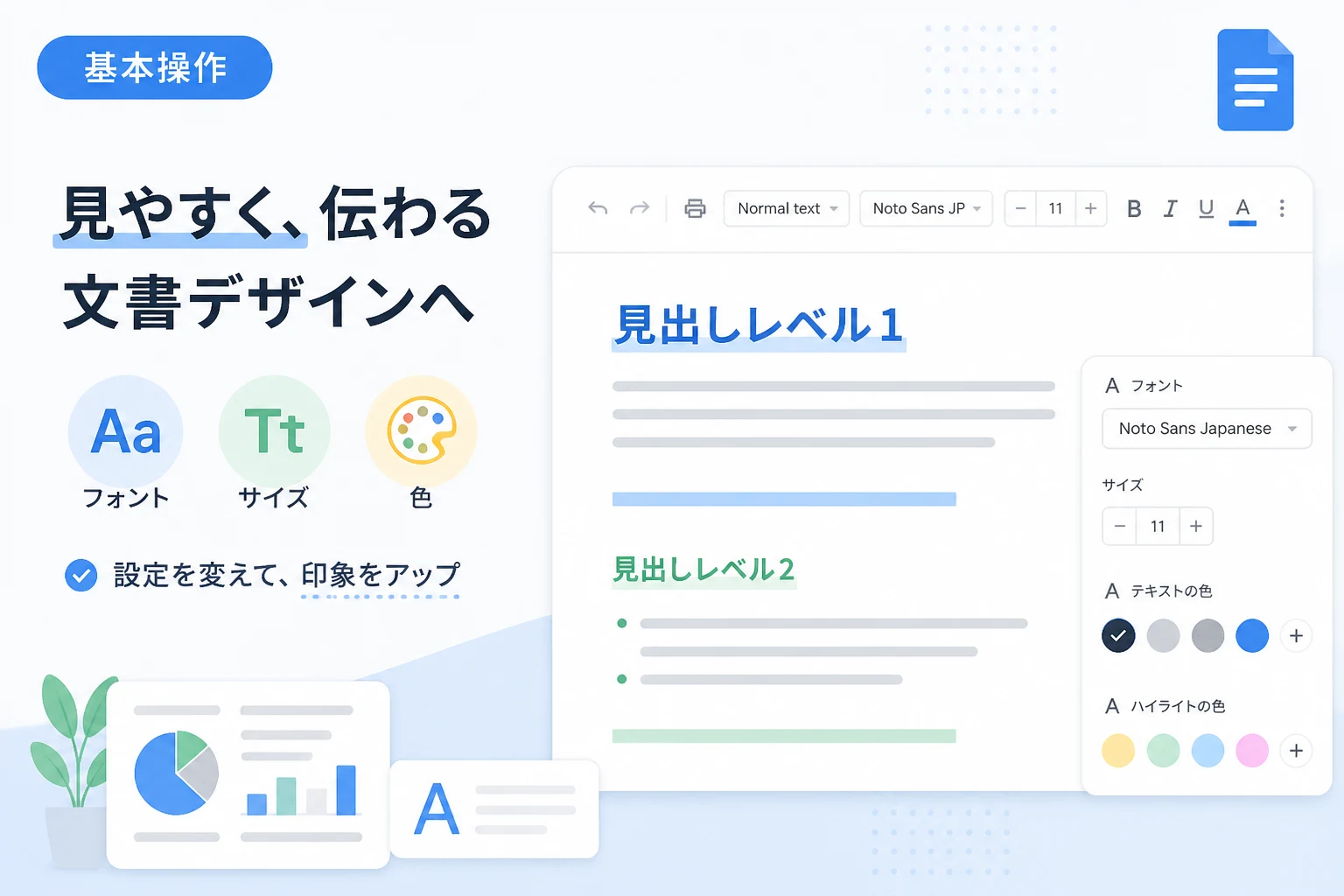
Googleドキュメントは、現代のビジネスシーンにおいて欠かせない共同編集ツールとして定着しています。
多くのユーザーが日常的に利用していますが、その文書の見た目が与える心理的な影響について意識している方は少ないかもしれません。
実は、フォントの選択や文字の大きさ、そして適切な配色をマスターするだけで、読み手の理解度や文書の信頼性は劇的に向上します。
この記事では、2026年現在の最新機能を踏まえ、ドキュメントの印象をプロフェッショナルに変えるための設定テクニックを詳しく紹介します。
標準的な設定から一歩踏み出し、相手の心に響く美しいドキュメント作成のスキルを身につけていきましょう。
Googleドキュメントにおける書体選択の重要性
文書においてフォント(書体)は、いわば「情報の服」のような役割を果たします。
内容がどれほど優れていても、その場にふさわしくないフォントを使用していると、メッセージが正しく伝わらない可能性があります。
Googleドキュメントでは、初期設定のフォント以外にも、数多くのクラウドフォントを無料で利用できるのが大きな特徴です。
まずは、文書の目的に合わせて最適な書体を選ぶための基礎知識を整理していきましょう。
印象を左右する和文フォントの使い分け
日本語の文書において、最も基本的な選択肢は「ゴシック体」と「明朝体」の二つに大別されます。
ゴシック体は、線が一定の太さで視認性が高いため、PC画面上で読む資料やプレゼンテーション、カジュアルな報告書に適しています。
一方で明朝体は、縦線と横線の太さに変化があり、長文でも目が疲れにくいため、公的な文書や契約書、冊子形式の資料に最適です。
Googleドキュメントで日本語フォントを変更するには、ツールバーのフォント名が表示されている部分をクリックします。
メニューの中に希望のフォントがない場合は、その他のフォントを選択することで、Google Fontsライブラリから膨大な数の書体を追加できます。
2026年現在では、「Zen 角ゴシック」や「Noto Sans Japanese」などの高品質なWebフォントが標準的に推奨されています。
読みやすさを劇的に向上させる英文フォントの選び方
グローバルな環境で文書を作成する場合、英文フォントの選択はさらに重要な意味を持ちます。
ビジネス文書であれば、「Inter」や「Roboto」のような、現代的でクリーンなサンセリフ体を選ぶのが現代の主流です。
これらは視認性が非常に高く、モバイル端末での閲覧時でも文字が潰れにくいというメリットがあります。
また、伝統的な印象を与えたい場合には、「Libre Baskerville」のようなセリフ体を選択すると、格調高い雰囲気を演出できるでしょう。
Googleドキュメントでは、一つの文書内で複数の英文フォントを組み合わせることも可能ですが、デザインの統一感を保つためには最大でも2種類程度に抑えるのが賢明です。
フォントサイズを最適化するテクニック
文字の大きさは、情報の優先順位を読み手に伝えるための強力な視覚的合図となります。
適切なフォントサイズの設定は、アクセシビリティの観点からも極めて重要です。
ビジネス文書における推奨サイズの目安
一般的に、Googleドキュメントで作成される標準的なビジネス文書では、本文のサイズを10.5ptから11ptに設定することが推奨されます。
ただし、近年のデジタルデバイスによる閲覧を前提とする場合、12ptを選択することで読みやすさが一段と向上します。
見出しと本文の差を明確にすることで、読み手は文書の構造を一目で把握できるようになります。
以下の表は、文書の構成要素ごとに適したフォントサイズの目安をまとめたものです。
| 要素 | 推奨サイズ | 役割 |
|---|---|---|
| 大見出し (H1) | 20pt – 24pt | 文書の主題を提示し、インパクトを与える |
| 中見出し (H2) | 16pt – 18pt | 各セクションの区切りを明確にする |
| 小見出し (H3) | 13pt – 14pt | 詳細なトピックを分類する |
| 本文 | 10.5pt – 12pt | 情報を正確かつ効率的に伝える |
| 注釈・出典 | 8pt – 9pt | 補助的な情報を目立たせずに追加する |
効率的にサイズを変更するショートカットキー
頻繁にサイズを調整する場合、マウス操作よりもキーボードショートカットを利用する方が生産性が高まります。
Windowsの場合はCtrl + Shift + .(ピリオド)でサイズを大きくし、Ctrl + Shift + ,(カンマ)で小さくすることができます。
Macユーザーの方は、Command + Shift + .およびCommand + Shift + ,を使用してください。
この操作を覚えるだけで、執筆の手を止めることなく、流れるようにレイアウトを調整できるようになります。
特に、素早くプロトタイプを作成する必要がある場面では、このショートカットの活用が大きな差を生みます。
色彩心理を活用した色とハイライトの変更
色は、人間の感情や直感に直接訴えかける要素です。
Googleドキュメントでは、文字そのものの色だけでなく、背景のハイライト色を自由に変更することができます。
プロフェッショナルな印象を与える配色ルール
ビジネス文書における配色の基本は、「使いすぎないこと」に尽きます。
基本のテキストカラーは真っ黒(#000000)よりも、わずかにグレーがかった色(#333333など)に設定すると、コントラストが和らぎ、長時間の読書でも目が疲れにくくなります。
強調したい箇所には、企業のブランドカラーや、信頼を感じさせるネイビー、情熱を伝える濃い赤などをポイントで使いましょう。
色を変更するには、ツールバーの「テキストの色」(Aの下に線があるアイコン)をクリックします。
ここでカスタムを選択し、16進数のカラーコードを直接入力することで、ブランドガイドラインに完全に一致した色を指定することが可能です。
ハイライト機能を効果的に使う方法
ハイライト(蛍光ペン)機能は、特にレビュー作業や重要な数値の指摘に役立ちます。
しかし、ページ全体に鮮やかな黄色やピンクのハイライトが散乱していると、かえってどこが重要なのか分からなくなってしまいます。
ハイライトを使用する際は、透過度の高いパステルカラーを選択するか、重要な一言だけに限定して適用するのがコツです。
2026年のアップデートにより、GoogleドキュメントではAIが文脈を判断し、適切な箇所に自動で補足情報のハイライトを提案する機能も強化されています。
手動での装飾とAIによるアシストを組み合わせることで、より伝わりやすい資料へとブラッシュアップできます。
ドキュメント全体のスタイルを一括で管理する
個別の箇所ごとにフォントやサイズを変更するのは手間がかかるだけでなく、設定漏れによるデザインの崩れを招きがちです。
そこで活用したいのが、Googleドキュメントの「スタイル」機能です。
段落スタイルの適用と更新
「標準テキスト」や「見出し1」などのスタイルを適用することで、文書全体の階層構造をシステムに認識させることができます。
例えば、ある見出しのフォントと色を変更した後、その設定を他の見出しにも一括適用したい場合があります。
その際は、変更した見出しを選択した状態で、ツールバーのスタイルメニューから「『見出し1』を現在のスタイルに合わせて更新」をクリックしてください。
これにより、文書内にあるすべての同じレベルの見出しが瞬時に同期されます。
この機能は、数百ページに及ぶ長大なドキュメントを管理する際、修正時間を大幅に短縮するための必須テクニックです。
デフォルトのフォント設定を保存する
自分好みのフォントやサイズが決まったら、それを新規作成するすべてのドキュメントの初期設定として保存しましょう。
スタイルメニューの最下部にある「オプション」から「デフォルトのスタイルとして保存」を選択します。
これで、新しいドキュメントを作成するたびに設定をやり直す必要がなくなります。
自分の「定番スタイル」を確立することは、パーソナルブランディングの一環としても非常に効果的です。
チームで共有するためのテンプレート活用
個人設定だけでなく、組織全体で統一された印象を与えるためにはテンプレートの利用が欠かせません。
Google Workspaceのビジネスプランを利用している場合、組織専用のテンプレートギャラリーに独自の書式設定済みドキュメントを登録できます。
これにより、誰が作成しても同じフォント、同じ配色、同じロゴ配置の資料を作成することが可能になります。
一貫性のあるデザインは、クライアントに対してプロフェッショナルな組織であるという安心感を与えます。
2026年における最新のタイポグラフィ・トレンド
ドキュメントデザインにも、時代に合わせたトレンドが存在します。
2026年現在では、従来の静的な文書から、より動的で双方向性のあるドキュメントへの移行が進んでいます。
可変フォント(Variable Fonts)の普及
最近のGoogleドキュメントでは、「可変フォント」のサポートが一段と強化されました。
可変フォントとは、一つのフォントファイルで太さ(ウェイト)や斜体、文字幅などを無段階に調整できる技術です。
これにより、BoldやItalicといった固定的な選択肢に縛られず、デザインの微妙なニュアンスを自由に表現できるようになりました。
例えば、タイトル部分は少しだけ太めにし、本文は読みやすさを重視して標準よりわずかに細く設定するといった細やかな調整が可能です。
スマートチップと書式設定の融合
現在のドキュメント作成では、人物、日付、場所、ファイルなどをリンクとして埋め込む「スマートチップ」が多用されています。
これらのチップに対しても、周囲のテキストの雰囲気に合わせた書式設定を適用することが求められます。
スマートチップの色をドキュメントのテーマカラーに合わせることで、インタラクティブな要素が浮くことなく、洗練された印象を維持できます。
最新のレイアウト機能を使いこなし、情報の密度を保ちつつもスッキリとした見た目を実現しましょう。
まとめ
Googleドキュメントにおけるフォント、サイズ、色の変更は、単なる表面的な装飾ではありません。
それは、情報をより正確に、より速く、そしてより好印象を持って相手に届けるための「戦略的なデザイン」です。
まずは今回ご紹介した基本的なサイズ設定やフォントの使い分けから実践してみてください。
特にスタイル機能やショートカットをマスターすることで、作業効率は驚くほど向上します。
2026年の最新機能をフルに活用し、あなたの作成するドキュメントを次のレベルへと進化させていきましょう。
小さな設定の積み重ねが、ビジネスにおける大きな成果や信頼の獲得につながるはずです。