
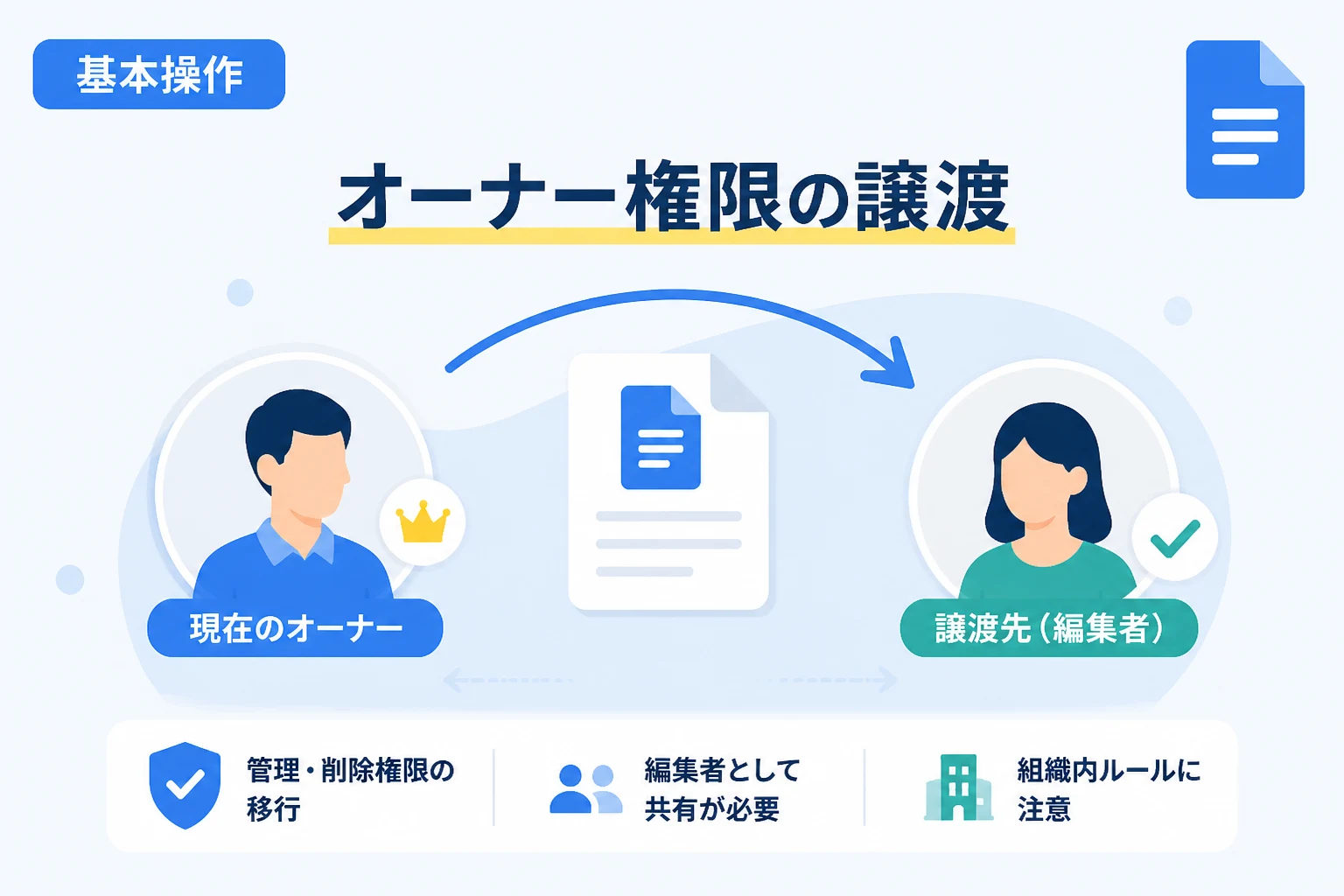
Googleドキュメントは、ビジネスや個人利用を問わず、情報の共有や共同編集に欠かせないツールとして定着しています。
プロジェクトの進行中に担当者が変更になったり、組織内での体制が変わったりする場合、ファイルの「オーナー権限」を他のユーザーに譲渡する必要が生じます。
オーナー権限を適切に移行しないと、元のオーナーが退職した際にファイルが削除されたり、編集権限の管理ができなくなったりするリスクがあります。
本記事では、2026年時点の最新仕様に基づき、Googleドキュメントのオーナー権限を安全かつスムーズに移譲する手順について詳しく解説します。
Googleドキュメントのオーナー権限(所有権)とは
Googleドキュメントにおけるオーナー権限とは、そのファイルに対して最高レベルの操作権限を持つことを指します。
オーナーは、ファイルの閲覧や編集だけでなく、他のユーザーへの権限割り当てや、ファイル自体の削除を行う権利を有しています。
共同編集者として「編集者」権限を持っていても、ファイルの削除や他の編集者の管理を完全に行うことはできません。
また、ファイルの保存容量は、原則としてオーナーのGoogleドライブのストレージを消費します。
そのため、大容量のファイルを扱う場合や長期的なプロジェクト管理においては、誰がオーナーであるかが非常に重要です。
適切なユーザーに所有権を移行することで、組織内のデータガバナンスを保つことができます。
オーナー権限を譲渡するための基本条件
オーナー権限の譲渡を行うには、いくつかの前提条件を満たしている必要があります。
まず、譲渡しようとしているファイルの現在のオーナー本人が操作を行う必要があります。
譲渡先のユーザーが、あらかじめそのファイルに対して「編集者」として共有されていることが必須条件です。
また、譲渡先がGoogleアカウント(Google Workspaceアカウントを含む)を保有している必要があります。
組織(Google Workspace)内で利用している場合、管理者の設定によって組織外へのオーナー譲渡が制限されている場合があります。
一般的に、同じドメイン内であればスムーズに譲渡が可能ですが、異なるドメイン間での譲渡には注意が必要です。
これらの条件を事前に確認しておくことで、移行作業中のトラブルを防ぐことができます。
オーナー権限を譲渡する具体的な手順
ここでは、パソコンのブラウザからオーナー権限を譲渡する標準的な手順を説明します。
1. 共有設定を開く
まず、オーナー権限を変更したいGoogleドキュメントを開きます。
画面右上の右上にある「共有」ボタンをクリックしてください。
共有設定のダイアログが表示され、現在アクセス権を持っているユーザーの一覧が確認できます。
2. 譲渡先のユーザーを選択する
一覧の中から、新たにオーナーにしたいユーザーを探します。
もし、まだそのユーザーと共有していない場合は、メールアドレスを入力して編集者として追加してください。
ユーザー名の右側に表示されている現在の権限(通常は「編集者」)をクリックします。
3. 所有権の譲渡を選択する
ドロップダウンメニューの中に表示される所有権の譲渡を選択してください。
このオプションを選択すると、「このユーザーをオーナーにしますか?」という確認メッセージが表示されます。
内容を確認し、招待を送信または「はい」をクリックします。
4. 譲渡の承認を待つ
2026年現在の仕様では、オーナー権限の譲渡を申し出た後、相手がそれを承認する必要があります。
譲渡先のユーザーに承認依頼のメールが届くので、相手が承諾するまで待機します。
相手が承認を完了した時点で、正式にオーナー権限の移行が完了します。
組織(Google Workspace)における注意点
企業や学校などの組織でGoogle Workspaceを利用している場合、個人のアカウントとは異なるルールが適用されます。
ドメイン外への譲渡制限
多くの組織では、セキュリティ上の理由から組織外のユーザーへの所有権譲渡を禁止しています。
社外のパートナーやクライアントにオーナー権限を渡したい場合は、管理者に設定を確認する必要があります。
もし設定で制限されている場合は、ファイルをコピーして相手側に作成してもらうなどの代替策を検討してください。
管理者の介入が必要なケース
既に退職した社員がオーナーのままのアカウントが削除されると、そのファイルも失われる恐れがあります。
このような場合、特権管理者はGoogle管理コンソールから、一括でファイルの所有権を移行させることが可能です。
管理者は、特定のアカウントから別のアカウントへドライブ内の全データを移管するツールを使用できます。
共有ドライブを利用した権限管理の効率化
頻繁にオーナー変更が発生するプロジェクトでは、個人のドライブではなく「共有ドライブ」の利用を推奨します。
共有ドライブ内に保存されたファイルは、特定の個人ではなく組織がオーナーとなります。
そのため、メンバーが退職したり異動したりしても、ファイルの所有権を都度変更する必要がありません。
管理者はメンバーを追加・削除するだけで、ファイルへのアクセス権を制御できます。
チームで継続的に使用するドキュメントについては、最初から共有ドライブで作成することが運用のベストプラクティスです。
オーナー権限譲渡後に起こる変化
権限を譲渡した後、元のオーナーにはどのような影響があるかを把握しておきましょう。
| 項目 | 元オーナーの状態 | 新オーナーの状態 |
|---|---|---|
| アクセス権限 | 編集者(または閲覧者)に降格 | オーナーとして全権限を保持 |
| ストレージ容量 | 消費しなくなる | 新オーナーの容量を消費する |
| ファイルの削除 | 不可能(自分のゴミ箱に移動のみ) | 可能(全員に対して完全に削除可能) |
| 共有設定の変更 | 制限される場合がある | 自由に変更可能 |
このように、譲渡が完了した瞬間に元のオーナーは「ファイルの制御権」を失います。
もし、譲渡後も編集を続ける必要がある場合は、新オーナーに編集者としての権限を維持してもらうよう依頼してください。
よくあるトラブルと解決策
オーナー譲渡の手順を進める中で、エラーが発生したりメニューが表示されなかったりすることがあります。
「所有権を譲渡できません」と表示される
このエラーは、主にドメインの異なるアカウント間で発生します。
Google Workspaceアカウントから一般のGmailアカウントへ、あるいはその逆の譲渡は制限されていることが多いです。
この場合は、ファイルをコピーして新しいオーナーが作成し直すことで実質的な移行を行います。
承認メールが届かない
譲渡先のユーザーがメール通知をオフにしている場合、承認依頼に気づかないことがあります。
その場合は、相手のGoogleドライブの「共有アイテム」フォルダを確認するよう伝えてください。
承認待ちのファイルが一覧に表示されており、そこから承認手続きを行うことが可能です。
スマートフォンから操作できない
2026年現在、Googleドキュメントのモバイルアプリ版からは所有権の譲渡操作が制限されている場合があります。
確実な操作を行うためには、パソコンのWebブラウザからGoogleドキュメントにアクセスしてください。
ブラウザの「PC版サイトを表示」機能を使えば、モバイルデバイスからでも操作は可能ですが、推奨はされません。
まとめ
Googleドキュメントのオーナー権限(所有権)の譲渡は、円滑なチーム運営や情報管理において不可欠なスキルです。
手順自体はシンプルですが、組織の設定や承認プロセスなどの注意点を理解しておくことが重要です。
退職やプロジェクトの節目には、必ずファイルの所有権が適切に管理されているかを見直しましょう。
また、長期的な運用の場合は共有ドライブを活用することで、権限変更の手間を最小限に抑えることができます。
この記事で紹介した手順を参考に、安全かつ確実なオーナー権限の移行を行ってください。