
Googleスプレッドシートを活用して業務効率を向上させるためには、データの正確性を維持しながら新しい試行錯誤を繰り返す環境作りが欠かせません。
日々の業務で複雑な数式や大量のデータを扱う際、誤って重要なセルを上書きしてしまったり、数式を壊してしまったりした経験を持つ方は多いのではないでしょうか。
このようなリスクを回避し、かつ「もしこの数値を変更したらどうなるか」というシミュレーションを安全に行うために、シートの複製機能をマスターすることは非常に重要です。
本記事では、編集中のシートを複製してバックアップを作成する方法や、複数のパターンを比較検討するための具体的なテクニックについて詳しく解説します。
これらの手法を身につけることで、データの安全性を確保しながら、より柔軟で高度な分析が可能になります。
Googleスプレッドシートでシートを複製する基本操作
まずは、最も基本的かつ頻繁に使用する「同一ファイル内でのシート複製」の手順を確認しておきましょう。
同一スプレッドシート内での複製方法
作業中のシートをそのままコピーしたい場合は、画面下部に並んでいるシートタブを操作します。
複製したいシートのタブ名称の横にある「▼」マークをクリックするか、タブ自体を右クリックしてください。
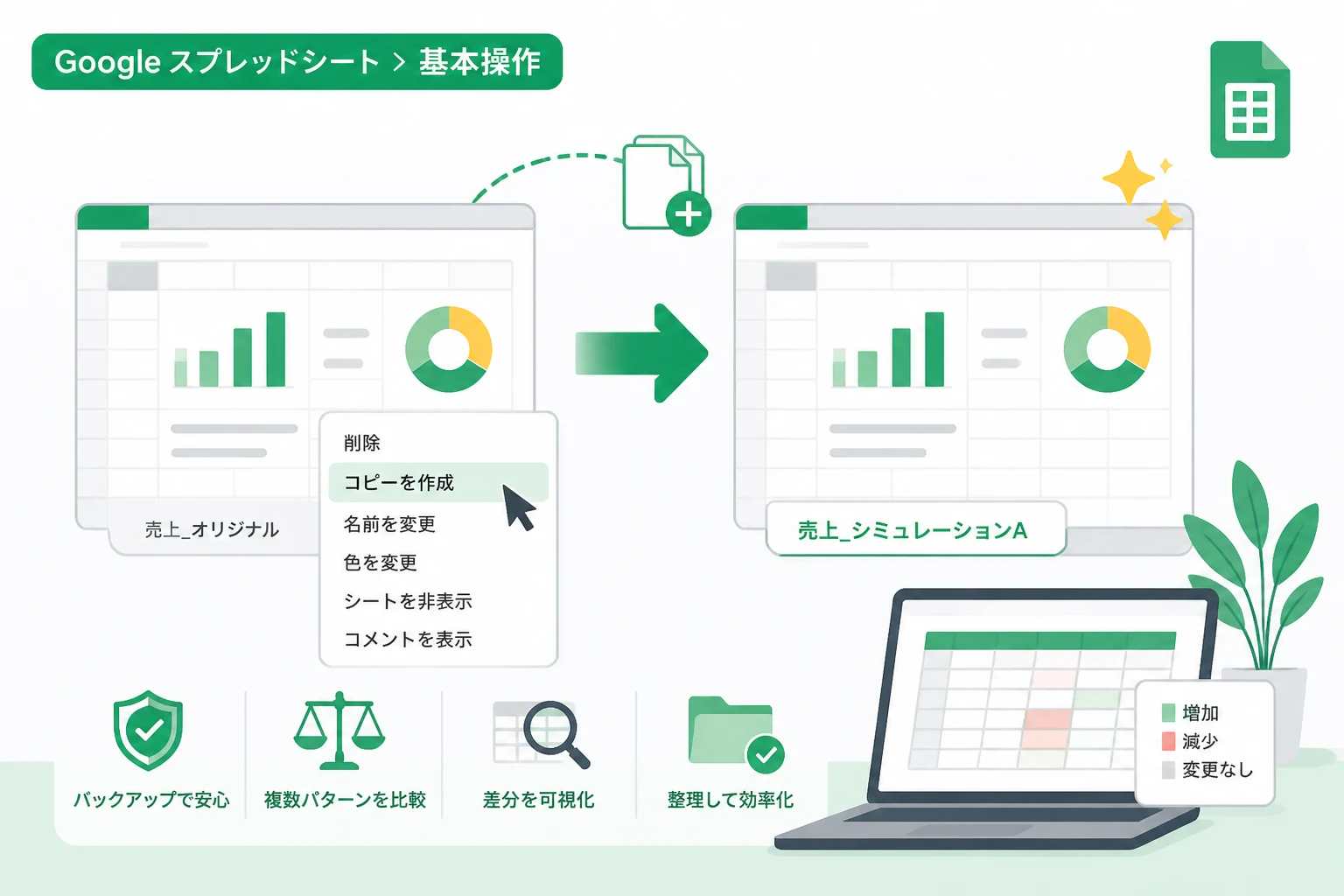
表示されたメニューの中からコピーを作成を選択することで、現在のシートと全く同じ内容のシートが即座に作成されます。
新しく作成されたシートの名前は、元のシート名の末尾に「のコピー」と付与された状態になります。
この操作により、書式設定、関数、条件付き書式、入力規則などのすべての設定が保持された状態でコピーされます。
別のスプレッドシートファイルへの複製
現在のファイル内ではなく、全く別の新しいファイルや既存の別ファイルにシートをコピーしたい場合もあります。
その際は、シートタブのメニューから別のスプレッドシートにコピーを選択してください。
「新しいスプレッドシート」を選択すれば、そのシートだけを含んだ新しいファイルが自動的に作成されます。
「既存のスプレッドシート」を選択すれば、ドライブ内の他のファイルを選択して、その中にシートを挿入することが可能です。
これは、特定のデータセットだけを切り出して他部署に共有したい場合などに非常に便利な機能です。
バックアップとしてのシート複製活用法
スプレッドシートには「変更履歴」の機能がありますが、特定の作業の区切りでシートを複製しておくことには独自のメリットがあります。
作業直前の「手動バックアップ」を習慣化する
大規模なデータの置換や、複雑なQUERY関数、VLOOKUP関数の大幅な書き換えを行う前には、必ずシートを複製しておきましょう。
変更履歴から過去の状態に戻す作業は、ファイル全体が過去の時点に戻ってしまうため、他のシートで行った最新の更新まで消えてしまう恐れがあります。
特定のシートだけを複製して「20260510_バックアップ」といった名前で残しておけば、万が一失敗してもそのシートを参照するだけで即座に復旧が可能です。
命名規則による管理の効率化
複製したシートが増えすぎると、どれが最新でどれがバックアップなのか分からなくなるトラブルが発生しやすくなります。
運用ルールとして、シート名に日付やバージョン番号を含めることを徹底しましょう。
以下に、推奨されるシート名の命名例をまとめました。
| 用途 | 推奨される命名例 | メリット |
|---|---|---|
| 定時バックアップ | BK_20260510_売上管理 | 作成日がひと目で分かる |
| 大幅改修前 | PRE_関数変更_売上管理 | 変更内容の意図が明確になる |
| 検証用 | TEST_集計ロジック確認 | 本番用ではないことが即座に伝わる |
このようにルール化することで、チーム内での混乱を防ぎ、スムーズな情報共有が可能になります。
別パターンの検討・比較に使う方法
シートの複製は、単なる守りのバックアップだけでなく、攻めの分析ツールとしても機能します。
シミュレーション(What-if分析)への応用
「もし広告費を20%増やしたら利益はどう変わるか」「もし原材料費が5%高騰したら」といった複数のシナリオを比較したい場面があります。
元の計算シートを複製し、「パターンA:積極投資」「パターンB:現状維持」といった具合に数値を書き換えてみましょう。
同一ファイル内に複数のパターンが並ぶことで、タブを切り替えるだけで結果の違いを視覚的に比較できるようになります。
2つのシートの差異を可視化するテクニック
複製したシート間でデータの差分をチェックしたい場合、目視で行うのは非効率であり、ミスを誘発します。
このようなケースでは、関数や条件付き書式を組み合わせて「違い」を自動で抽出する方法が効果的です。
関数を使った差分チェック
新しい比較用シートを作成し、EXACT関数を使用することで、2つのセルの内容が完全に一致するか判定できます。
例えば、=EXACT('原本'!A1, '複製'!A1)という数式を入力すれば、一致していればTRUE、異なればFALSEが返されます。
また、数値データであれば単純に='原本'!A1 - '複製'!A1と入力することで、差額を算出することも可能です。
条件付き書式での色分け
視覚的に変更箇所を特定したい場合は、条件付き書式を活用しましょう。
複製したシートの全範囲を選択し、「条件付き書式」の設定から「カスタム数式」を選択します。
そこに=A1<>'原本'!A1といった数式を入力し、背景色を赤く設定してください。
これにより、原本から値が変更されたセルだけが自動的にハイライトされ、どこを修正したかが一目瞭然になります。
複製作業を効率化する高度なテクニック
日常的に多くのシートを扱う場合、操作そのものを効率化することで時間を節約できます。
マウス操作による素早い複製
メニューから選択する以外にも、より直感的な操作方法が存在します。
Ctrlキー(Macの場合はOptionキー)を押しながらシートタブを左右にドラッグしてみてください。
これだけで、現在選択しているシートのコピーを好きな位置に作成することができます。
複数のシートを選択した状態でこの操作を行えば、一括で複数のシートを複製することも可能です。
Google Apps Script(GAS)による自動バックアップ
毎日決まった時間にシートを複製したい、あるいは特定のボタンを押した時に自動でアーカイブを作成したい場合は、GASの活用が推奨されます。
以下のようなシンプルなスクリプトを作成することで、作業の自動化が実現します。
spreadsheet.duplicateActiveSheet();というコードを実行するだけで、現在開いているシートの複製がプログラムによって行われます。
これをトリガー設定と組み合わせれば、夜間に自動でその日の集計結果を別シートに保存しておくといった運用も容易になります。
複製時の注意点とトラブルシューティング
シートの複製は非常に便利ですが、いくつか注意しなければならない仕様があります。
リンクされた数式の参照先を確認する
シートを複製した際、数式内で他のシートを参照している場合、その参照先がどうなるかを把握しておく必要があります。
基本的に、同一ファイル内での複製であれば、数式内のシート参照先は維持されます。
しかし、別ファイルにコピーした場合は、元のファイルへのリンク(IMPORTRANGE関数のような挙動)にはならず、参照が切れてエラーになるケースがあります。
コピー後は、必ず主要な計算セルに#REF!エラーが出ていないかを確認する習慣をつけましょう。
保護された範囲の扱い
シートの一部に「範囲の保護」をかけている場合、シートを複製するとその保護設定も一緒にコピーされます。
ただし、保護設定の権限(誰が編集できるか)については、コピーを作成したユーザーがオーナーとなります。
共有設定が複雑なシートを複製した後は、適切なメンバーに編集権限が与えられているかを再確認してください。
ファイル容量と動作速度への影響
バックアップのために無制限にシートを複製し続けると、ファイル全体のデータ量が肥大化します。
スプレッドシートにはセル数の上限(2026年現在も一定の制限が存在します)があるため、不要になった古いバックアップシートは定期的に削除するか、別ファイルに書き出してアーカイブ化することをお勧めします。
動作が重くなったと感じたら、まずは「のコピー」と名の付いた不要なシートが溜まっていないかチェックしましょう。
まとめ
Googleスプレッドシートにおけるシートの複製は、データの安全を守る「バックアップ」と、意思決定を支える「比較検討」の両面で極めて重要な役割を果たします。
右クリックメニューからの基本操作だけでなく、ショートカットキーや条件付き書式を組み合わせることで、その真価を発揮します。
ミスを恐れずに新しい分析手法を試すためには、まずは「作業前の複製」を徹底し、いつでも元の状態に戻れる安心感を手に入れることが第一歩です。
本記事で紹介した命名規則や差分チェックの方法を活用し、より正確で効率的なスプレッドシート運用を実現してください。
日々の小さな工夫が、データの信頼性を高め、ビジネスの成果を加速させる大きな要因となります。