
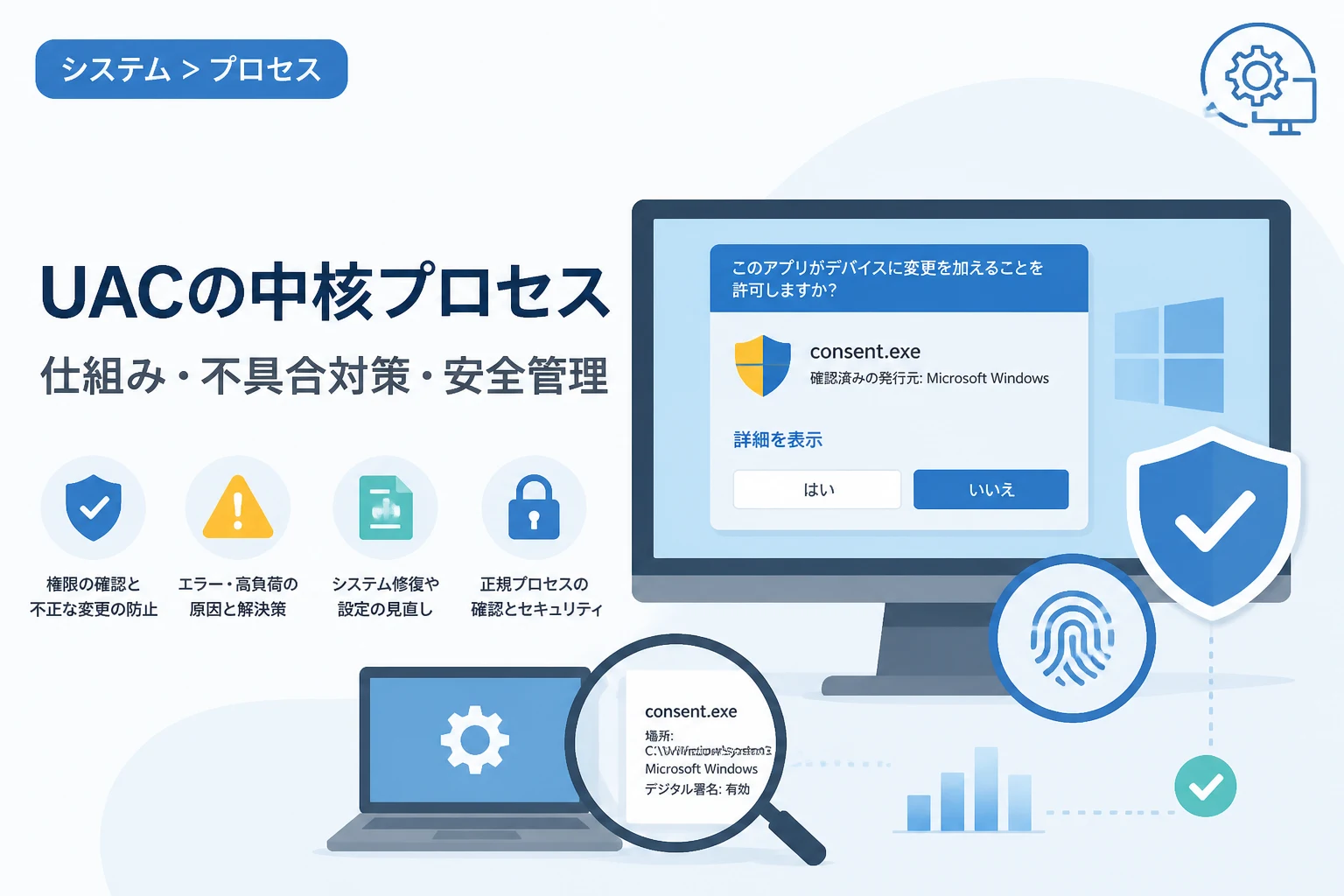
Windows PCを利用していると、新しいソフトウェアをインストールしようとした際や、システム設定を変更しようとした際に、画面が一時的に暗転し「このアプリがデバイスに変更を加えることを許可しますか?」という確認メッセージが表示されることがあります。
この機能はユーザーアカウント制御(UAC)と呼ばれますが、その裏側で中心的な役割を担っている実行ファイルがconsent.exeです。
Windows OSのセキュリティを維持する上で極めて重要なプログラムである一方、エラーが発生するとシステムの操作に支障をきたすこともあります。
本記事では、consent.exeの役割から、発生しやすい不具合の解決策、そしてセキュリティ上の注意点まで、2026年現在の最新状況を踏まえて詳しく解説します。
consent.exeとは?Windowsにおける役割を解説
Windowsのシステムプロセスの一つであるconsent.exeは、一般的に「Consent UI (承諾ユーザーインターフェース)」と呼ばれます。
このファイルは、Microsoft Windowsオペレーティングシステムの一部であり、管理権限を必要とするタスクが実行される際に、ユーザーに対して承認を求めるダイアログボックスを表示する役割を持っています。
ユーザーアカウント制御(UAC)の中核を担うプロセス
Windows Vista以降に導入されたユーザーアカウント制御(UAC)は、マルウェアなどの悪意のあるソフトウェアが勝手にシステムの設定を変更したり、重要なファイルを削除したりするのを防ぐためのセキュリティ機能です。
標準ユーザーであっても管理者であっても、通常は「標準権限」の状態でOSを操作しています。
しかし、システムの深い部分に関わる変更が必要になった瞬間、Windowsは一時的に権限を昇格させる必要があります。
この時、「本当に実行して良いですか?」とユーザーに問いかけるインターフェースを提供するのが、consent.exeの主な任務です。
consent.exeが実行されるタイミング
consent.exeは常にバックグラウンドで動作しているわけではありません。
特定のトリガーが発生した際にのみ呼び出されます。
主なトリガーは以下の通りです。
- 新しいアプリケーションのインストールやアンインストール
- Windows Updateの適用やシステム構成の変更
- レジストリエディターやコマンドプロンプト(管理者)の起動
- デバイスドライバーの更新
- 特定のシステムフォルダへのアクセスやファイルの削除
これらのアクションが発生すると、システムサービスであるappinfo.dll (Application Informationサービス) がconsent.exeを起動し、デスクトップを保護された状態(セキュアデスクトップ)に切り替えた上で、承認を求めます。
consent.exeの仕組みとセキュリティ上の重要性
なぜわざわざ画面を暗転させてまで、独立したプロセスであるconsent.exeを起動させる必要があるのでしょうか。
それには、Windowsのセキュリティアーキテクチャが深く関わっています。
なぜ確認画面が表示されるのか
もしUACが存在せず、すべてのプログラムが無制限に管理者権限を行使できてしまうと、Webサイトを閲覧しているだけでバックグラウンドでシステムファイルを書き換えられたり、スパイウェアを埋め込まれたりするリスクが激増します。
consent.exeが起動し、セキュアデスクトップと呼ばれる独立した画面を表示することで、他のアプリケーションからの干渉を防ぎます。
これにより、パスワードの入力を偽装して盗み取るような攻撃を遮断し、ユーザー本人の意思を確認することができるのです。
管理者権限と標準ユーザー権限の違い
Windowsには「管理者」と「標準ユーザー」の2つのアカウントタイプがありますが、consent.exeの振る舞いはそれぞれ異なります。
| アカウントタイプ | UAC発生時の動作 |
|---|---|
| 管理者 | 「はい」または「いいえ」を選択するだけで承認可能。 |
| 標準ユーザー | 管理者のパスワード入力を求められる。 |
2026年現在の環境では、企業内PCだけでなく個人用PCでも、セキュリティ向上のために通常時は標準ユーザー権限で利用し、必要な時だけconsent.exeを通じて一時的に昇格する運用が推奨されています。
よくあるトラブル:consent.exeのエラーと原因
非常に重要なプロセスである一方で、consent.exeに関連したエラー報告も少なくありません。
代表的なトラブルとその背景について解説します。
CPU使用率が高くなる原因
タスクマネージャーを確認した際、consent.exeのCPU使用率が異常に高くなっていることがあります。
本来、このプロセスはダイアログを表示している間だけ動作し、完了すれば終了するため、長時間CPUを占有することはありません。
もしCPU負荷が高い状態が続く場合、以下の可能性が考えられます。
- 大量の管理権限要求が同時に発生している。
- セキュリティソフトとの競合が発生し、プロセスの終了が阻害されている。
- システムファイルの破損により、無限ループが発生している。
アプリケーションエラー(0xc0000005など)が発生する場合
「consent.exe アプリケーションエラー」というメッセージが表示され、UACの確認画面が出ないまま操作がキャンセルされることがあります。
特に0xc0000005 (メモリアクセス違反) などのエラーコードが伴う場合は、OSの根幹部分に問題が生じているサインです。
このエラーが発生すると、新しいソフトをインストールできなくなるだけでなく、Windowsの設定変更すら不可能になるため、早急な対処が必要です。
UACダイアログが表示されない・フリーズする
確認画面が表示されるタイミングで画面が真っ暗なままフリーズしたり、ダイアログが出てくるまで数分かかったりする現象です。
これはグラフィックドライバーの不具合や、Application Informationサービスの遅延が原因であることが多いです。
consent.exeにまつわるセキュリティリスクと見分け方
consent.exe自体はWindowsの正当なファイルですが、マルウェアがこの名前を騙ってシステムに潜伏するケースがあります。
本物のプロセスかどうかを見分けるためのポイントを解説します。
本物と偽物(ウイルス・マルウェア)の判別方法
本物のconsent.exeは、必ずMicrosoftによるデジタル署名が施されています。
以下の手順で確認が可能です。
- タスクマネージャーを起動する。
- 「詳細」タブで
consent.exeを右クリックし、「プロパティ」を選択する。 - 「デジタル署名」タブを確認し、署名者がMicrosoft Windowsになっているか見る。
もし署名がない場合や、署名者が異なる場合は、ウイルスである可能性が非常に高いと言えます。
ファイルの保存場所を確認する
Windowsにおいて、システムに関連する重要な実行ファイルは特定のフォルダに格納されています。
consent.exeの正しいパスは以下の通りです。
C:\Windows\System32\consent.exe
これ以外の場所(例えばデスクトップやTempフォルダ、あるいはWindowsフォルダの直下など)にファイルが存在する場合は、偽物であると判断できます。
特に2026年現在では、AIを活用した高度なマルウェアが増加しており、正規ファイルと同じアイコンや名前を使って巧妙に偽装するため、場所の確認は必須のチェック項目です。
トラブル発生時の具体的な解決策
consent.exeが正常に動作しない、あるいはエラーが多発する場合の対処法を段階別に紹介します。
システムファイルチェッカー(SFC)とDISMの実行
OS自体のファイルが破損している場合、Windowsの標準修復ツールを利用するのが最も効果的です。
- スタートボタンを右クリックし、「ターミナル(管理者)」または「コマンドプロンプト(管理者)」を開きます。
- 以下のコマンドを入力し、Enterキーを押します。
sfc /scannow - 完了後、さらに修復能力の高い以下のコマンドも実行することを推奨します。
DISM /Online /Cleanup-Image /RestoreHealth
これにより、破損したconsent.exeや関連するシステムライブラリが正常な状態に復元されます。
UACの設定レベルを調整する
特定の環境下でUACが正常に動作しない場合、設定レベルを変更することで症状が改善することがあります。
- コントロールパネルを開き、「ユーザーアカウント」をクリックします。
- 「ユーザーアカウント制御設定の変更」を選択します。
- スライダーを調整して「既定」から一段階下げる、あるいは一時的に変更して再度戻すという操作を試します。
ただし、「通知しない」に設定することはセキュリティを著しく低下させるため、トラブルシューティング目的以外では避けてください。
新しいユーザープロファイルの作成
現在のユーザーアカウント設定(プロファイル)が壊れていることが原因で、consent.exeが正しく呼び出せないことがあります。
この場合、新しいローカルアカウントを作成し、そちらでUACが正常に動作するか確認してください。
新しいアカウントで問題が発生しない場合は、古いアカウントの設定に原因があるため、データの移行を検討する必要があります。
サードパーティ製セキュリティソフトとの競合確認
ウイルス対策ソフトの中には、Windowsの標準機能を監視しすぎるあまり、consent.exeの実行をブロックしたり遅延させたりするものがあります。
一度セキュリティソフトを一時停止し、動作が改善するかを確認してください。
もし改善した場合は、セキュリティソフトの設定でconsent.exeを除外リストに登録するなどの対応が必要です。
2026年現在のWindowsセキュリティ事情とUACの進化
2026年のWindows環境において、UACとconsent.exeはさらなる進化を遂げています。
近年、Microsoftは「ゼロトラスト」モデルの採用を加速させています。
これにより、かつてのように「一度許可すればずっと管理者権限を使える」という考え方から、「最小特権の原則」に基づき、その都度適切な認証を行う方向へとシフトしています。
また、生体認証機能である「Windows Hello」との統合も深化しています。
以前はパスワードや「はい/いいえ」のクリックが主流でしたが、現在ではconsent.exeが呼び出された際に、指紋認証や顔認証を直接トリガーとすることで、利便性とセキュリティを両立させています。
クラウドベースのID管理が普及した2026年では、個人のデバイスであっても、組織のセキュリティポリシーに基づいたより厳格な承諾プロセスが適用されるようになっています。
まとめ
consent.exeは、Windowsのセキュリティの要である「ユーザーアカウント制御(UAC)」を司る不可欠なプロセスです。
管理権限が必要な場面で適切なインターフェースを提供し、ユーザーの意図しないシステム変更を未然に防ぐという、極めて重要な役割を担っています。
もし、CPU使用率の異常な上昇やアプリケーションエラー、フリーズといったトラブルに直面した場合は、本記事で紹介したシステム修復コマンドの実行やセキュリティ設定の見直しを試みてください。
また、偽物のプロセスでないかをチェックすることも、現代の脅威からPCを守るためには欠かせません。
正しく動作している限り、consent.exeは私たちのデジタルライフを背後で守ってくれる頼もしい存在です。
その仕組みを理解し、適切に管理することで、2026年の高度な情報社会においても安全にWindows PCを活用していくことができるでしょう。