
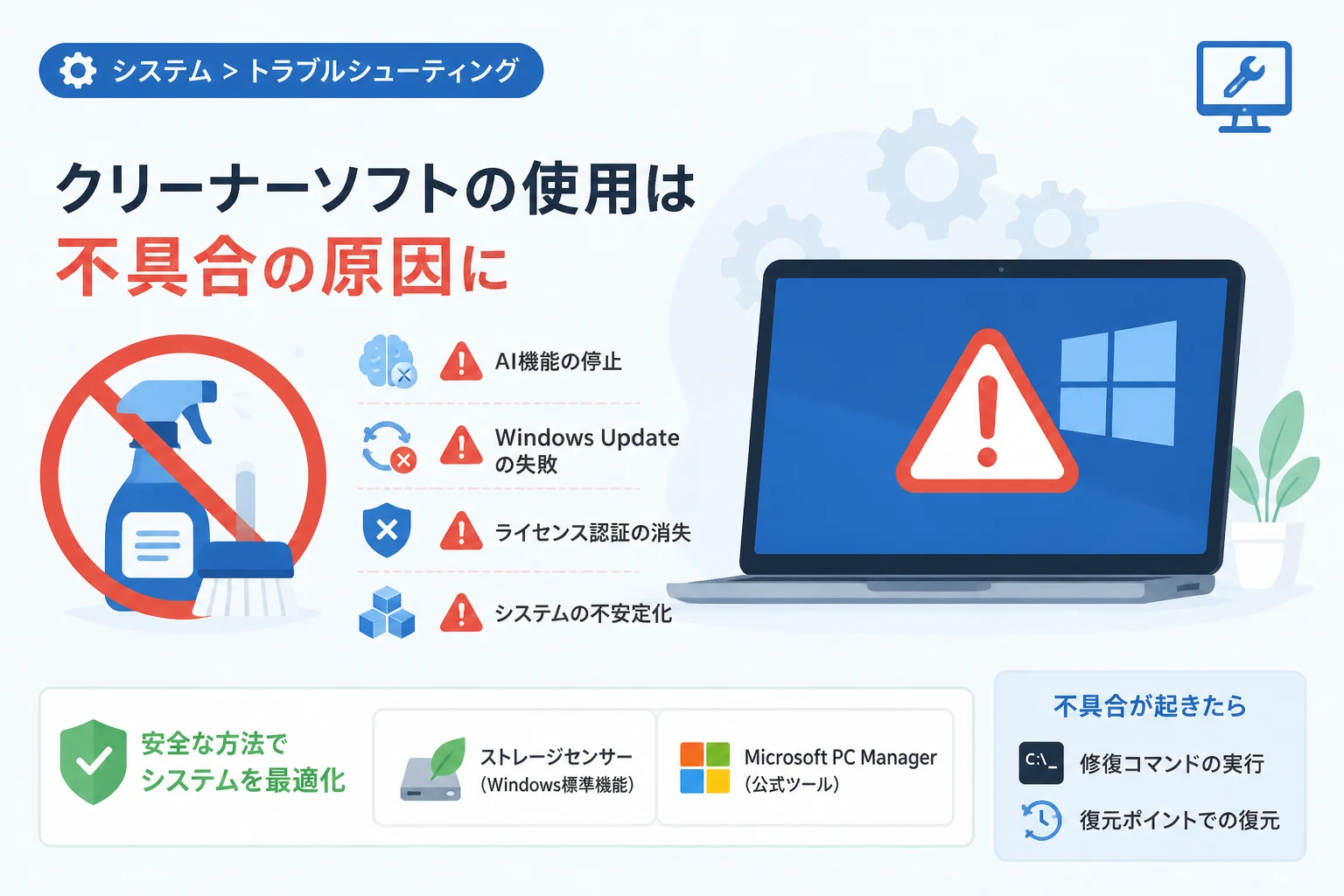
Windowsの動作が重くなったと感じたとき、多くのユーザーがまず思い浮かべるのが「サードパーティ製のクリーナーソフト」の利用です。
かつてのWindows OSにおいては、不要なレジストリや一時ファイルを削除することで、目に見えるパフォーマンスの向上が得られた時代もありました。
しかし、2026年現在の最新OS環境において、こうした外部ツールを安易に利用することは、システムの最適化どころか致命的な不具合を招く要因となっています。
本記事では、現代のWindowsシステムにおいてクリーナーソフトがどのようなリスクを孕んでいるのか、そしてトラブルが発生した際の適切な対処法について詳しく解説します。
なぜ2026年のWindowsにクリーナーソフトは「不要」なのか
かつてのWindows XPや7の時代、システムは今よりも単純な構造をしており、レジストリの肥大化が直接的な速度低下を招くことがありました。
しかし、現在のWindowsシステムは、AIによる動的なリソース管理や、強固なシステム整合性チェック機能を備えています。
システム構造の高度化とレジストリの変化
現代のWindows OSでは、レジストリは単なる設定値の集合体ではなく、OSのカーネルやAIエンジン、さらにはサンドボックス化された各アプリケーションが密接に連携するための「神経系」のような役割を果たしています。
クリーナーソフトの多くは、「長期間使用されていない項目」を機械的に不要と判断して削除しますが、これが現代のシステムでは大きな誤算を生みます。
たとえば、数ヶ月に一度しか起動しないバックグラウンドサービスや、AIモデルの学習データに関連するレジストリキーが削除されると、OSは正常な動作を維持できなくなります。
最新のWindowsでは、レジストリのデータベース管理そのものが最適化されているため、数千個の不要なキーが存在していても、実行速度への影響は事実上ゼロに等しいと言えます。
OS標準のメンテナンス機能の進化
Microsoftは、OS自身の自己修復機能とクリーンアップ機能を飛躍的に向上させてきました。
「ストレージ センサー」や「Microsoft PC Manager」といった純正ツールの普及により、サードパーティ製ソフトが介入する余地はなくなっています。
OS標準のツールは、どのファイルを消しても安全かを完全に把握しているため、誤削除によるシステム破損のリスクがありません。
対してサードパーティ製ソフトは、OSの内部仕様変更に追いつけず、保護されるべき重要なシステムファイルを誤って「ゴミ」と判定してしまう事例が後を絶ちません。
サードパーティ製クリーナーが引き起こす新たな問題
最新のWindows環境において、クリーナーソフトの過度なスキャンや削除処理は、単なるエラーメッセージ以上の深刻なトラブルを発生させます。
特に2020年代後半から標準搭載されているAI機能への影響は無視できません。
AI連携機能(Copilot+等)の動作不良
2026年のWindowsにおける最大の特徴は、OSのあらゆる部分にAIが統合されている点です。
クリーナーソフトがAIモデルのキャッシュファイルや、学習結果を保持するインデックスファイルを削除してしまうことで、AI機能が応答しなくなったり、予期せぬエラーで強制終了したりする問題が多発しています。
AIはユーザーの行動パターンを学習し、次に必要なファイルをあらかじめ準備(プリフェッチ)しますが、クリーナーソフトはこの「準備されたデータ」を不要な一時ファイルと誤認して削除してしまいます。
その結果、システム全体のレスポンスがかえって悪化するという本末転倒な状況が生まれます。
Windows Updateの失敗と不整合
最も深刻なトラブルの一つが、Windows Updateへの悪影響です。
クリーナーソフトの中には、ディスク容量を確保するために「更新プログラムのバックアップ」や「配信最適化ファイル」を強制的に削除するものがあります。
| トラブルの内容 | 具体的な症状 |
|---|---|
| 更新プログラムの破損 | アップデートが特定のパーセンテージで停止し、ループを繰り返す。 |
| システムファイルの不整合 | 0x800f081f などのエラーコードが表示され、修復が不可能になる。 |
| コンポーネントストアの破壊 | WinSxS フォルダ内のリンクが切断され、機能の追加や削除ができなくなる。 |
これらの問題が発生すると、通常の手段ではアップデートを完了できなくなり、最悪の場合はOSの再インストールを余儀なくされます。
アプリケーションのライセンス認証と設定の消失
多くのクリーナーソフトは、ブラウザのキャッシュやCookieだけでなく、インストールされているアプリケーションの設定ファイルまでスキャンの対象とします。
この際、アプリケーションのライセンス情報を保持する隠しファイルや、クラウド同期に必要なトークンを削除してしまうことがあります。
これにより、ソフトを起動するたびに再ログインを求められたり、有料版のライセンスが勝手に解除されたりするといったトラブルが発生します。
システム不具合が発生した際の解決法
もし、クリーナーソフトを使用した直後からPCの挙動がおかしくなった場合、以下の手順でシステムの復旧を試みてください。
時間が経過するほど修復の成功率は下がるため、早急な対応が求められます。
システムファイルチェッカーとDISMコマンドの実行
Windowsには、破損したシステムファイルを自動的にスキャンし、正常な状態に戻すためのコマンドラインツールが用意されています。
- 「スタート」ボタンを右クリックし、「ターミナル(管理者)」または「コマンドプロンプト(管理者)」を選択します。
- 以下のコマンドを入力し、Enterキーを押します。
DISM.exe /Online /Cleanup-image /Restorehealth - この処理には時間がかかる場合があります。完了後、続けて以下のコマンドを入力します。
sfc /scannow
これにより、クリーナーソフトによって誤って書き換えられたり削除されたりした重要なシステムコンポーネントが、Windowsのイメージから復元されます。
システムの復元ポイントの利用
クリーナーソフトを実行する前に「復元ポイント」が作成されている場合、それを利用するのが最も確実な解決策です。
- コントロールパネルの検索窓に「復元」と入力し、「復元ポイントの作成」を選択します。
- 「システムの復元」ボタンをクリックします。
- 不具合が発生する前の日時を選択し、ウィザードに従って復元を実行します。
ただし、一部のクリーナーソフトは「不要なバックアップ」として、この復元ポイント自体を削除してしまう設定があるため、日頃から復元ポイントが削除されていないか確認しておく必要があります。
インプレースアップグレードによる修復
上記の手段で解決しない場合は、「インプレースアップグレード」を検討します。
これは、現在のデータやアプリケーションを保持したまま、Windowsのシステム部分だけを上書きインストールする方法です。
Microsoftの公式サイトからWindowsのISOファイルをダウンロードし、マウントした後に setup.exe を実行します。
「個人用ファイルとアプリを引き継ぐ」を選択して進めることで、レジストリの整合性を含めたシステム全体のクリーンアップが安全に行われます。
2026年以降の正しいPCメンテナンス方法
これからの時代、PCのパフォーマンスを維持するために必要なのは「何かを足す(サードパーティ製ソフトを入れる)」ことではなく、「OS標準機能を正しく設定する」ことです。
Microsoft PC Managerの活用
Microsoftが公式に提供している「PC Manager」は、クリーナーソフトの代わりとして最も推奨されるツールです。
このツールはWindowsの内部構造に完全に準拠しており、削除しても安全なキャッシュのみをターゲットにします。
また、スタートアップアプリの管理やメモリの解放もワンクリックで行えるため、安全かつ効果的にパフォーマンスを向上させることができます。
ストレージセンサーの自動化
Windowsの設定メニュー内にある「ストレージ センサー」を有効にしておくことで、ゴミ箱の中身や一時ファイルは自動的に削除されます。
手動でクリーナーを起動する必要はなく、OSが必要なタイミングでバックグラウンドで処理を行ってくれるため、ユーザーがシステムの管理を意識する必要はありません。
適切なスタートアップ管理
PCが重いと感じる原因の多くは、一時ファイルではなく「バックグラウンドで動作している不要な常駐プログラム」にあります。
タスクマネージャーの「スタートアップ」タブを確認し、不要なアプリを「無効」にするだけで、起動速度と動作の快適性は劇的に改善されます。
まとめ
2026年現在のWindows OSにおいて、サードパーティ製のクリーナーソフトはもはや「過去の遺物」であり、むしろシステムを不安定にするリスク要因となっています。
AIが高度に統合され、OS自身が自己最適化を行う現代の環境では、外部ツールによる強制的なレジストリ操作やファイル削除は、予期せぬエラーやアップデートの失敗を招くだけです。
PCの動作を軽快に保ちたいのであれば、OS標準のストレージセンサーや公式のMicrosoft PC Managerを活用し、安易に未検証のサードパーティツールに頼らないことが重要です。
もし、すでにクリーナーソフトによる不具合に直面している場合は、今回紹介した sfc /scannow などの修復コマンドやシステムの復元を試みてください。
システムの健全性を守る最良の方法は、OSの自浄作用を信じ、それを適切にサポートする設定を行うことにあるのです。