
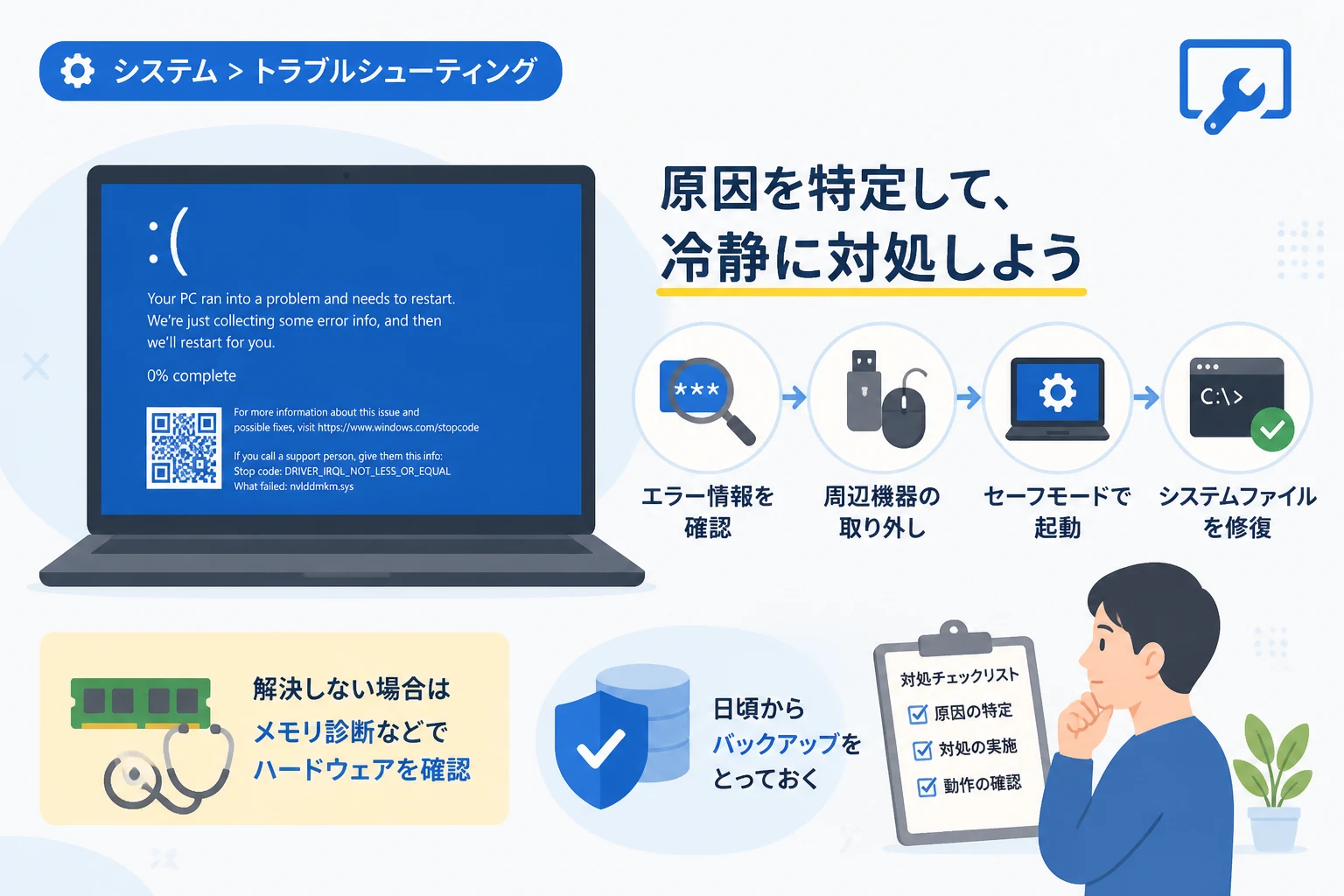
Windowsを使用中に突然画面が青くなり、作業が中断されてしまうブルースクリーンは、多くのユーザーにとって最も避けたいトラブルの一つです。
しかし、この画面に表示されるエラーコードには、システムが停止した原因を特定するための重要なヒントが隠されています。
本記事では、2026年現在の最新のWindows環境に基づき、ブルースクリーンの発生理由からエラーコードの読み解き方、そして具体的な解決策までを詳しく解説します。
ブルースクリーン(BSoD)が発生するメカニズム
ブルースクリーンは、正式名称を「ブルー スクリーン オブ デス(Blue Screen of Death)」、略してBSoDと呼びます。
Windows OSがシステムの安全性を維持できなくなった際に、これ以上のデータ破損を防ぐためにシステムを強制停止させる保護機能の一種です。
この現象が発生すると、Windowsは現在のメモリの状態を「ダンプファイル」として保存し、再起動を促す画面を表示します。
ブルースクリーンが発生する主な要因は、ハードウェアの故障、デバイスドライバーの不具合、システムファイルの破損、そしてセキュリティソフトの競合などが挙げられます。
2026年現在のシステムでは、仮想化技術やAIベースのセキュリティ機能の進化により、以前よりも発生頻度は低下していますが、依然として物理的なパーツの寿命やドライバーのミスマッチによるトラブルはゼロではありません。
エラーが発生した際に表示されるメッセージを正しく理解することが、復旧への最短ルートとなります。
エラーコードを特定するための3つの確認ポイント
ブルースクリーンが表示された際、パニックにならずに特定の情報をメモすることが重要です。
画面上には多くの情報が表示されますが、特に注目すべき点は3つに絞られます。
1. 停止コード(Stop Code)の確認
画面の下部に「停止コード: CRITICAL_PROCESS_DIED」のように、大文字の英字とアンダースコアで構成された文字列が表示されます。
これがエラーの正体を示す最も直接的な情報であり、原因究明のための検索キーワードとして活用します。
古いバージョンのWindowsでは「0x0000001A」のような16進数の形式で表示されることもありましたが、現在は英字の停止コードが主流です。
2. QRコードの活用
現代のWindowsでは、画面内にQRコードが表示されるようになっています。
スマートフォンでこのコードをスキャンすると、マイクロソフトの公式サポートページへ直接アクセスし、該当するエラーの一般的な対処法を確認できます。
ただし、個別のPC環境特有の原因までは特定できないことが多いため、あくまで初期診断の目安として利用しましょう。
3. 失敗した内容(What failed)の特定
エラーの原因が特定のドライバーやシステムファイルにある場合、停止コードの近くにファイル名が表示されることがあります。
例えば、nvlddmkm.sysやrtwlane.sysといったファイル名が表示されている場合は、グラフィックボードや無線LANのドライバーに問題がある可能性が非常に高いと言えます。
このファイル名を記録しておくことで、どのデバイスを修復すべきかが明確になります。
2026年によく見られるエラーコード一覧と原因
Windowsのアップデートやハードウェアの進化に伴い、遭遇しやすいエラーコードにも傾向があります。
以下に、頻出するエラーコードとその主な原因をまとめました。
| 停止コード | 主な原因 | チェックすべき項目 |
|---|---|---|
CRITICAL_PROCESS_DIED | システムに必要な重要なプロセスが停止した | システムファイルの破損、ストレージの故障 |
MEMORY_MANAGEMENT | メモリ管理に致命的な問題が発生した | 物理メモリ(RAM)の故障、ドライバーの競合 |
IRQL_NOT_LESS_OR_EQUAL | メモリへの不正アクセス(主にドライバー関連) | 新しくインストールしたデバイスドライバー、ウイルス対策ソフト |
PAGE_FAULT_IN_NONPAGED_AREA | 存在しないメモリ領域への参照 | メモリの物理的欠陥、古いドライバー、ファイルシステムの異常 |
INACCESSIBLE_BOOT_DEVICE | 起動デバイスの読み込み失敗 | SSD/HDDの接触不良、SATA/NVMeドライバーの不足 |
WHEA_UNCORRECTABLE_ERROR | ハードウェアの致命的なエラー | CPUのオーバークロック、電圧不足、部品の寿命 |
これらの中でも、WHEA_UNCORRECTABLE_ERRORはハードウェアの物理的な損傷を示唆することが多いため、注意が必要です。
一方で、IRQL_NOT_LESS_OR_EQUALは、ソフトウェアやドライバーの更新だけで解決できるケースが大半を占めます。
詳細な解析:イベントビューアーとダンプファイル
ブルースクリーンが一瞬で消えてしまったり、再起動後に詳しく原因を調べたい場合には、Windows標準のログ機能を利用します。
イベントビューアーでのログ確認
Windowsのスタートボタンを右クリックし、「イベントビューアー」を選択します。
「Windowsログ」の中にある「システム」をクリックし、ソース項目が「BugCheck」となっているログを探してください。
ここには、ブルースクリーン発生時に記録された詳細なエラーコードやパラメータが保存されています。
ダンプファイルの解析ツール
より高度な解析を行うためには、マイクロソフトが提供しているWinDbg Previewなどのツールを使用します。
Windowsが作成した「C:\Windows\Minidump」フォルダ内のファイルを読み込ませることで、どのプログラムがクラッシュの引き金になったかを特定できます。
専門的な知識が必要になりますが、「IMAGE_NAME」の項目を確認するだけでも、原因となっているソフトウェアを絞り込むことが可能です。
ブルースクリーン解決のための基本ステップ
エラーの原因が多岐にわたるため、まずはリスクの低い解決策から順番に試していくことが推奨されます。
ステップ1:周辺機器の取り外しと再起動
新しく接続したUSBデバイスや外付けHDDが原因で、システムが不安定になることがあります。
マウスとキーボード以外のすべての周辺機器を取り外し、PCを再起動して現象が再現するか確認してください。
ステップ2:セーフモードでの起動
通常の起動ができない場合は、Windowsを最小限の構成で動かす「セーフモード」を活用します。
セーフモードで問題が発生しないのであれば、後から追加したアプリケーションやサードパーティ製のドライバーが原因であると判断できます。
ステップ3:Windows Updateとドライバーの更新
最新のWindowsセキュリティパッチや、各メーカーから提供されるデバイスドライバーの更新を適用します。
2026年現在の環境では、Windows Update経由で配布されるオプションの更新プログラムに、修正ドライバーが含まれているケースが多々あります。
ステップ4:システムファイルの修復(SFC / DISM)
Windowsのシステムファイル自体が破損している場合は、コマンドプロンプトから修復命令を実行します。
「sfc /scannow」コマンドは、整合性に問題があるファイルを自動的に修復してくれるため、非常に有効な手段です。
より深刻な破損には「DISM.exe /Online /Cleanup-image /Restorehealth」コマンドを組み合わせて使用します。
ハードウェア故障が疑われる場合の対処
ソフトウェア的な対策をすべて試しても改善しない場合、物理的なパーツの不具合を疑う必要があります。
メモリ(RAM)の診断
Windows標準の「Windowsメモリ診断」ツールを実行することで、メモリに読み書きの不具合がないかをチェックできます。
もしエラーが検出された場合は、メモリの差し直しや、故障したメモリスティックの交換が必要です。
ストレージ(SSD/HDD)のチェック
ドライブの劣化やセクタ不良もブルースクリーンの大きな要因となります。
「chkdsk c: /f」コマンドを実行し、ファイルシステムのエラーを修正するか、専用の診断ソフトで健康状態(S.M.A.R.T.情報)を確認しましょう。
今後のブルースクリーン発生を防ぐ予防策
一度解決しても、環境の変化によって再発する恐れがあります。
日頃からのメンテナンスが、致命的なデータ損失を防ぐ鍵となります。
まず、定期的なシステムのバックアップを自動化しておくことが最も重要です。
次に、ストレージの空き容量を常に20%以上確保するように心がけてください。
また、古いドライバーを自動で更新するユーティリティソフトは、稀に不適合なドライバーをインストールすることがあるため、可能な限りメーカー公式サイトから手動で入手することをお勧めします。
PC内部のホコリ清掃を行い、熱暴走によるハードウェア負荷を軽減することも、長期間安定してWindowsを使い続けるための基本です。
まとめ
ブルースクリーンは、Windowsが私たちに「これ以上動くと壊れてしまう」と伝えている重要なサインです。
エラーコードを正しく読み解き、適切な手順で対処すれば、多くの場合は自力で復旧させることが可能です。
まずは表示された停止コードをメモし、周辺機器の確認やシステム修復といった基本的なステップから試してみてください。
もしハードウェアの故障が疑われる場合でも、早期の特定ができればデータの救出ができる可能性が高まります。
この記事で紹介した知識を活用し、万が一の際にも冷静に対処して、快適なPCライフを取り戻しましょう。