
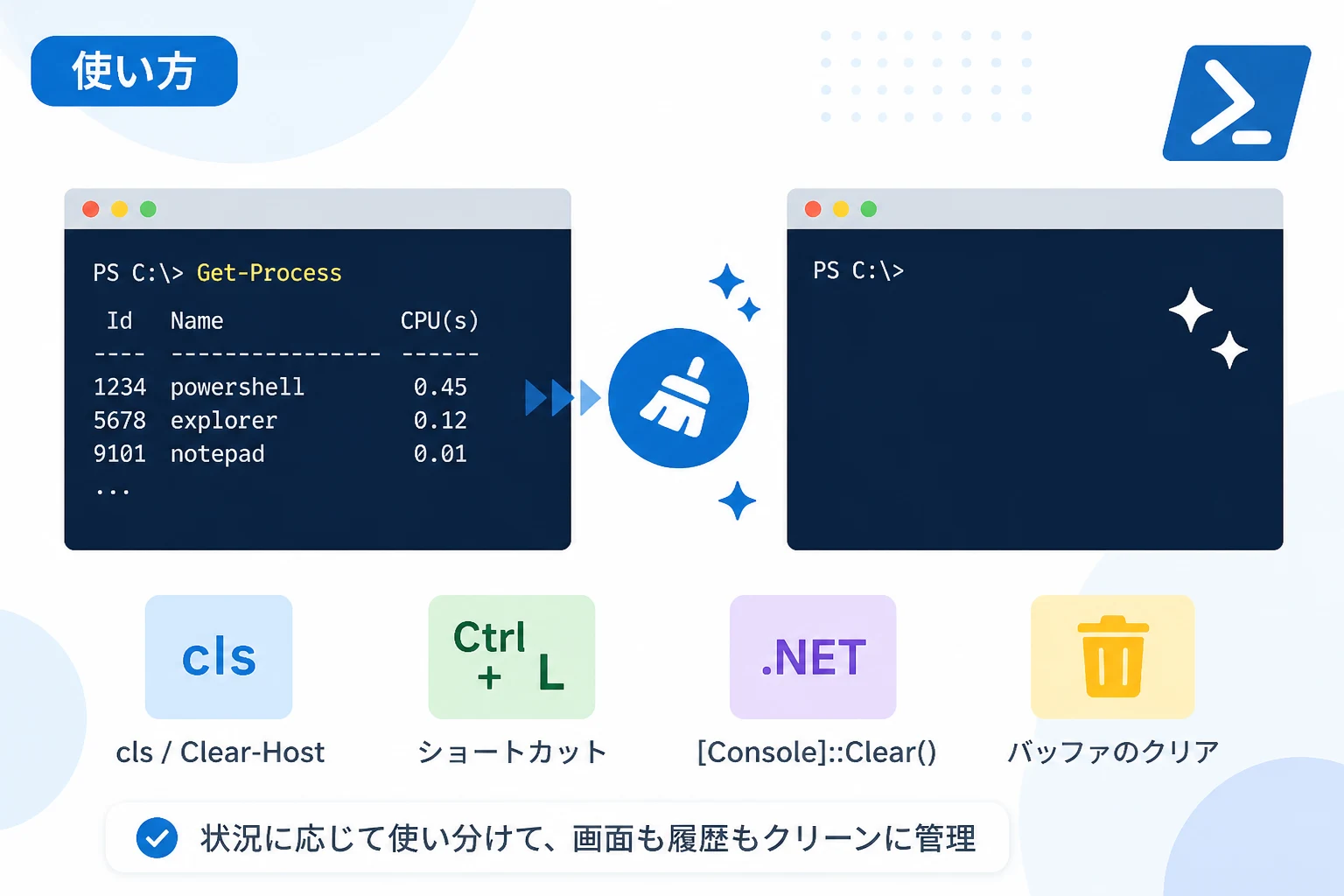
PowerShellを使用してサーバー管理やスクリプト開発を行っていると、コンソール画面が実行結果やエラーメッセージで埋め尽くされてしまうことが多々あります。
画面が煩雑になると、現在実行しているコマンドの出力がどこから始まっているのか判別しにくくなり、作業効率の低下を招きます。
このような状況を打破するために最も頻繁に使われるのが画面クリアの操作ですが、単にclsと入力する以外にも、より高度で効率的な方法がいくつか存在します。
特に、画面の見え方だけでなく、スクロールして戻れる過去の履歴(スクロールバックバッファ)まで含めて消去したい場合には、適切なコマンドの選択が必要です。
本記事では、2026年現在の最新環境において、PowerShellの画面クリアをマスターするためのテクニックを網羅的に解説します。
標準コマンドの使い分けから、ショートカットキーの活用、そしてプロファイル設定による自動化まで、現場で役立つ具体的な手順を見ていきましょう。
PowerShellで画面をクリアする基本コマンド
PowerShellで画面を綺麗にする方法は、主に3つのエイリアスと1つのコマンドレットに集約されます。
これらは日常的に最も利用される操作です。
clsとclear、Clear-Hostの違い
最も一般的な方法は、コンソールにclsまたはclearと入力することです。
これらはどちらもClear-Hostというコマンドレットのエイリアス(別名)として定義されています。
# 画面をクリアする最も一般的なコマンド
cls

# clearも同じ動作をします
clear

# 本来のコマンドレット名
Clear-Host(現在のコンソールに表示されているテキストが消去され、プロンプトが左最上段に移動する)これらのコマンドを実行すると、現在表示されているテキストが消去され、入力カーソルが画面の一番上に移動します。
ただし、重要な注意点として、これらのコマンドは「表示されている画面をスライドさせて見えなくしているだけ」に近い挙動をすることがあります。
ホストアプリケーション(Windows Terminalや従来のコンソールホスト)によっては、マウスホイールで上にスクロールすると、消去したはずの過去のログがそのまま残っていることに気づくでしょう。
これは、画面の表示内容は消去されても、スクロールバックバッファまでは削除されていないためです。
ショートカットキーによる効率化
コマンドを一文字ずつ入力してEnterキーを押す手間を省くには、ショートカットキーの活用が不可欠です。
PowerShell(特にPSReadlineモジュールが有効なモダン環境)では、標準的なショートカットが用意されています。
Ctrl + L によるクイッククリア
Windows TerminalやVS Code上の統合ターミナルでPowerShellを使用している場合、Ctrl + L を押すことで即座に画面をクリアできます。
- メリット:入力中のコマンドを中断せずに、表示だけをクリアできる。
- 動作:
Clear-Hostと同様に、画面を最上部までスクロールアップさせた状態にします。
このショートカットは、LinuxのBashなどのシェルでも共通の動作であるため、マルチプラットフォームで作業するエンジニアにとっては指に覚えさせておくべき基本操作と言えます。
スクロールバックバッファを含めた完全な削除
機密情報を表示した後や、デバッグ作業の区切りで「過去のログを一切残したくない」という場面があります。
その際、通常のclsでは不十分です。
[Console]::Clear() の活用
バッファを含めて完全にコンソールをリセットするには、.NETのメソッドを直接呼び出すのが最も確実です。
# コンソールバッファを含めて完全にクリアする
[Console]::Clear()このコマンドを実行すると、画面上の文字が消えるだけでなく、スクロールバーが消失(またはリセット)し、マウスで上に遡っても過去の履歴が見られない状態になります。
2026年現在のWindows Terminal環境においても、このメソッドは「完全な初期化」を行うための標準的な手段として機能します。
Windows Terminal固有の機能
モダンな開発環境であるWindows Terminalを使用している場合、ターミナル側の設定で「バッファをクリアする」ショートカットを割り当てることが可能です。
- Windows Terminalの設定(Ctrl + ,)を開く。
- 「操作」タブを選択。
- 「バッファをクリア」に好みのキー(例:Ctrl + Shift + L)を割り当てる。
これにより、PowerShell側のコマンドを介さずに、ターミナルアプリ側の機能として履歴を完全に抹消できます。
画面クリアの運用比較表
それぞれの方法には特徴があります。
状況に応じて最適な手段を選択してください。
| 操作方法 | コマンド/キー | バッファ削除 | 推奨される利用シーン |
|---|---|---|---|
| 標準エイリアス | cls | × | 手軽に画面を整えたい時 |
| コマンドレット | Clear-Host | × | スクリプト内で可読性を重視する時 |
| ショートカット | Ctrl + L | × | 入力作業中に素早くクリアしたい時 |
| .NETメソッド | [Console]::Clear() | ○ | 履歴を含めて完全にリセットしたい時 |
プロファイルを用いたカスタマイズ
毎回[Console]::Clear()と入力するのは手間がかかります。
そこで、PowerShellのプロファイルを利用して、自分好みのクリアコマンドを作成しましょう。
独自のクリア関数を定義する
以下のコードをプロファイルに追加することで、例えばclと打つだけでバッファまで消去する独自の動作を定義できます。
# プロファイル(Microsoft.PowerShell_profile.ps1)に追記する内容

function Clear-AllScreen {
    # 画面とバッファの両方をクリア
    [Console]::Clear()
    Write-Host "Console has been fully reset." -ForegroundColor Cyan
}

# 短いエイリアスを設定
Set-Alias -Name cl -Value Clear-AllScreen
プロファイルを編集するには、PowerShell上で notepad $PROFILE を実行してください。
保存後にPowerShellを再起動するか、. $PROFILE で再読み込みすることで、新しいコマンドが有効になります。
特定の条件下での画面クリア
スクリプト作成時には、ユーザーの確認を待ってから画面をクリアしたり、特定の処理が終わったタイミングで自動的にクリアしたりといった制御が必要になります。
スクリプト内での実装例
次のサンプルコードは、重い処理の前に一度画面をリセットし、プログレス状況を見やすくする例です。
# 1. 準備:画面をクリア
Clear-Host
Write-Host "これからシステム診断を開始します..." -ForegroundColor Yellow

# 2. 擬似的な処理待ち
Start-Sleep -Seconds 2

# 3. 画面をクリアして結果のみ表示
cls
Write-Host "診断が完了しました。結果は正常です。" -ForegroundColor Green(2秒間待機した後、前のメッセージが消え、緑色の完了メッセージだけが表示される)このように、Clear-Hostを適切に挟むことで、ユーザーインターフェースとしてのコンソール画面の質を向上させることができます。
まとめ
PowerShellにおける画面クリアは、単なるテキストの消去以上の意味を持ちます。
- 基本的な画面整理には
clsや Ctrl + L を使用する。 - セキュリティやデバッグの観点から過去の履歴を完全に消したい場合は
[Console]::Clear()を活用する。 - 頻繁に使用する場合は、
$PROFILEにカスタム関数を登録して効率化を図る。
これらの手法を使い分けることで、情報量の多いPowerShellの操作環境を常にクリーンに保ち、ミスを防いで作業に集中できる環境を構築できます。
2026年の最新ターミナル環境においても、これらの基本原則は変わらず重要です。
日々の業務フローに最適なクリア手順を取り入れてみてください。