
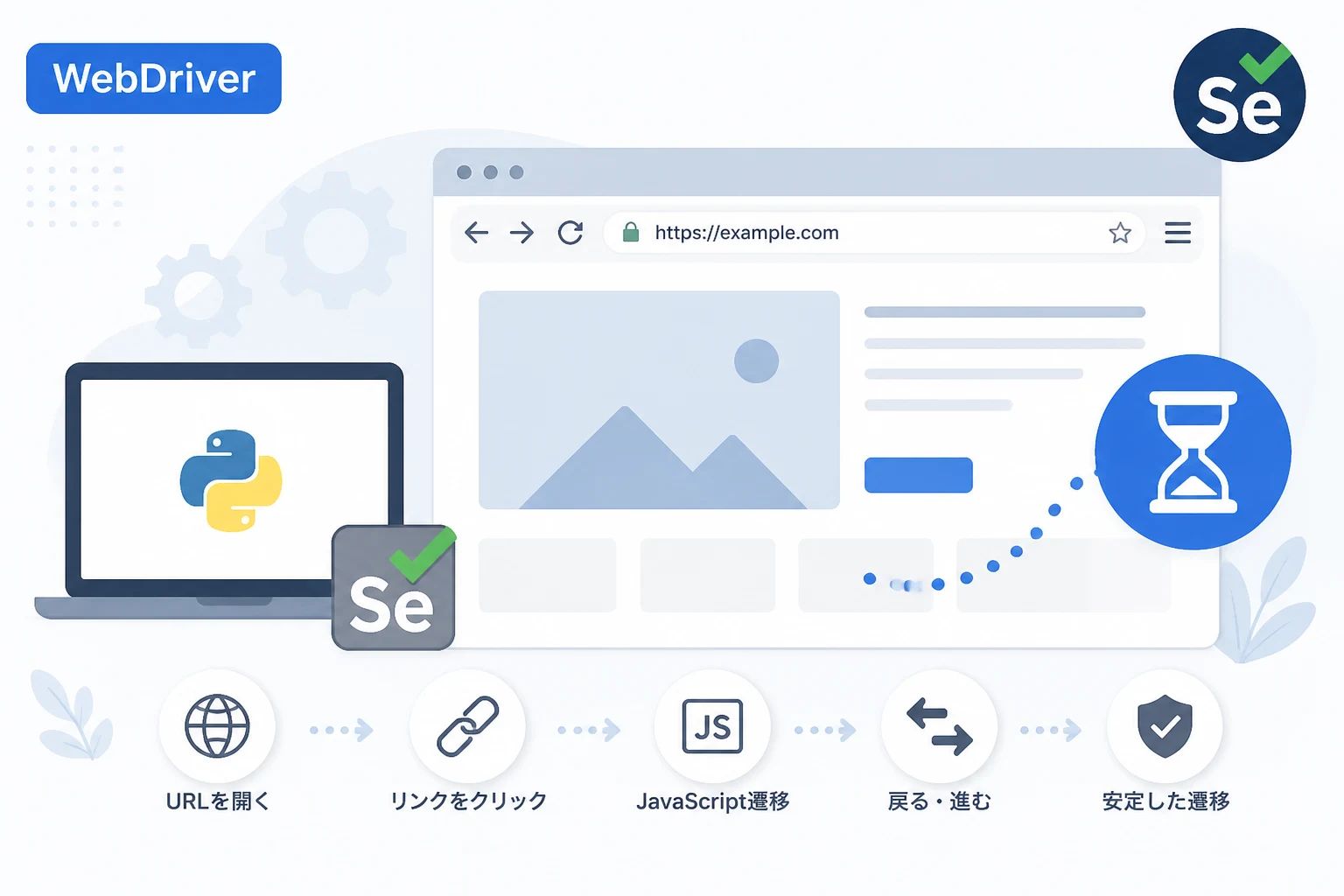
Pythonを用いたブラウザ自動化において、Seleniumは今もなお標準的なツールとして広く利用されています。
2026年現在、Selenium 4系の機能は完全に成熟し、より安定したブラウザ制御が可能になりました。
ウェブスクレイピングやUIテストを自動化する際、最初の一歩となるのが「指定したURLを開くこと」と「スムーズなページ遷移」の制御です。
単にページを開くだけであれば簡単ですが、現代のモダンなウェブサイトはJavaScriptを多用しており、単純な命令だけでは要素の読み込みが間に合わず、エラーが発生することも少なくありません。
本記事では、Pythonと最新のSeleniumを組み合わせ、確実にページを開き、安全に遷移させるための具体的な実装手順を解説します。
Seleniumの環境構築とブラウザの起動準備
自動化を始める前に、まずは最新のライブラリがインストールされているか確認しましょう。
2026年の環境では、手動でWebドライバをダウンロードしてパスを通すという古い手法ではなく、ライブラリによる自動管理が一般的です。
以下のコマンドを使用して、Seleniumおよびドライバを管理するライブラリをインストールします。
pip install selenium webdriver-manager次に、Pythonスクリプトからブラウザ(Chromeを例にします)を起動するための基本構造を作成します。
from selenium import webdriver
from selenium.webdriver.chrome.service import Service
from webdriver_manager.chrome import ChromeDriverManager
from selenium.webdriver.chrome.options import Options

# ブラウザのオプション設定
options = Options()
# 必要に応じてヘッドレスモード(画面非表示)を有効化
# options.add_argument("--headless")

# ドライバのセットアップ
service = Service(ChromeDriverManager().install())
driver = webdriver.Chrome(service=service, options=options)

# 処理の最後にブラウザを閉じる
# driver.quit()webdriver-managerを使用することで、ブラウザのバージョンアップに伴うドライバの不一致問題を回避できます。
これは安定した運用に不可欠な設定です。
指定したURLをブラウザで開く基本手順
Seleniumで特定のウェブサイトにアクセスするには、get()メソッドを使用します。
これが最も基本的なページ遷移の命令となります。
getメソッドによるアクセス
# 指定したURLを開く
target_url = "https://www.example.com"
driver.get(target_url)

# 現在のタイトルを確認
print(f"現在のページタイトル: {driver.title}")driver.get()を実行すると、ブラウザは指定されたURLのリクエストを送り、ページの読み込みが完了するまで(厳密には onload イベントが発生するまで)待機します。
しかし、SPA(Single Page Application)などの場合、HTMLの読み込みが終わっても、描画に必要なデータの取得が完了していない場合があるため、これだけでは不十分なケースがあります。
ページが正しく開かれたか確認する
ページ遷移が成功したかどうかを判定するために、現在のURLを取得する current_url プロパティを活用しましょう。
if driver.current_url == target_url:
    print("指定したURLへの遷移に成功しました。")
else:
    print(f"現在のURLは {driver.current_url} です。")
ページ遷移を実行する複数の方法
ウェブサイト内での移動(遷移)には、URLを直接指定する以外にも、リンクをクリックしたりボタンを押したりする操作が伴います。
リンククリックによる遷移
HTML内の <a> タグなどを取得してクリックすることで、通常のブラウジングと同じ挙動で遷移できます。
from selenium.webdriver.common.by import By

# テキストリンクを探してクリック
link_element = driver.find_element(By.LINK_TEXT, "詳細を見る")
link_element.click()
JavaScriptを用いた遷移
要素が他の要素に隠れていたり、通常のクリックが反応しなかったりする場合は、JavaScriptを直接実行して遷移させる手法も有効です。
# JavaScriptでURLを書き換えて遷移
new_url = "https://www.example.com/next-page"
driver.execute_script(f"window.location.href = '{new_url}';")この方法は、ブラウザ側のイベント制御をバイパスして強制的に遷移させたい場合に役立ちます。
安定した自動化に不可欠な「待機処理」の最新実装
ページ遷移において最も多くの開発者を悩ませるのが、要素の読み込み待ちです。
読み込みが完了する前に要素を操作しようとすると、NoSuchElementException や ElementNotInteractableException といったエラーが発生します。
2026年現在、time.sleep() による固定時間の待機は、実行環境によって時間が足りなかったり、逆に無駄な待ち時間が発生したりするため、推奨されません。
明示的待機 (Explicit Wait)
特定の条件が満たされるまで待機する「明示的待機」が、現在のSeleniumにおけるベストプラクティスです。
from selenium.webdriver.support.ui import WebDriverWait
from selenium.webdriver.support import expected_conditions as EC

# 最大10秒間、特定の要素が表示されるまで待機
wait = WebDriverWait(driver, 10)
element = wait.until(EC.presence_of_element_located((By.ID, "target-content")))

print("要素の読み込みが完了しました。")
よく使用される待機条件には以下のようなものがあります。
| 条件 (Expected Conditions) | 内容 |
|---|---|
presence_of_element_located | DOM上に要素が存在するまで待つ |
visibility_of_element_located | 要素が画面上に表示されるまで待つ |
element_to_be_clickable | 要素がクリック可能になるまで待つ |
title_contains | タイトルに特定の文字列が含まれるまで待つ |
暗黙的待機 (Implicit Wait)
ドライバのインスタンスに対して一度設定するだけで、すべての要素検索時に自動的に一定時間待機するように設定できます。
# 最大5秒間の暗黙的待機を設定
driver.implicitly_wait(5)ただし、明示的待機と暗黙的待機を混ぜて使用すると、予期せぬ待ち時間の増加を招く可能性があるため、基本的には明示的待機に統一することが推奨されます。
ページ遷移後の操作:戻る・進む・更新
ブラウザのナビゲーション機能も、Seleniumから簡単に操作可能です。
前のページに戻る・進む
# 前のページに戻る
driver.back()

# 次のページに進む
driver.forward()
ページを更新する
最新の情報を取得するためにページをリロードしたい場合は、refresh() メソッドを使用します。
# ページをリロード
driver.refresh()
これらの操作を行った後も、前述した「待機処理」を必ず挟むようにしてください。
ページのリロード後は、DOMの状態がリセットされるため、以前取得した要素変数は無効になります。
実践的なコード例:安全なページ遷移の実装
ここまで解説した要素を組み合わせ、エラーに強い実用的な遷移スクリプトの例を作成します。
import sys
from selenium import webdriver
from selenium.webdriver.chrome.service import Service
from webdriver_manager.chrome import ChromeDriverManager
from selenium.webdriver.common.by import By
from selenium.webdriver.support.ui import WebDriverWait
from selenium.webdriver.support import expected_conditions as EC
from selenium.common.exceptions import TimeoutException

def safe_navigate(driver, url, target_id):
    try:
        print(f"URLへ移動中: {url}")
        driver.get(url)

        # 特定の要素が表示されるまで最大15秒待機
        wait = WebDriverWait(driver, 15)
        wait.until(EC.visibility_of_element_located((By.ID, target_id)))

        print(f"遷移成功: {driver.title}")
        return True
    except TimeoutException:
        print(f"エラー: {url} の読み込みがタイムアウトしました。")
        return False
    except Exception as e:
        print(f"予期せぬエラーが発生しました: {e}")
        return False

# 実行部分
service = Service(ChromeDriverManager().install())
driver = webdriver.Chrome(service=service)

try:
    if safe_navigate(driver, "https://www.google.com", "main"):
        # 遷移後の処理をここに記述
        pass
finally:
driver.quit()URLへ移動中: https://www.google.com
遷移成功: Googleこのように、関数化して例外処理(try-except)を組み込むことで、一つのページ遷移でエラーが起きてもプログラム全体がクラッシュするのを防ぐことができます。
よくあるエラーと対処法
SeleniumでURLを開く際に遭遇しやすいトラブルとその解決策を整理しました。
1. ページ読み込みがいつまでも終わらない
一部の広告スクリプトやトラッキングツールが原因で、get() メソッドがタイムアウトすることがあります。
この場合、ページの読み込み戦略(Page Load Strategy)を変更することを検討してください。
options.page_load_strategy = 'eager'eager を設定すると、DOMの内容が読み込まれた時点で制御が戻るようになります(画像などのリソース待ちはスキップされます)。
2. 要素は存在するのに「ElementClickInterceptedException」が出る
遷移後、ポップアップや「Cookieの使用に同意する」といったバナーが要素を覆っている場合に発生します。
遷移直後にバナーを閉じる処理を入れるか、JavaScriptによるクリックを使用して回避します。
3. セッションが切れてしまう
連続してページ遷移を行う際、稀にログイン状態が保持されないことがあります。
これはクッキーの扱いやドライバの再起動が原因です。
一度起動したドライバインスタンスを使い回し、必要に応じてクッキー情報を明示的に取得・設定することで解決します。
まとめ
PythonとSeleniumを使用して指定URLを開き、ページ遷移を正確に制御するためのポイントをまとめます。
- 最新のドライバ管理:
webdriver-managerを活用し、常に最適なドライバを使用する。 - 基本的な遷移:
driver.get(url)で開始するが、読み込み完了のタイミングには注意が必要。 - 待機処理の徹底: time.sleep() は卒業し、WebDriverWait による明示的待機を標準とする。
- ナビゲーション操作:
back(),forward(),refresh()を使いこなし、ブラウザ標準の挙動を再現する。 - 堅牢なコード: 例外処理(try-except)を用いて、タイムアウトや要素不在に対処する。
2026年のウェブサイトは、ユーザー体験向上のために複雑な非同期処理が組み込まれています。
それらを自動化する側も、「ページが開くまで待つ」という処理をいかに丁寧に実装するかが、安定したスクリプトを作成する鍵となります。
本記事で紹介した手順を参考に、効率的なブラウザ自動化を実現してください。