
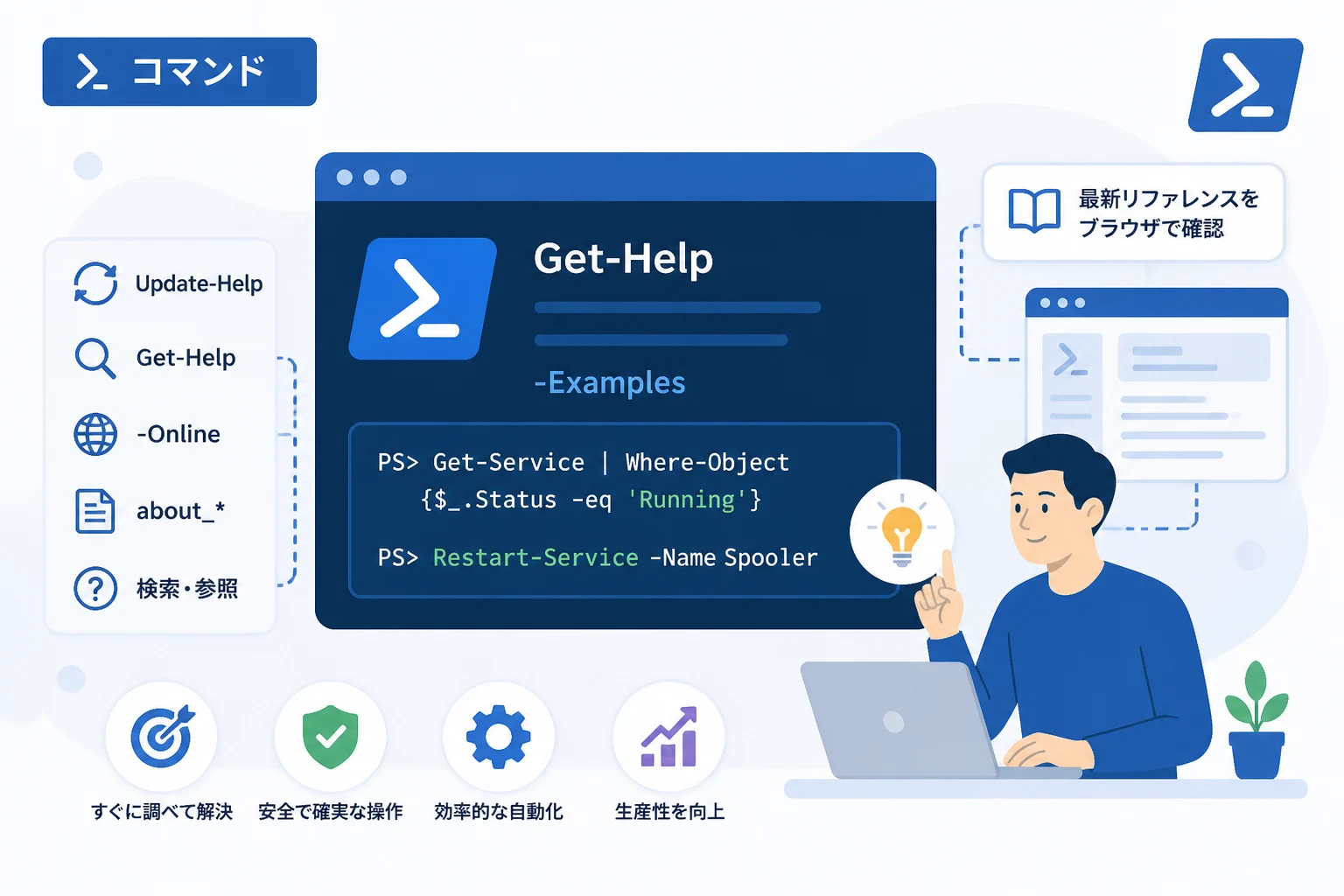
PowerShellは、WindowsのみならずLinuxやmacOSでも利用可能なクロスプラットフォームのオートメーションツールとして、2026年現在もシステム管理やクラウド運用における中心的な役割を担っています。
しかし、その膨大なコマンドレット(Cmdlet)やパラメータをすべて暗記するのは現実的ではありません。
そこで重要となるのが、PowerShell自体が備えている強力なヘルプシステムを使いこなす技術です。
ヘルプ機能を適切に利用できれば、未知のコマンドに遭遇しても即座に仕様を理解し、安全かつ確実にスクリプトを構築することが可能になります。
本記事では、初心者がまず覚えるべき基本操作から、効率的なリファレンスの検索方法、最新のオンライン情報を活用するテクニックまでを詳しく解説します。
PowerShellヘルプ機能の基本概念
PowerShellのヘルプシステムは、単なるマニュアルの羅列ではありません。
実行環境に統合された動的なドキュメントであり、「自己記述的なシェル」としての特徴を支える根幹機能です。
PowerShellのコマンドは、動詞と名詞がハイフンで結ばれたVerb-Nounの形式をとっているため、ある程度の推測は可能ですが、正確な挙動や返り値の型、パラメータの必須・任意を判断するにはヘルプの確認が欠かせません。
まず知っておくべきは、PowerShellのインストール直後には詳細なヘルプファイルが含まれていない場合が多いという点です。
これは、ドキュメントの更新頻度が高いため、常に最新の状態をインターネット経由で取得させる設計になっているからです。
ヘルプの最新化:Update-Help
PowerShellを使い始める際、最初に行うべきはヘルプコンテンツの更新です。
Update-Helpコマンドレットを実行することで、マイクロソフトのサーバーから最新のヘルプドキュメントをローカル環境にダウンロードできます。
# 管理者権限で実行することを推奨します
# 全てのモジュールのヘルプを最新に更新する
Update-Help -Force -ErrorAction SilentlyContinueこのコマンドを実行しておかないと、後述するGet-Helpを実行しても「コマンドの説明が見つかりません」といった簡素な情報しか表示されません。
特に日本語環境で使用している場合、UI言語に合わせたヘルプを明示的に取得する必要があるため、定期的な更新を心がけましょう。
Get-Helpコマンドレットの活用術
PowerShellで最も頻繁に使用されるヘルプコマンドがGet-Helpです。
このコマンドの後に調べたいコマンドレット名を入力するだけで、その使い方が表示されます。
基本的な使い方
例えば、サービスの一覧を取得するGet-Serviceについて調べたい場合は、次のように入力します。
# Get-Serviceの基本ヘルプを表示
Get-Help Get-Service出力結果には、名前、構文、説明、関連するリンクなどが含まれます。
しかし、これだけでは情報の断片しか得られません。
用途に応じてオプションを使い分けることが、効率化の鍵となります。
詳細レベルを制御するパラメータ
Get-Helpには、表示される情報の詳細度を切り替えるための重要なパラメータがいくつか存在します。
| パラメータ | 説明 |
|---|---|
| -Detailed | パラメータの説明や例を含む詳細な情報を表示します。 |
| -Full | 全てのパラメータ属性、入力/出力の型、注釈を含む全情報を表示します。 |
| -Examples | コマンドの具体的な使用例(サンプルコード)のみを表示します。 |
| -Parameter | 特定のパラメータに関する詳細仕様を表示します。 |
実務において最も重宝するのは-Examplesです。
コマンドの構文定義を読み解くよりも、具体的なコード例を見る方が理解が早いことが多いためです。
# Get-Serviceの使用例だけを確認する
Get-Help Get-Service -Examples-------------------------- 例 1 --------------------------
Get-Service
このコマンドは、コンピューター上のすべてのサービスを取得します。
-------------------------- 例 2 --------------------------
Get-Service -Name "s*"
このコマンドは、名前が "s" で始まるサービスを取得します。このように、実際にコピー&ペーストして試せる形で情報が得られるため、スクリプト作成のスピードが劇的に向上します。
効率的なリファレンスの検索方法
特定のコマンド名が思い出せない、あるいは「ファイルを操作するコマンドが知りたい」といった目的から検索したい場合もあります。
PowerShellでは、ワイルドカードやGet-Commandを組み合わせることで、目的のヘルプに素早くアクセスできます。
ワイルドカードによる曖昧検索
正確な名前がわからない場合、アスタリスク*を使用した検索が可能です。
# 「Process」が含まれる全てのコマンドのヘルプをリストアップ
Get-Help *Process*これにより、Get-ProcessやStop-Process、さらにはサードパーティ製モジュールに含まれる関連コマンドが一覧表示されます。
Get-Commandによる絞り込み
ヘルプを見る前に「どのようなコマンドが存在するか」を調べるには、Get-Commandが便利です。
特に「特定の動詞」に関連する操作を探す際に威力を発揮します。
# 新規作成(New)に関するコマンドを一覧表示
Get-Command -Verb Newこの結果から目的に合致しそうなコマンドを見つけ、その後Get-Helpで詳細を確認するという流れが一般的です。
最新リファレンスとオンラインヘルプの連携
2026年のシステム運用環境では、オンプレミスだけでなくAzureやAWSといったクラウド環境のモジュールも頻繁に更新されます。
ローカルのヘルプが古くなっている場合や、よりリッチなインターフェースで情報を閲覧したい場合は、オンラインヘルプ機能を活用しましょう。
ブラウザで開く -Online パラメータ
Get-Helpに-Onlineパラメータを付与して実行すると、既定のWebブラウザが起動し、Microsoft Learnの最新リファレンスページが直接開きます。
# ブラウザでGet-Contentの最新リファレンスを表示
Get-Help Get-Content -Onlineオンライン版のメリットは、最新のバグ修正情報やコミュニティによるコメント、多言語への翻訳精度の高さにあります。
特に複雑な.NETクラスとの連携が必要なコマンドレットの場合、Web上のドキュメントの方がハイパーリンクが充実しており、関連情報へアクセスしやすいという特徴があります。
Microsoft Learnの活用
公式ドキュメントサイトであるMicrosoft Learnは、PowerShellの全バージョンのリファレンスを網羅しています。
サイト内では以下の情報を効率よく検索できます:
- バージョンごとの仕様差異:PowerShell 5.1と7.xでの動作の違いを確認可能。
- モジュール別リファレンス:ActiveDirectory、Microsoft Graph、Dockerなどの外部モジュールの情報を一括検索。
- 概念説明(About Topics):個別のコマンドではなく、言語仕様全体に関する解説。
概念理解を深める「about_」トピック
PowerShellのヘルプシステムには、コマンドレットの解説以外にも「about_」で始まる概念解説ドキュメントが多数含まれています。
これはプログラミング言語としてのPowerShellの仕様(演算子、ループ処理、スコープ、変数など)を解説したもので、中級者以上を目指すには避けて通れないリソースです。
主要なaboutトピックの検索
どのような概念説明があるかを確認するには、以下のコマンドを実行します。
# 概念説明の一覧を表示
Get-Help about_*
例えば、IF文や演算子の使い方を知りたい場合は、それぞれ以下のコマンドで詳細を確認できます。
# 比較演算子(-eq, -likeなど)の解説を表示
Get-Help about_Comparison_Operators

# 配列の操作方法を表示
Get-Help about_Arraysこれらのドキュメントは非常にボリュームがありますが、「なぜこのコードが動かないのか」という論理的な疑問を解決するためのヒントが凝縮されています。
スクリプトが意図しない挙動をした際は、個別のコマンドヘルプだけでなく、これらの概念ヘルプに立ち返ることが重要です。
実践的なヘルプ活用テクニック
実際の開発現場で役立つ、少し高度なヘルプの使い方も紹介します。
パラメータ属性の確認
あるパラメータが「パイプラインからの入力を受け付けるか」を確認することは、効率的なワンライナー(1行コマンド)を書く上で必須です。
# Get-Serviceの-Nameパラメータの詳細属性を確認
(Get-Help Get-Service -Parameter Name).pipelineInput出力結果がTrue (ByValue)などであれば、前のコマンドの結果を直接流し込めることがわかります。
ヘルプウィンドウの活用(Windows限定)
もしあなたがWindows環境で作業しており、GUIでヘルプを常時表示しておきたい場合は、-ShowWindowパラメータが利用可能です(※PowerShell 5.1以前または互換環境)。
# 別ウィンドウでヘルプを表示し、検索やフィルタリングを行う
Get-Help Get-Process -ShowWindow
これにより、スクリプトエディタとヘルプ画面を並べて作業できるため、画面の切り替え頻度を減らすことができます。
2026年現在のPowerShell 7系環境では、VS Codeの拡張機能がこの役割を代替していますが、標準機能として知っておいて損はありません。
まとめ
PowerShellのヘルプ機能は、単なる「困った時の辞書」ではなく、学習効率と開発スピードを最大化するための強力なエンジンです。
本記事で解説した以下のポイントを意識することで、あなたのシェルワークはより洗練されたものになるはずです。
- Update-Helpで常に最新のドキュメントを手元に置く。
- Get-Help -Examplesで「動くコード」を素早く見つける。
- -Onlineスイッチを活用し、ブラウザで最新かつ詳細な情報を得る。
- about_トピックを通じて、コマンドの背後にある言語仕様を理解する。
PowerShellの世界は常に進化していますが、ヘルプの引き方という基本スキルを身につけておけば、どのような新機能が登場しても恐れることはありません。
まずは手元のコンソールで、気になるコマンドのヘルプを-Fullで読み解くことから始めてみてください。