
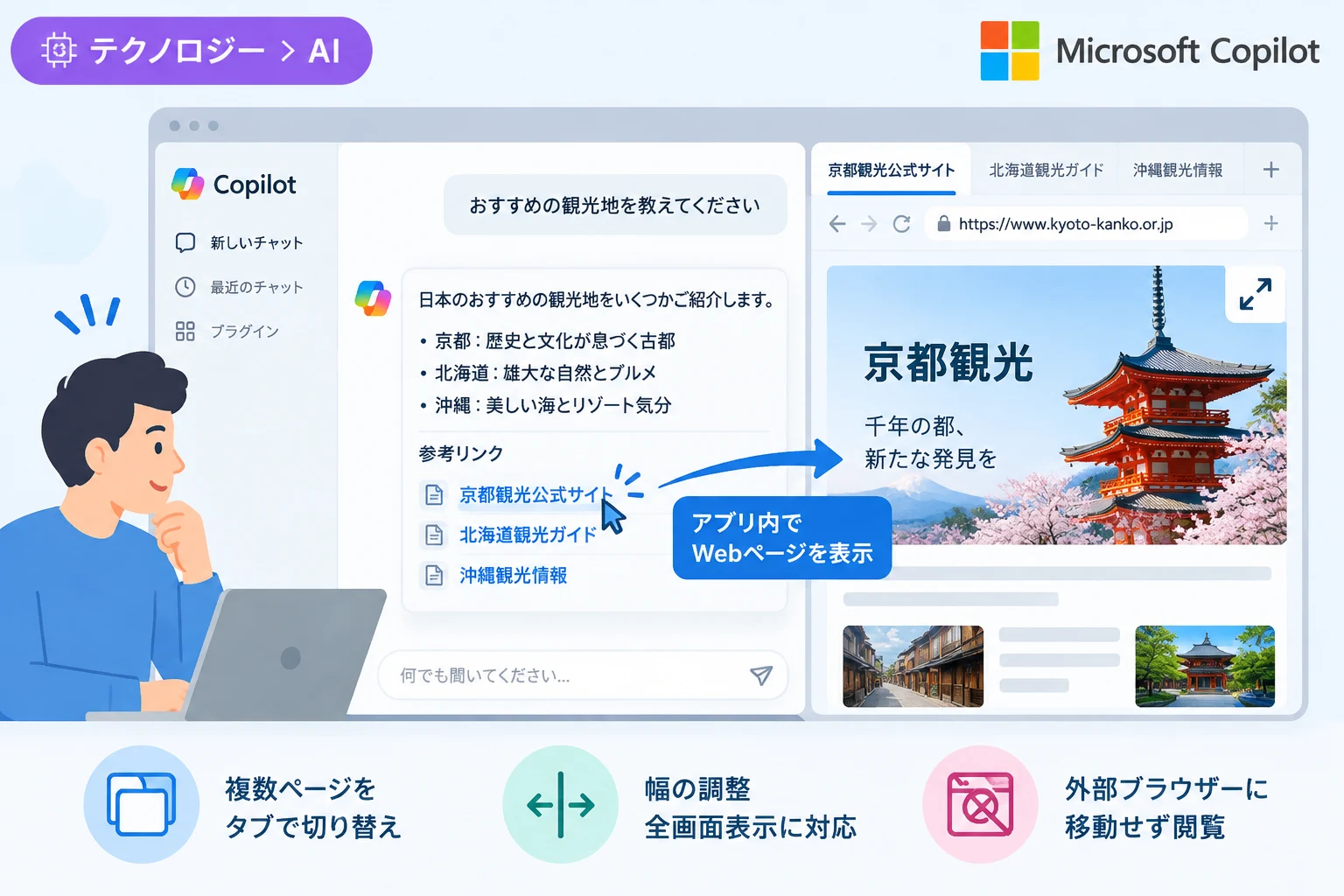
Microsoft Copilotアプリで、回答に含まれるリンク先をアプリ内で表示する「アプリ内ブラウジング」機能が展開されています。
リンクを開くとチャット画面の右側に閲覧用パネルが現れるため、Copilotの回答を確認しながら、関連するWebページを読み進められます。
回答リンクをチャット画面内で閲覧
この機能は、Copilotの回答に含まれるリンクをクリックすると、リンク先のWebページをアプリ右側のサイドパネルに表示するものです。
従来のように外部ブラウザーへ移動する必要がなく、回答と参照先を同じ画面で見比べられるのが特徴です。
パネルにはタブ機能があり、複数のリンクを開いて切り替えながら閲覧できます。
ページの内容を確認してチャットに戻る、といった操作を繰り返す場面や、回答に関連する複数の資料を比較する場面で便利です。
表示幅や画面サイズを調整可能
サイドパネルの幅は、用途に応じて広げたり狭めたりできます。
記事や資料を大きく表示したい場合は、パネル上部のボタンから全画面表示に切り替えられ、閲覧を終えた後はパネルを閉じてチャット画面に戻れます。
画面を分割して使うことで、Copilotの回答とWebページを同時に参照しやすくなります。
外部ブラウザーで開く方法
アプリ内ブラウジング自体を設定画面から無効にすることはできませんが、リンク先をMicrosoft Edgeなどの外部ブラウザーで開く方法は用意されています。
回答内のリンクにマウスカーソルを合わせてリンクカードを表示し、カード内の[…]メニューから外部ブラウザーで開く操作を選びます。
同じメニューでは、リンクをクリップボードにコピーすることもできます。
リンクを別のブラウザーで管理したい場合や、通常のブラウザー機能を使ってページを閲覧したい場合は、この方法を利用できます。
閲覧データの保存先にも注意
アプリ内ブラウジングでは、閲覧履歴、Cookie、自動入力に関する情報がローカルデバイスに保存されます。
保存にはMicrosoft Edgeと同様の仕組みが使われ、Windows環境ではユーザープロファイル内の%localappdata%\Microsoft\Copilot\User Dataにデータが保存されます。
そのため、共有端末を利用する場合は、端末の利用者や管理者がローカルに保存された情報を扱える可能性も考慮し、端末の運用ルールに沿って利用することが大切です。
まとめ
Microsoft Copilotアプリのアプリ内ブラウジングは、回答とリンク先を同じ画面で確認し、複数のページを切り替えて閲覧できる機能です。
パネルの幅変更や全画面表示に対応する一方、機能そのものを無効化する設定はなく、外部ブラウザーで開く場合はリンクカードのメニューから操作します。
閲覧データが端末に保存される点も把握したうえで、用途や利用環境に合わせて活用するとよいでしょう。