
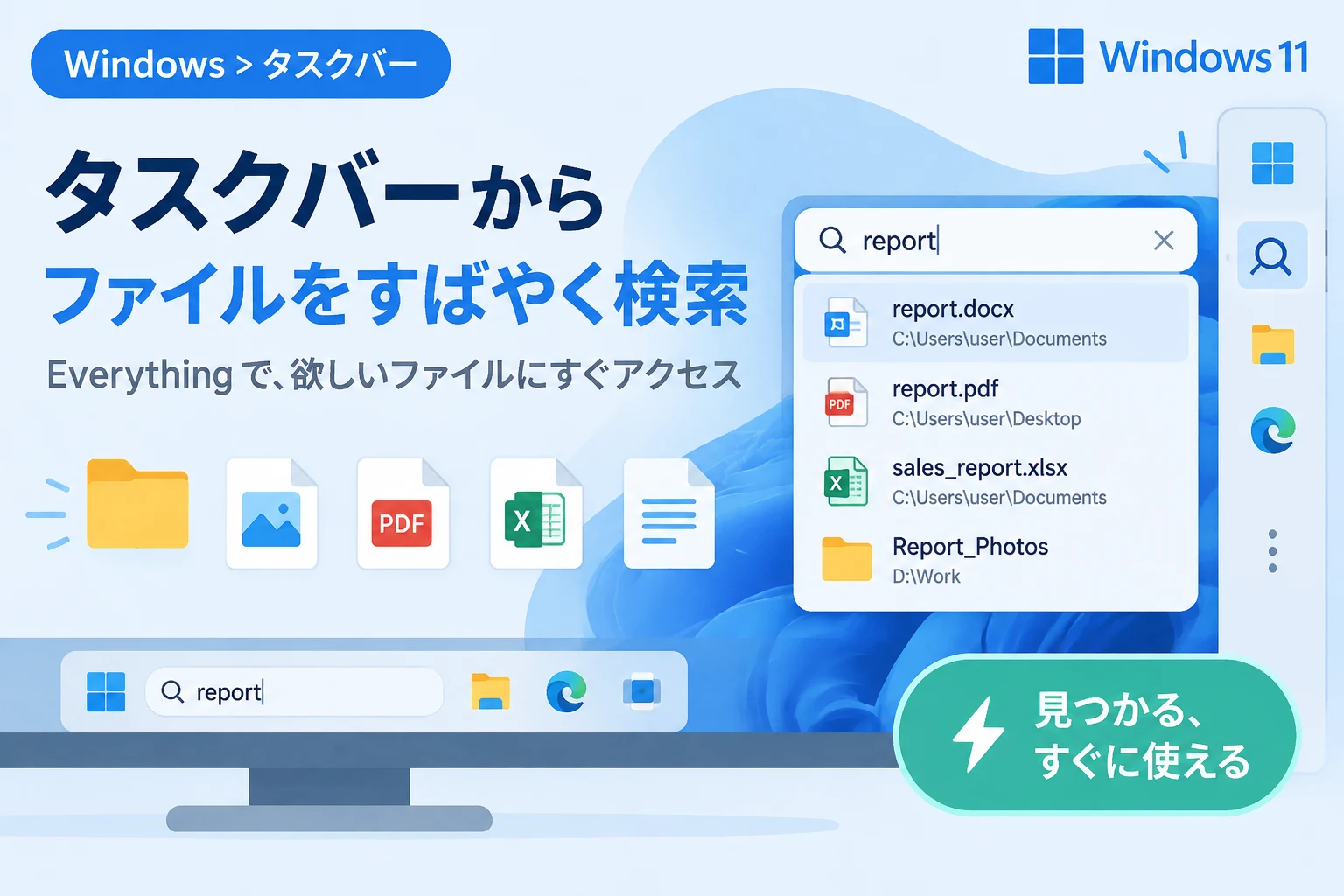
Windows 11のタスクバーを画面の端に縦置きしたり、表示サイズを小さくしたりすると、検索機能の使い勝手が気になることがあります。
ファイル名をすばやく探せる「Everything」と、タスクバーから検索できる「EverythingToolbar」を組み合わせれば、縦型やスリムなタスクバーでも検索ボックスを利用できます。
EverythingToolbarが縦型・スリムタスクバーに対応
「EverythingToolbar」は、Windows向けの高速ファイル検索アプリ「Everything」をタスクバーに組み込み、検索ボックスから呼び出せるようにするオープンソースのツールです。
2026年9月18日(日本時間)公開のバージョン3.4.0で、Windows 11の縦置きタスクバーとスリムタスクバーに対応しました。
タスクバーを画面の上端に配置した場合も動作し、従来の配置に縛られず検索機能を使えるのが特徴です。
スリムタスクバーにも検索ボックスを表示
スリムタスクバーでは、検索ボックスがタスクバー上に配置されます。
これはWindows標準の「Windows Search」と似た操作感で、別の検索アプリを起動してから検索する手間を減らせます。
画面の縦方向を広く使いたい場合や、タスクバーを画面上部に置いている場合にも、ファイル検索へすぐアクセスできる点が利点です。
EverythingをWindows Searchの代わりに使う
EverythingToolbarは、バージョン3.0.0でWindows標準の検索機能に代わる検索ボックスとして利用できるようになりました。
検索処理を担うのはEverythingで、EverythingToolbarはタスクバーから検索を行うためのインターフェースとして機能します。
ファイル名をすばやく探したい場合に便利
Everythingは、ファイルやフォルダーの名前を対象に高速検索できるアプリです。
ファイル名を手掛かりに目的の項目を見つけたい場合に向いており、Windows標準の検索とは異なる検索手段をタスクバーから使えるようになります。
なお、Everythingの検索は基本的にファイル名やフォルダー名を探す用途が中心です。
文書の本文に含まれる語句まで検索したい場合は、別途インデックス設定や対応する検索方法が必要になることがあります。
最新版の変更点と利用条件
2026年10月6日時点の最新版は、9月28日に公開された「EverythingToolbar」バージョン3.5.0です。
このバージョンでは、ベータ版の「Everything 1.5」でテストされている結果除外機能への対応などが行われています。
| 項目 | 内容 |
|---|---|
| 対応OS | Windows 10/11 |
| 必要なアプリ | Everything v1.4.1以降 |
| 非対応 | Everything Lite版 |
| 入手方法 | GitHubのリリースページから無料でダウンロード |
利用にはEverything v1.4.1以降が必要で、EverythingToolbar単体では検索できません。
また、EverythingのLite版には対応していないため、導入前に使用しているエディションを確認してください。
配布物はEverythingToolbarのGitHubリリースページで公開されています。
導入前に確認したいポイント
EverythingToolbarは、Windowsの標準検索機能そのものを置き換えるWindows標準コンポーネントではなく、タスクバーからEverythingを利用しやすくするツールです。
そのため、利用時にはEverything本体もインストールしておく必要があります。
タスクバーの配置やサイズによって表示の印象が変わることがあるため、縦置きやスリム表示に設定した後、検索ボックスの位置や操作感を実際の環境で確認するとよいでしょう。
オープンソースで無料ですが、導入時はGitHubのリリースページから対象バージョンを選び、必要なアプリの条件を満たしているか確認してください。
まとめ
EverythingToolbarは、Everythingの高速なファイル名検索をタスクバーから使えるようにするツールです。
バージョン3.4.0以降はWindows 11の縦置き・スリムタスクバーにも対応し、最新版の3.5.0では追加の検索機能への対応も進んでいます。
Windows標準の検索ボックスに近い操作でファイルを探したい人や、タスクバーの配置を変えても検索を手軽に使いたい人は、Everything本体の利用条件を確認したうえで試す価値があります。