
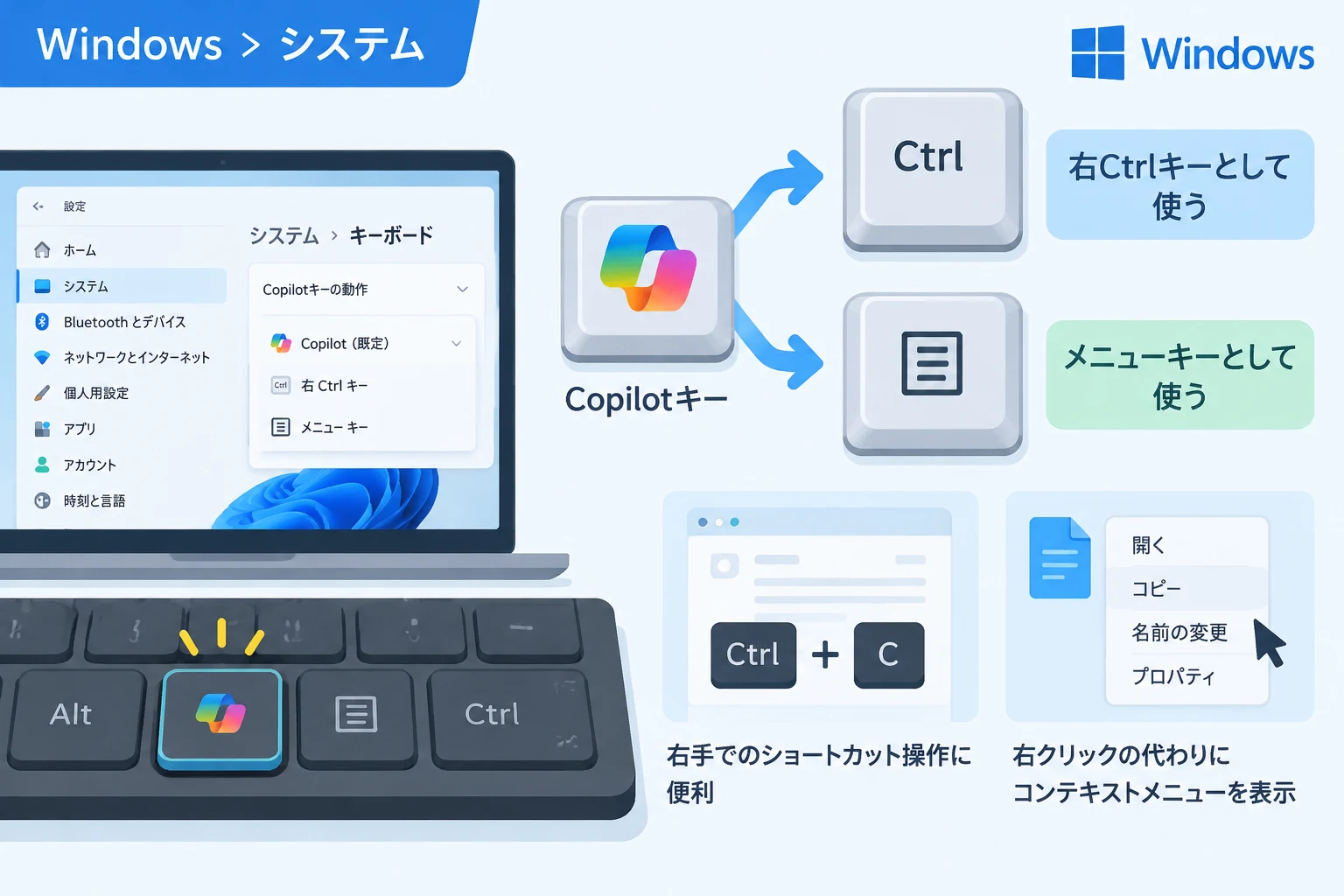
Copilotキーは、対応するWindows PCのキーボードに搭載された専用キーです。
Copilotの起動に使うだけでなく、設定によって右Ctrlキーやメニューキーとして動作させられる場合があります。
普段の作業で使い慣れたキーの代わりになるのか、設定方法と用途、変更時に知っておきたい注意点を紹介します。
Copilotキーに割り当てられる機能
Copilotキーの動作を変更できるPCでは、キーを押したときの機能として、右Ctrlキーまたはメニューキーを選べます。
| 割り当てる機能 | 主な役割 | 向いている使い方 |
|---|---|---|
| 右Ctrlキー | Ctrlキーを使うショートカットやキー操作 | 右手でCtrlキーを押したい場合 |
| メニューキー | 選択中の項目に応じたコンテキストメニューを開く | マウスの右クリックをキーで行いたい場合 |
右Ctrlキーは、左Ctrlキーと同じく修飾キーとして使われますが、アプリによっては左右のCtrlキーを別の操作に割り当てられます。
メニューキーは、選択したファイルや文字列などに対する操作メニューを表示するキーです。
どちらもCopilotを起動する機能とは異なるため、変更後はCopilotキーを押してもCopilotが開かなくなる可能性があります。
Copilotキーの機能を変更する方法
設定画面から動作を選ぶ
まずWindowsの「設定」を開き、キーボードに関する設定画面を確認します。
対応する環境では、Bluetoothとデバイスの設定内にある「キーボード」などの項目から、Copilotキーのカスタマイズ画面に進めます。
設定画面にCopilotキーの項目が表示されたら、割り当て先として右Ctrlキーまたはメニューキーを選びます。
画面の項目名や設定の場所は、WindowsのバージョンやPCメーカーのソフトウェアによって異なる場合があります。
- 「設定」を開き、キーボード関連の項目を探します。
- Copilotキーのカスタマイズ項目を選択します。
- 右Ctrlキーまたはメニューキーを指定し、設定画面を閉じます。
- テキスト入力欄やファイル一覧などで、割り当てた機能が動作するか確認します。
設定項目が見つからない場合は、PCが機能に対応していないか、Windowsやメーカー提供のドライバーが古い可能性があります。
変更後に動作を確かめる
右Ctrlキーに割り当てた場合は、右手で押しながら文字キーを押し、利用中のアプリでショートカットが実行されるか試します。
メニューキーに割り当てた場合は、エクスプローラーでファイルを選択してキーを押し、対象に応じたメニューが開くか確認します。
メニューキーの動作は、何も選択していないときやアプリが独自の操作を設定しているときに、期待と異なることがあります。
右Ctrlキーにするメリットと注意点
右Ctrlキーは、左手でマウスを使いながら右手でショートカットを操作したい人に便利です。
また、右Ctrlキーの位置が押しにくいキーボードでは、Copilotキーを代わりに使うことで操作しやすくなる場合があります。
一方、右Ctrlキーを使うショートカットが多い人は、変更後にキーの位置が変わるため、慣れるまで誤操作が起きるかもしれません。
アプリによっては左右のCtrlキーを区別しているため、右Ctrlキーを割り当てても、すべてのソフトで左Ctrlキーと同じ結果になるとは限りません。
メニューキーにするメリットと注意点
メニューキーを割り当てると、マウスを右クリックしにくい状況でも、選択項目のメニューをキーボードから開けます。
キーボード中心で作業する人や、右クリック操作をキーにまとめたい人には使いやすい設定です。
ただし、メニューキーの機能は選択状態に左右されるため、文字入力中に押した場合などは、表示されるメニューがアプリごとに異なります。
右クリックと同じ操作を常に再現できるとは限らないので、よく使うアプリで実際に試してから使い続けるか判断しましょう。
設定変更で困ったときの確認ポイント
Copilotキーの設定が表示されない
Copilotキーを搭載していても、機種やソフトウェアの状態によってカスタマイズ機能が利用できないことがあります。
Windows Updateを実行し、PCメーカーが提供するキーボード関連の更新プログラムやサポート情報も確認してください。
元の動作に戻したい
設定画面に戻り、Copilotキーの割り当てを元の動作または希望する機能に変更します。
変更後にキーが反応しない場合は、設定を再確認したうえで、必要に応じてPCを再起動してください。
まとめ
Copilotキーは、対応環境であれば右Ctrlキーやメニューキーとして使えるため、専用キーを別の操作に活用できます。
右Ctrlキーはショートカット操作、メニューキーは選択項目のコンテキストメニューを開く用途に向いています。
変更できる機能や設定画面はPCとWindowsの環境によって異なるため、設定後は普段使うアプリで動作を確認することが大切です。