
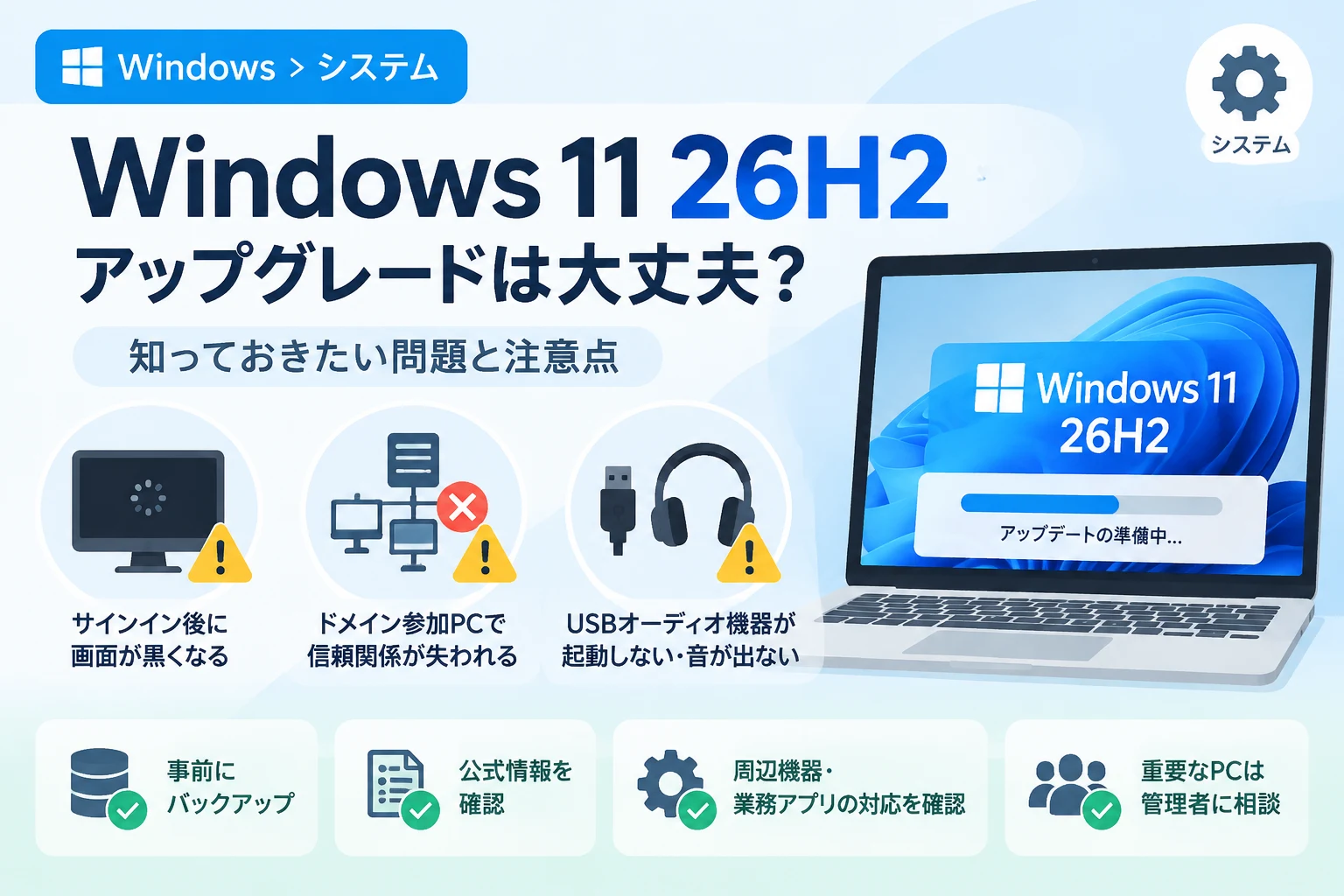
Windows 11 バージョン 26H2(Windows 11 2026 Update)へのアップグレードを検討している方にとって、気になるのが既知の不具合です。
公開時点で確認されている問題は3件で、いずれも「緩和済み」とされていますが、利用環境によっては影響を受ける可能性があります。
この記事では、確認されている問題の内容と注意点を整理し、アップグレード前にできる準備や、問題が起きたときの対処の考え方を解説します。
Windows 11 26H2へのアップグレードは大丈夫?
公開時点では、Windows 11 26H2に関する既知の問題が3件報告されています。
いずれもステータスは「緩和済み(Mitigated)」で、問題を避けるための暫定的な対応が取られています。
そのため、確認されている問題だけを理由に、すべてのユーザーがアップグレードを見送る必要があるとは限りません。
ただし、「緩和済み」は恒久的な修正が完了したという意味ではなく、修正プログラムが今後の更新で提供される予定です。
| 確認されている問題 | 影響が考えられる環境 | ステータス |
|---|---|---|
| サインイン後に画面が真っ黒になる | サインイン後にデスクトップが正常に読み込まれないPC | 緩和済み |
| ドメインとの信頼関係が失われる | ドメインに参加しているPC | 緩和済み |
| USBオーディオ機器が起動しない、または音が出ない | USB接続のオーディオ機器を利用するPC | 緩和済み |
確認されている3件の問題
サインイン後に画面が真っ黒になる
Windows 11 26H2では、サインイン後に画面が真っ黒になったり、デスクトップが読み込まれなかったりする問題が確認されています。
デスクトップが表示されない場合は、アプリやファイルにアクセスできず、通常の操作が難しくなる可能性があります。
この問題は緩和済みとされていますが、発生した場合は、まずしばらく待ってから画面表示が戻るか確認し、改善しない場合はPCを再起動してください。
再起動後も症状が続く場合は、周辺機器を外して起動する、Windows Updateで追加の更新プログラムを確認するなど、基本的な切り分けを行います。
ドメイン参加PCがドメインとの信頼関係を失う
会社や組織のネットワークでドメインに参加しているPCでは、ドメインとの信頼関係が失われる問題が確認されています。
影響が出ると、組織のアカウントでサインインできない、社内の共有ファイルやサービスにアクセスできないといった支障につながる場合があります。
個人で使用する一般的なPCでは、ドメインに参加していない限り、この問題の影響を受ける可能性は低いと考えられます。
業務用PCの場合は、アップグレードを実施する前に、社内のシステム管理者へ対応状況を確認してください。
USBオーディオ機器が起動しない、または音が出ない
USB接続のヘッドセット、スピーカー、オーディオインターフェイスなどが、起動しない、または音声を再生できない問題も報告されています。
オンライン会議や音声編集などでUSBオーディオ機器を常用している場合は、アップグレード後に出力先や入力先が正しく認識されているか確認することが大切です。
音が出ないときは、Windowsのサウンド設定で出力デバイスを選び直し、機器の抜き差しやPCの再起動を試してください。
会議や業務で音声機器を使う予定がある場合は、重要な予定の直前にアップグレードするのではなく、動作確認の時間を確保できるタイミングを選びましょう。
「緩和済み」とセーフガードの意味
緩和済みとは、問題の影響を抑えるための対応が行われている状態です。
一方で、恒久的な修正がすべての環境に適用済みであることを示すものではありません。
重大な問題が見つかった場合、Microsoftは対象となるPCへの機能更新プログラムの提供を一時的に止める「セーフガード」を適用することがあります。
公開時点では、バージョン 26H2の提供を止める対象となっている不具合は確認されていないとされています。
ただし、更新状況や対象機器は変わる可能性があるため、実際にアップグレードする前にWindows Updateや公式の既知の問題情報を確認してください。
アップグレード前にしておきたい準備
重要なデータをバックアップする
機能更新プログラムの適用では、通常は個人ファイルが引き継がれますが、予期しないエラーに備えて、重要なデータは外付けドライブやクラウドストレージに保存しておきましょう。
業務用PCでは、会社のバックアップ手順や管理ポリシーに従ってください。
周辺機器や業務アプリの対応状況を確認する
USBオーディオ機器を含む周辺機器や、業務で使うアプリがWindows 11 26H2に対応しているか、メーカーや提供元の情報を確認してください。
ドメイン参加PCや管理対象のPCでは、利用者の判断で更新せず、管理者の案内を優先するのが安全です。
更新のタイミングを選ぶ
アップグレード直後に問題が発生しても対応できるよう、時間に余裕のある日を選び、作業中のファイルを保存してから実行しましょう。
更新後は、サインイン、デスクトップ表示、音声機器、ネットワークや業務アプリが正常に動作するかを確認してください。
アップグレードを待つべきケース
既知の問題が緩和済みであっても、PCが業務の重要な用途に使われている場合や、USBオーディオ機器が停止すると仕事に大きな影響が出る場合は、更新を急がず情報を確認する選択肢があります。
特にドメイン参加PCは、組織の管理者が更新を検証してから適用する運用が一般的です。
反対に、バックアップがあり、更新後の確認時間も確保できる個人ユーザーであれば、Windows Updateに表示される案内や互換性情報を確認したうえで、段階的に更新を検討できます。
まとめ
Windows 11 26H2では、サインイン後の黒い画面、ドメインとの信頼関係の喪失、USBオーディオ機器の不具合という3件が確認されています。
公開時点では、これらはいずれも緩和済みとされ、アップグレードの提供を止めるセーフガードの対象となる不具合も確認されていません。
ただし、緩和済みは恒久修正の完了を意味しないため、更新前に最新情報を確認し、バックアップや周辺機器の動作確認を準備しておくと安心です。
業務用PCやドメイン参加PCでは、利用者だけで判断せず、組織の管理者に確認してからアップグレードしてください。