
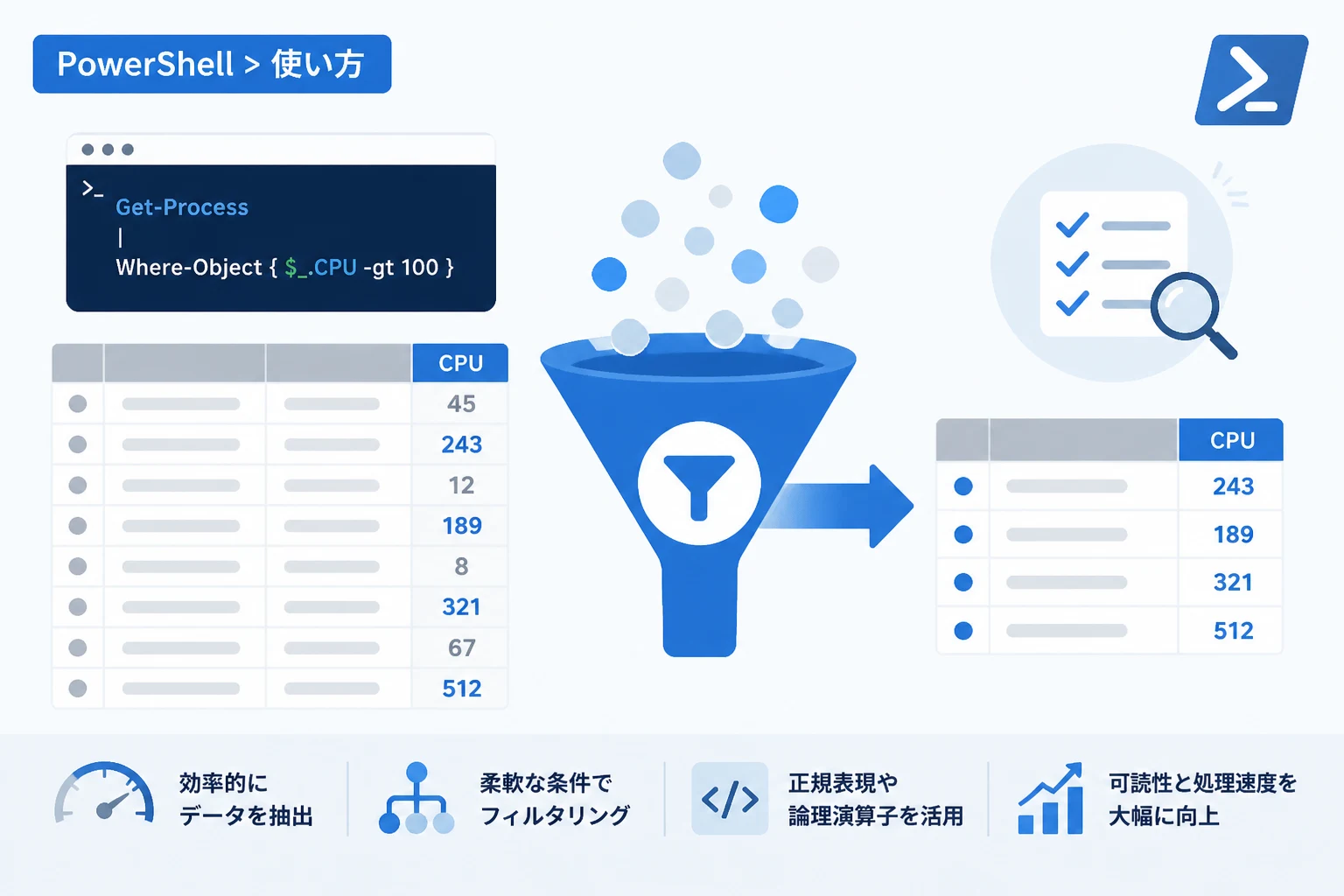
PowerShellは、Windowsをはじめとするマルチプラットフォーム環境において、システム管理や業務自動化を支える強力なツールです。
特にオブジェクト指向のパイプライン処理は、他のシェルスクリプトにはない直感的かつ高度なデータ操作を可能にします。
パイプラインを流れる膨大なデータの中から、必要な情報だけを抽出するために欠かせないのが「Where-Object」コマンドレットです。
本記事では、Where-Objectの基本的な書き方から、2026年のシステム管理でも通用する効率的なフィルタリング術について詳しく解説します。
Where-Objectの基本概念と役割
PowerShellにおけるWhere-Objectは、パイプラインを流れるオブジェクトの集合に対して条件判定を行い、条件に一致するものだけを次の処理へ渡す役割を担います。
テキストベースのフィルタリングではなく、オブジェクトの「プロパティ」を参照して判定を行う点が、従来のシェルにおけるgrepなどとの大きな違いです。
例えば、プロセスのリストからメモリ使用量が一定以上のものだけを探したり、特定の拡張子を持つファイルだけを抽出したりすることが容易に行えます。
Where-Objectを使いこなすことで、スクリプトの可読性が向上し、複雑な条件分岐をシンプルに記述できるようになります。
Where-Objectの2つの記述スタイル
Where-Objectには、古くから使われている「スクリプトブロック形式」と、PowerShell 3.0で導入された「比較ステートメント形式」の2種類があります。
1. スクリプトブロック形式
中括弧 { } を使用し、その中で $_ や $PSItem といった自動変数を用いて条件を記述する方法です。
この形式は非常に柔軟で、複数の条件を組み合わせたり、計算式を含めたりすることが可能です。
# 実行中のサービスの中から、名前が 's' で始まるものだけを抽出する
Get-Service | Where-Object { $_.Status -eq "Running" -and $_.Name -like "s*" }Status Name DisplayName
------ ---- -----------
Running Schedule Task Scheduler
Running SDRSVC Windows Backup
...2. 比較ステートメント形式
スクリプトブロックを使用せず、プロパティ名と比較演算子を直接引数として渡す簡略化された書き方です。
単純な1つの条件でフィルタリングを行う場合に適しており、コードが短く読みやすくなるメリットがあります。
# 停止しているサービスのみを表示する簡略化された記述
Get-Service | Where-Object Status -eq "Stopped"Status Name DisplayName
------ ---- -----------
Stopped AJRouter AllJoyn Router Service
Stopped Alg Application Layer Gateway Service
...Where-Objectで利用頻度の高い比較演算子
フィルタリングの精度を高めるためには、PowerShell特有の比較演算子を理解しておく必要があります。
PowerShellでは一般的な == や != ではなく、ハイフンから始まる演算子を使用します。
| 演算子 | 意味 | 使用例 |
|---|---|---|
-eq | 等しい (Equal) | $_.Status -eq "Running" |
-ne | 等しくない (Not Equal) | $_.Name -ne "Local" |
-gt | より大きい (Greater Than) | $_.WorkingSet -gt 100MB |
-lt | より小さい (Less Than) | $_.Length -lt 1KB |
-like | ワイルドカード一致 | $_.Name -like "win*" |
-match | 正規表現一致 | $_.Version -match "^\d+\.\d+" |
これらの演算子はデフォルトで大文字と小文字を区別しません。
厳密に区別したい場合は、-ceq や -clike のように先頭に c を付けた演算子を使用します。
逆に、明示的に区別しないことを示す場合は -ieq のように i を付けますが、通常は省略された形が使われます。
高度なフィルタリング:複数条件と論理演算子
実務では「AかつB」や「AまたはB」といった複雑な条件が必要になる場面が多くあります。
その場合は、論理演算子(-and, -or, -not)を組み合わせて使用します。
複数条件の組み合わせ
以下の例では、CPU使用時間が10秒以上であり、かつプロセス名に “chrome” が含まれるオブジェクトを抽出しています。
# CPU時間が10秒を超えているchromeプロセスを特定する
Get-Process | Where-Object { $_.CPU -gt 10 -and $_.ProcessName -like "*chrome*" }
否定条件の利用
特定の条件に該当しないものを探す場合は -not または ! を使用します。
# ステータスが "Running" ではないサービスを抽出する
Get-Service | Where-Object { -not ($_.Status -eq "Running") }
複雑な論理条件を記述する際は、括弧を適切に使い、評価の優先順位を明確にすることが重要です。
正規表現を用いた柔軟なパターンマッチング
Where-Objectの真価を発揮するのが、-match 演算子による正規表現の活用です。
ワイルドカード(-like)では表現しきれない、複雑な文字列パターンのフィルタリングが可能になります。
# ファイル名が数字で始まっているログファイルのみを抽出する
Get-ChildItem -Path C:\Logs | Where-Object { $_.Name -match "^\d+.*\.log$" }
正規表現を使用すると、特定の命名規則に従ったリソース管理や、ログ解析の効率が劇的に向上します。
また、-match 演算子で一致した箇所は自動変数 $Matches に格納されるため、抽出後の再利用も容易です。
パフォーマンスを意識したフィルタリングのコツ
大量のデータを扱う場合、Where-Objectの使い方ひとつで処理速度が大きく変わります。
特にクラウド環境や大規模サーバー群を操作する際には、「左側でフィルタリングする」という原則を意識しましょう。
Filter Left(左側でフィルタリング)の原則
可能な限り、Where-Objectにデータを渡す前の段階で絞り込みを行うべきです。
例えば、Get-ChildItem で全てのファイルを取得してから Where-Object で絞り込むよりも、-Filter パラメータを使用する方が遥かに高速です。
# 非効率な方法(全てのファイルをパイプラインに流してからフィルタリング)
Get-ChildItem -Path C:\Windows -Recurse | Where-Object { $_.Extension -eq ".log" }

# 効率的な方法(コマンドレット自体のフィルタリング機能を利用)
Get-ChildItem -Path C:\Windows -Filter "*.log" -Recurse
Where-Object はパイプラインを通ってきた各オブジェクトに対してスクリプトブロックを評価するため、オブジェクトの数が多いほどオーバーヘッドが大きくなります。
コマンドレット自体にフィルタリング機能がない場合にのみ、Where-Object を活用するのがベストプラクティスです。
.Where() メソッドの活用
PowerShell 4.0以降、コレクションに対して直接 .Where() メソッドを呼び出すことができるようになりました。
これはパイプラインを使用しないため、メモリ効率や速度面で Where-Object よりも有利な場合があります。
# 変数に格納されたコレクションを高速にフィルタリングする
$procs = Get-Process
$heavyProcs = $procs.Where({ $_.WorkingSet -gt 500MB })
実務で役立つWhere-Objectの活用シーン
ここでは、日々の運用管理でそのまま使える便利なフィルタリングの例を紹介します。
1. 巨大なファイルの検索
ディスク容量を圧迫しているファイルを見つける際に重宝します。
# 1GB以上のサイズのファイルを抽出する
Get-ChildItem -Path D:\Data -Recurse -File | Where-Object { $_.Length -gt 1GB }
2. 特定期間に更新されたファイルの抽出
日付オブジェクトを比較することで、最近更新された設定ファイルなどを特定できます。
# 過去24時間以内に変更があった.confファイルをリストアップする
$yesterday = (Get-Date).AddDays(-1)
Get-ChildItem -Path /etc -File | Where-Object { $_.LastWriteTime -gt $yesterday -and $_.Extension -eq ".conf" }
3. 不要なプロセスの特定と強制終了
特定の条件に合致するプロセスを一括で処理するパイプライン操作です。
# メモリを多く消費している応答なしのプロセスを終了させる
Get-Process | Where-Object { $_.Responding -eq $false -and $_.WorkingSet -gt 200MB } | Stop-Process -Force
Where-Object利用時の注意点とトラブルシューティング
初心者が陥りやすいミスの一つに、比較演算子の左右の型の不一致があります。
PowerShellは比較演算子の「左側」にあるオブジェクトの型に合わせて、右側の値をキャストしようとします。
これにより、数値と文字列の比較などで意図しない動作をすることがあります。
# 文字列として比較される例
"10" -gt 2  # 結果は True (数値比較として機能)

# 数値として比較される例
2 -lt "10" # 結果は Trueまた、$_ プロパティの指定ミスも頻発します。
Get-Member コマンドレットを使用して、対象のオブジェクトがどのようなプロパティ名を持っているかを事前に確認する習慣をつけましょう。
# どのようなプロパティが使えるか確認する
Get-Process | Get-Member -MemberType Property
まとめ
PowerShellのWhere-Objectは、データの海から必要な情報だけを掬い上げる強力なフィルターです。
基本的な -eq や -like だけでなく、正規表現を用いた -match や、論理演算子による複数条件の組み合わせを習得することで、自動化の幅は大きく広がります。
ただし、パフォーマンスを追求するなら「Filter Left」を常に意識し、Where-Objectに渡す前に可能な限りデータを絞り込むことがプロフェッショナルの技法です。
2026年のシステム管理においても、この原則は変わることなく、スクリプトの効率を左右する重要な鍵となるでしょう。
今回紹介したテクニックを活用し、より洗練されたPowerShellスクリプトの作成に取り組んでみてください。