
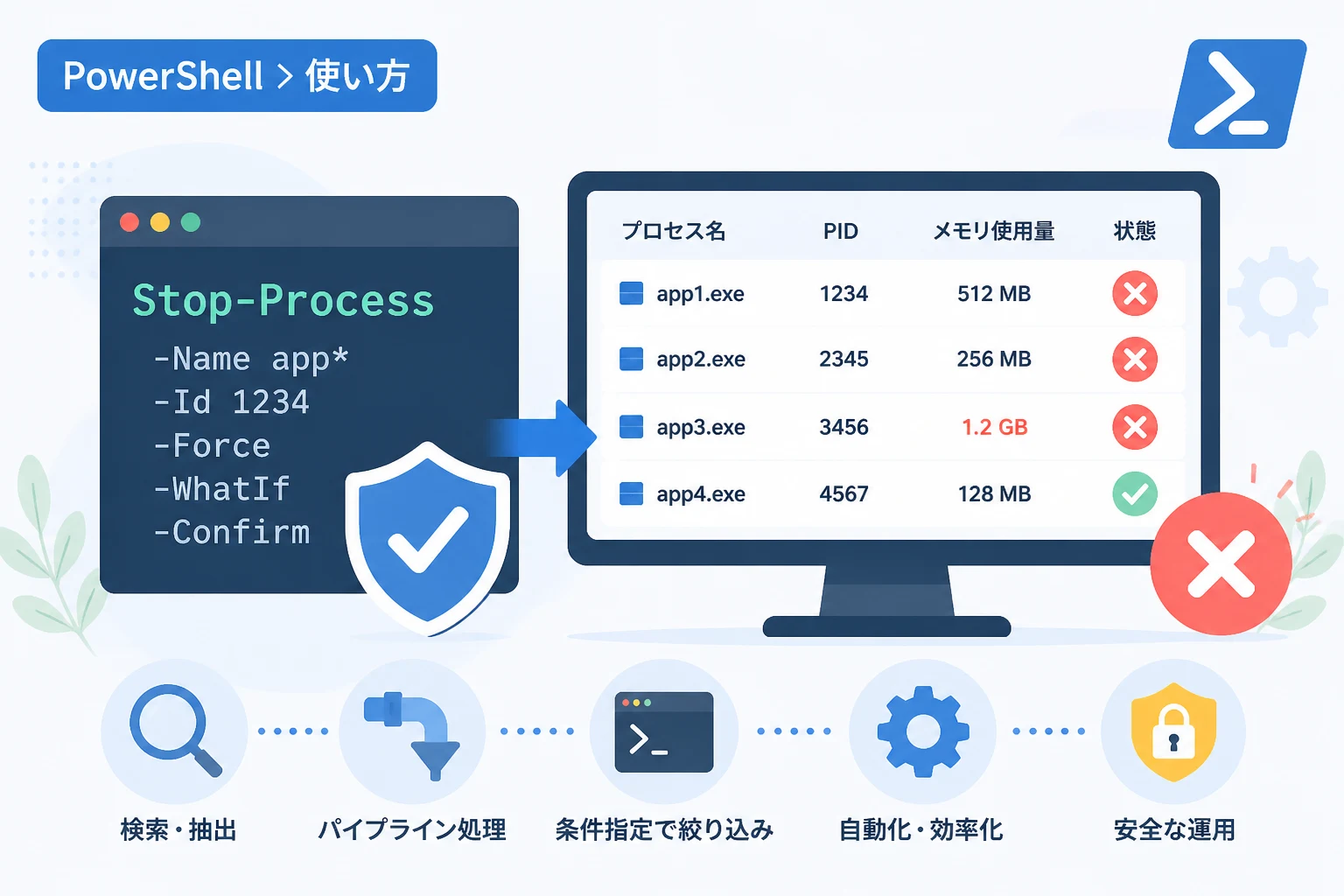
Windows環境やサーバー管理の現場において、応答を停止したアプリケーションやバックグラウンドプロセスを迅速に終了させるスキルは不可欠です。
GUIのタスクマネージャーでもプロセスの終了は可能ですが、PowerShellを活用することで、より詳細な条件指定や自動化スクリプトへの組み込みが可能になります。
本記事では、PowerShellの標準コマンドである「Stop-Process」を中心に、プロセスの強制終了に関する基本から応用テクニックまでを詳しく解説します。
システム管理者から開発者まで、日常の運用効率を劇的に向上させるための手法をマスターしていきましょう。
Stop-Processコマンドの基本概念
PowerShellでプロセスを終了させるために最も一般的に使用されるのが、Stop-Processコマンドレットです。
このコマンドレットは、実行中のプロセスに対して停止信号を送り、強制的に動作を終了させる役割を持ちます。
Windows PowerShell 5.1はもちろん、最新のPowerShell 7.x(Core)でも同様に動作するため、環境を問わず利用できる汎用性の高さが特徴です。
タスクマネージャーの「タスクの終了」と同等の機能を持ちますが、コマンドラインから操作することで複数のプロセスを一括で処理したり、特定の条件に合致するものだけを抽出して終了させたりといった柔軟な操作が可能になります。
基本的には「プロセスID(PID)」または「プロセス名」を指定して実行します。
また、通常の方法では終了できない頑固なプロセスに対しては、強制的に終了を試みる -Force パラメーターが用意されています。
プロセスID(PID)を使用した強制終了の手順
個別のプロセスを一意に識別して終了させる最も確実な方法は、プロセスID(PID)を使用することです。
PIDはシステム内で実行されている各プロセスに割り当てられた固有の番号であり、同じ名前のアプリが複数起動していても個別に指定できます。
まずは、対象となるプロセスのPIDを確認するために Get-Process コマンドレットを使用しましょう。
# 実行中のプロセス一覧を表示してPIDを確認する
Get-Process | Select-Object Name, Id, CPU | Sort-Object CPU -Descending | Select-Object -First 10Name Id CPU
---- -- ---
chrome 12345 15.52
powershell 5678 2.14
...特定のPID(例:12345)を指定してプロセスを終了させるには、以下のコマンドを実行します。
# PID 12345 のプロセスを終了させる
Stop-Process -Id 12345もし権限の関係などで終了できない場合は、-Force パラメーターを付与して実行します。
# 強制的に PID 12345 を終了させる
Stop-Process -Id 12345 -Force
PIDによる指定は、誤って別のプロセスを終了させるリスクが低いため、特定のインスタンスを狙い撃ちしたい場合に非常に有効な手段です。
プロセス名を使用した強制終了の手順
PIDを調べる手間を省きたい場合や、特定のアプリケーションの全インスタンスをまとめて終了させたい場合は、プロセス名(Name)を使用します。
例えば、フリーズしたMicrosoft Edgeを一括で終了させたいといったシナリオに適しています。
プロセス名を確認する際も Get-Process が役立ちます。
# 特定のプロセス名が含まれるものを検索する
Get-Process -Name msedge
見つかったプロセス名(例:msedge)を指定して終了させるコマンドは以下の通りです。
# msedge という名前のプロセスをすべて終了させる
Stop-Process -Name msedgeここで注意が必要なのは、指定した名前に合致するプロセスが複数存在する場合、その名前を持つすべてのプロセスが同時に終了するという点です。
ブラウザのように複数のプロセスが連動して動いているアプリの場合、この方法が最も効率的です。
また、ワイルドカード文字(*)を使用することも可能です。
# 「notepad」で始まるすべてのプロセスを終了させる
Stop-Process -Name notepad*
この柔軟性は、プロセス名が微妙に異なる複数の実行ファイルを一度に掃除したい場合に便利です。
複数のプロセスを一括で終了させるテクニック
システム管理において、複数の異なるアプリケーションを一度に終了させたい場面があります。
Stop-Process では、複数のPIDやプロセス名をカンマ区切りで指定することができます。
# 複数のPIDを同時に指定する
Stop-Process -Id 1234, 5678, 9101
名前で指定する場合も同様の構文が使えます。
# 複数のプロセス名を同時に指定する
Stop-Process -Name "notepad", "msedge", "calc"
さらに効率的な方法として、特定の条件に基づいた一括終了があります。
例えば、「特定のメモリ使用量を超えているプロセスのみをすべて終了する」といった高度なフィルタリングが可能です。
これは後述するパイプライン処理を組み合わせることで実現できますが、まずは複数の値を直接渡せる基本ルールを覚えておきましょう。
パイプラインを活用した高度なプロセス管理
PowerShellの真骨頂は、コマンド同士を「|(パイプ)」でつなぐパイプライン処理にあります。
Get-Process で取得したオブジェクトを直接 Stop-Process に渡すことで、非常に強力な操作が可能になります。
代表的な例として、大量のメモリを消費しているプロセスを抽出して終了させる方法を紹介します。
# ワーキングセット(メモリ使用量)が 500MB を超えるプロセスを終了させる
Get-Process | Where-Object { $_.WorkingSet -gt 500MB } | Stop-Process
このコマンドは、まず Get-Process で全プロセスを取得し、Where-Object で条件に合うものを絞り込み、最後に Stop-Process で息の根を止めます。
また、特定のユーザーが実行しているプロセスのみを終了させることもできます(管理者権限が必要)。
# 特定のプロセスを終了させつつ、その結果を画面に表示する
Get-Process -Name "notepad" | Stop-Process -PassThru
-PassThru パラメーターを使用すると、通常は何も表示されない Stop-Process が、終了したプロセスの情報を出力してくれます。
これにより、どのプロセスが正しく終了したのかをログとして残したり、確認したりすることが容易になります。
-WhatIf と -Confirm による安全な実行方法
プロセスの強制終了はシステムに影響を与える可能性があるため、慎重な操作が求められます。
特にワイルドカードやパイプラインを使用する場合、意図しない重要なシステムプロセスまで終了させてしまうリスクがあります。
そのような事故を防ぐために、PowerShellにはシミュレーション機能である -WhatIf が備わっています。
# 実際に終了させず、何が起こるかだけを確認する
Stop-Process -Name "svchost" -WhatIfWhat if: Performing the operation "Stop-Process" on target "svchost (1234)".このパラメーターを付けると、実際に処理は行われず、「もし実行したらどのプロセスが対象になるか」が表示されます。
また、実行前に一つずつ確認メッセージを出したい場合は -Confirm パラメーターを使用します。
# 終了前にユーザーに確認を求める
Stop-Process -Name "chrome" -Confirm
「はい(Y)」や「すべてはい(A)」を選択することで、安全に作業を進めることができます。
本番環境のサーバーなどで強力な一括削除を行う際は、必ず -WhatIf で対象を確認する癖をつけておきましょう。
管理者権限とアクセス拒否への対処法
PowerShellでプロセスを終了させようとした際、「アクセスが拒否されました」というエラーが表示されることがあります。
これは主に、終了させようとしているプロセスが自分よりも高い権限(SYSTEM権限や別の管理者の権限)で実行されている場合に発生します。
この問題を解決するための第一歩は、PowerShell自体を「管理者として実行」することです。
管理者として実行したPowerShellからであれば、ほとんどのユーザープロセスを制御できるようになります。
ただし、Windows OSの核となる重要なシステムプロセス(例:wininit.exeやcsrss.exe)は、管理者権限であっても終了させることができません。
これらのプロセスを無理に終了させると、即座にブルースクリーン(BSoD)が発生し、システムがクラッシュします。
もし Stop-Process -Force を使っても終了できない場合は、そのプロセスがシステムの安定稼働に不可欠なものであるか、あるいはマルウェア等によって保護されている可能性を疑う必要があります。
エラーハンドリングを考慮したスクリプトを書く場合は、以下のように -ErrorAction を活用してエラーを無視したり、ログに記録したりします。
# エラーが発生しても中断せずに続行する
Stop-Process -Name "nonexistent" -ErrorAction SilentlyContinue
2026年現在の最新のPowerShell環境における注意点
2026年現在、多くのIT現場では PowerShell 7系(Core)が主流となっています。
クロスプラットフォーム展開が進んでいるため、Windows版だけでなくLinux版やmacOS版のPowerShellを利用する機会も増えています。
Stop-Process コマンドレット自体はプラットフォーム間で互換性がありますが、背後のOS挙動が異なる点に注意が必要です。
例えば、Linux環境で実行する場合、Stop-Process は内部的に kill コマンドを呼び出しています。
また、コンテナ環境(Docker等)で実行されているPowerShellからホスト側のプロセスを終了させることは、セキュリティ上の理由から制限されています。
さらに、最近のWindowsでは「プロセス保護(Protected Process Light: PPL)」が強化されており、セキュリティソフトのプロセスなどは管理者であっても手出しできないよう設計されています。
最新の運用では、単にプロセスを殺すだけでなく、なぜそのプロセスが暴走したのかを Get-Counter や Get-EventLog と組み合わせて調査するアプローチが推奨されます。
自動化の文脈では、プロセスの終了後にそのプロセスが再起動したかどうかを監視するロジックを組み込むのが一般的です。
まとめ
PowerShellの Stop-Process コマンドレットは、システムのトラブルシューティングにおいて強力な武器となります。
PID指定による確実な終了、プロセス名による一括終了、そしてパイプラインを用いた柔軟なフィルタリングを使い分けることで、あらゆる状況に対応可能です。
操作の際は -Force での強制実行だけでなく、-WhatIf や -Confirm を活用して安全性を確保することを忘れないでください。
また、管理者権限の有無やシステムプロセスの特性を理解しておくことで、「アクセス拒否」などのトラブルにも冷静に対処できるようになります。
今回学んだテクニックを活かし、より効率的で安全なシステム管理を実現していきましょう。