
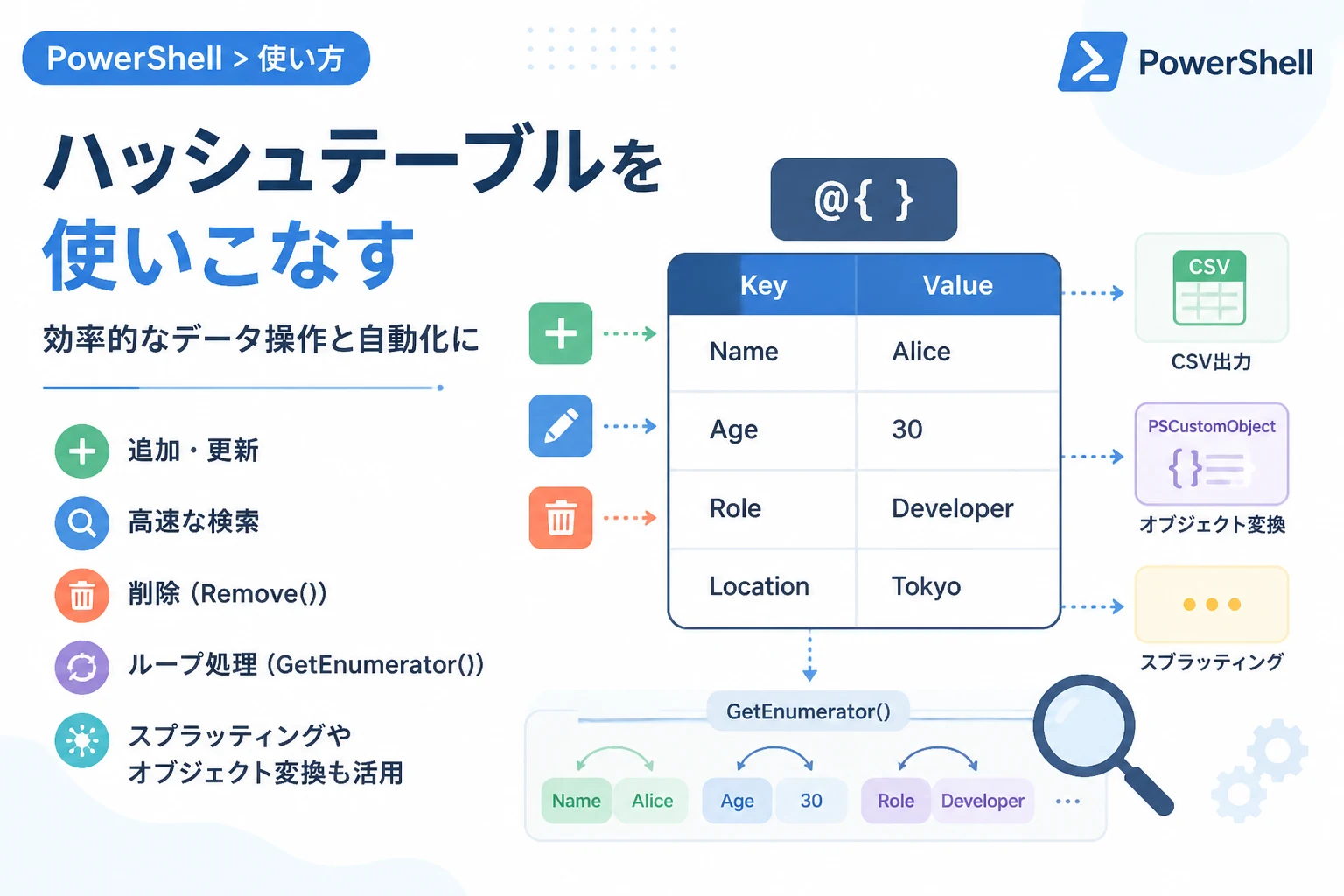
PowerShellにおいて、データを効率的に管理するための仕組みとして「ハッシュテーブル(連想配列)」は非常に重要な役割を担っています。
システム管理や自動化スクリプトを作成する際、単純な配列だけではデータの関連付けや検索が困難になるケースが多々あります。
ハッシュテーブルを活用することで、キーと値のペアという直感的な形式でデータを保持し、必要な情報へ即座にアクセスすることが可能になります。
本記事では、PowerShellにおけるハッシュテーブルの基本的な宣言方法から、実務で役立つ操作・ソートの手法までを詳しく解説します。
ハッシュテーブル(連想配列)の基本概念
ハッシュテーブルとは、特定の「キー(Key)」に対して「値(Value)」を紐付けて格納するデータ構造のことです。
一般的な配列はインデックス(番号)で要素を管理しますが、ハッシュテーブルは名前(文字列など)で要素を管理できる点が大きな特徴です。
PowerShellでは、このハッシュテーブルをSystem.Collections.Hashtableクラスのオブジェクトとして扱います。
大量のデータの中から特定の条件に合致するものを抽出したり、設定情報を構造化して保持したりする際に非常に便利です。
例えば、ユーザー名とメールアドレスをペアにして管理する場合、ユーザー名をキーにすることで、その人のアドレスを瞬時に取得できます。
ハッシュテーブルの宣言と初期化
PowerShellでハッシュテーブルを作成するには、専用のリテラル構文を使用するのが最も一般的です。
基本的な作成方法
ハッシュテーブルを定義する際は、@{}という記号を使用します。
波括弧の中に「キー = 値」の形式で記述し、複数の要素がある場合はセミコロン「;」で区切ります。
# 空のハッシュテーブルを作成する
$myHashtable = @{}

# 初期値を指定して作成する
$userInfo = @{
    ID = 101;
    Name = "田中太郎";
    Department = "開発部"
}

# 内容を表示する
$userInfoName Value
---- -----
Department 開発部
ID 101
Name 田中太郎実行結果を見るとわかるとおり、ハッシュテーブルに格納した要素は、必ずしも記述した順番通りに保持されるわけではありません。
これはハッシュアルゴリズムに基づいて効率的にデータを配置しているためであり、順序が重要な場合は別の手法をとる必要があります。
順序を保持するハッシュテーブル(Ordered)
データの並び順を維持したい場合には、宣言時に[ordered]アクセラレータを指定します。
# 順序を保持するハッシュテーブル
$orderedHashtable = [ordered]@{
    Step1 = "調査";
    Step2 = "設計";
    Step3 = "実装"
}

$orderedHashtableName Value
---- -----
Step1 調査
Step2 設計
Step3 実装設定ファイルや、手順を追って処理する際のパラメータ管理には、この[ordered]を活用することをおすすめします。
要素の追加・修正・削除
作成したハッシュテーブルに対して、動的にデータを操作する方法について解説します。
要素の追加と更新
要素を追加または更新するには、ドット演算子、または角括弧を使用します。
$data = @{ Category = "PC"; Price = 50000 }

# ドット演算子で追加・更新
$data.Stock = 10
$data.Price = 55000

# 角括弧で追加・更新
$data["Maker"] = "SampleBrand"

$dataすでに存在するキーに対して値を代入した場合は、既存の値が上書きされます。
また、Add()メソッドを使用することもできますが、既にキーが存在するとエラーが発生するため注意が必要です。
要素の削除
特定のキーとそのペアを削除するには、Remove()メソッドを使用します。
$userInfo = @{ ID = 1; Name = "Suzuki"; Age = 30 }

# Ageを削除する
$userInfo.Remove("Age")

$userInfo存在しないキーを指定してRemove()を呼び出してもエラーにはならず、単に無視されます。
値の参照と検索
格納されたデータにアクセスする方法は複数あり、用途に応じて使い分けることが重要です。
キーを指定して値を取得する
最も基本的な取得方法は、キー名を直接指定することです。
$settings = @{ Theme = "Dark"; Language = "Japanese" }

# ドット表記
$theme = $settings.Theme

# インデックス表記
$lang = $settings["Language"]

Write-Host "テーマ: $theme, 言語: $lang"キー名に変数を代入して動的に参照したい場合は、$settings[$variableName]の形式を使用します。
キーや値の存在確認
特定のキーが含まれているかどうかを調べるには、ContainsKey()メソッドを使用します。
$serverInfo = @{ Name = "AppSrv01"; IP = "192.168.1.10" }

if ($serverInfo.ContainsKey("IP")) {
    Write-Host "IPアドレスが登録されています。"
}同様に、値が存在するかを確認するContainsValue()メソッドも提供されています。
ハッシュテーブルのループ処理
ハッシュテーブル内のすべての要素に対して処理を行いたい場合、列挙(列挙子)の仕組みを理解する必要があります。
GetEnumeratorによるループ
単純にforeach ($item in $hashtable)と記述すると、ハッシュテーブル全体が1つのオブジェクトとして扱われてしまい、期待通りの動作をしません。
各ペアを順番に取り出すには、GetEnumerator()メソッドを呼び出します。
$scores = @{ Math = 90; English = 85; Science = 95 }

foreach ($entry in $scores.GetEnumerator()) {
    Write-Host ("教科: " + $entry.Key + " スコア: " + $entry.Value)
}$entry.Keyでキーを、$entry.Valueで値を取得できるため、複雑なデータ加工も柔軟に行えます。
Keysプロパティによるループ
キーのリストだけを取得してループさせる方法も一般的です。
$config = @{ Ver = "1.0"; Author = "Admin" }

foreach ($key in $config.Keys) {
    Write-Host "Key: $key, Value: $($config[$key])"
}ただし、順序を保持していないハッシュテーブルの場合、取り出される順番は不定である点に注意してください。
ハッシュテーブルのソート(並び替え)
ハッシュテーブルそのものは順序を持たないため、並び替えて表示したい場合は一度別のオブジェクトに変換するか、パイプラインを利用します。
Sort-Objectを利用する方法
GetEnumerator()で取り出したエントリをSort-Objectに渡すことで、キーや値に基づいて並び替えることができます。
$fruits = @{ Apple = 3; Orange = 1; Banana = 2 }

# キーで昇順にソート
$fruits.GetEnumerator() | Sort-Object Name

# 値で降順にソート
$fruits.GetEnumerator() | Sort-Object Value -DescendingName Value
---- -----
Apple 3
Banana 2
Orange 1Sort-Object Name(またはKey)を指定することで、アルファベット順や数値順に整理して出力可能です。
ハッシュテーブルの応用:スプラッティング(Splatting)
PowerShellにおけるハッシュテーブルの最も強力な活用法の一つが「スプラッティング」です。
これは、コマンドレットのパラメータをハッシュテーブルにまとめておき、一括で渡すテクニックです。
# パラメータをハッシュテーブルで定義
$params = @{
    Path = "C:\Logs\app.log";
    Filter = "*.log";
    Recurse = $true;
    ErrorAction = "SilentlyContinue"
}

# @記号を使用してパラメータを展開して渡す
Get-ChildItem @paramsスプラッティングを使用すると、コマンドが長くなりがちなPowerShellスクリプトの可読性を劇的に向上させることができます。
条件分岐によってパラメータを動的に追加・変更するのも容易になります。
ハッシュテーブルとPSCustomObjectの変換
ハッシュテーブルはデータの保持には向いていますが、プロパティとして扱いたい場合にはPSCustomObjectへの変換が便利です。
$hash = @{ Name = "Server01"; Status = "Running" }

# ハッシュテーブルからカスタムオブジェクトを作成
$obj = [PSCustomObject]$hash

# オブジェクトとしてプロパティにアクセス
$obj.Nameカスタムオブジェクトに変換することで、Select-ObjectやExport-Csvなどのコマンドレットとの親和性が高まります。
逆に、オブジェクトから特定のプロパティを抽出してハッシュテーブルに戻す処理も、自動化スクリプト内では頻繁に登場します。
よくあるエラーと解決策
ハッシュテーブルを扱う際につまずきやすいポイントを整理します。
キーの重複エラー
Add()メソッドを使用した場合、すでに存在するキーを指定するとエラーが発生します。
安全に追加・更新を行いたい場合は、代入演算子($hash[$key] = $value)を使用するのが一般的です。
要素が1つしかない場合の挙動
パイプラインでハッシュテーブルを渡す際、要素が1つだけだと意図しない型変換が行われることがあります。
確実にハッシュテーブルとして処理を継続させるためには、常にGetEnumerator()を意識しましょう。
null値の扱い
キーに$nullを指定することはできませんが、値として$nullを格納することは可能です。
特定のキーが存在しないのか、それとも値が空なのかを区別するには、ContainsKey()でのチェックが必須です。
パフォーマンスに関する考察
ハッシュテーブルは、内部的にバケットと呼ばれる構造でデータを管理しています。
そのため、数千、数万といった大量のデータの中から特定のキーを探し出す速度は、通常の配列(Array)よりも圧倒的に高速です。
配列の全要素をループで回して比較するのではなく、ハッシュテーブルのキー検索を利用することで、スクリプトの実行時間を大幅に短縮できます。
ただし、ハッシュテーブル自体がメモリを消費するため、極端に巨大なデータを扱う場合はメモリ使用量とのトレードオフを考慮する必要があります。
実務での活用例:CSVデータの集計
例えば、売上CSVデータを読み込み、商品名ごとの合計金額を集計する場合、ハッシュテーブルが最適です。
# 擬似的な売上データ
$sales = @(
    @{ Item = "ペン"; Price = 100 },
    @{ Item = "ノート"; Price = 200 },
    @{ Item = "ペン"; Price = 150 }
)

$summary = @{}

foreach ($sale in $sales) {
    $name = $sale.Item
    if ($summary.ContainsKey($name)) {
        $summary[$name] += $sale.Price
    } else {
        $summary[$name] = $sale.Price
    }
}

$summary
このように、動的にキーを作成しながら集計を行う処理は、ハッシュテーブルの最も得意とする分野の一つです。
まとめ
PowerShellのハッシュテーブルは、単なるデータの集合体ではなく、スクリプトの柔軟性とパフォーマンスを向上させるための強力な武器となります。
基本的な宣言方法(@{})から、順序を維持する[ordered]、そして高度なスプラッティングの手法までを習得することで、記述できるスクリプトの幅が格段に広がります。
特に、データの検索や集計、パラメータの管理においては、ハッシュテーブルを使いこなせるかどうかがスクリプトの品質を左右すると言っても過言ではありません。
まずは日々の簡単なツール作成から、ハッシュテーブルを積極的に取り入れてみてください。
本記事で紹介した操作方法やソート、スプラッティングのテクニックを活用し、より効率的で読みやすいPowerShellコードの作成を目指しましょう。