
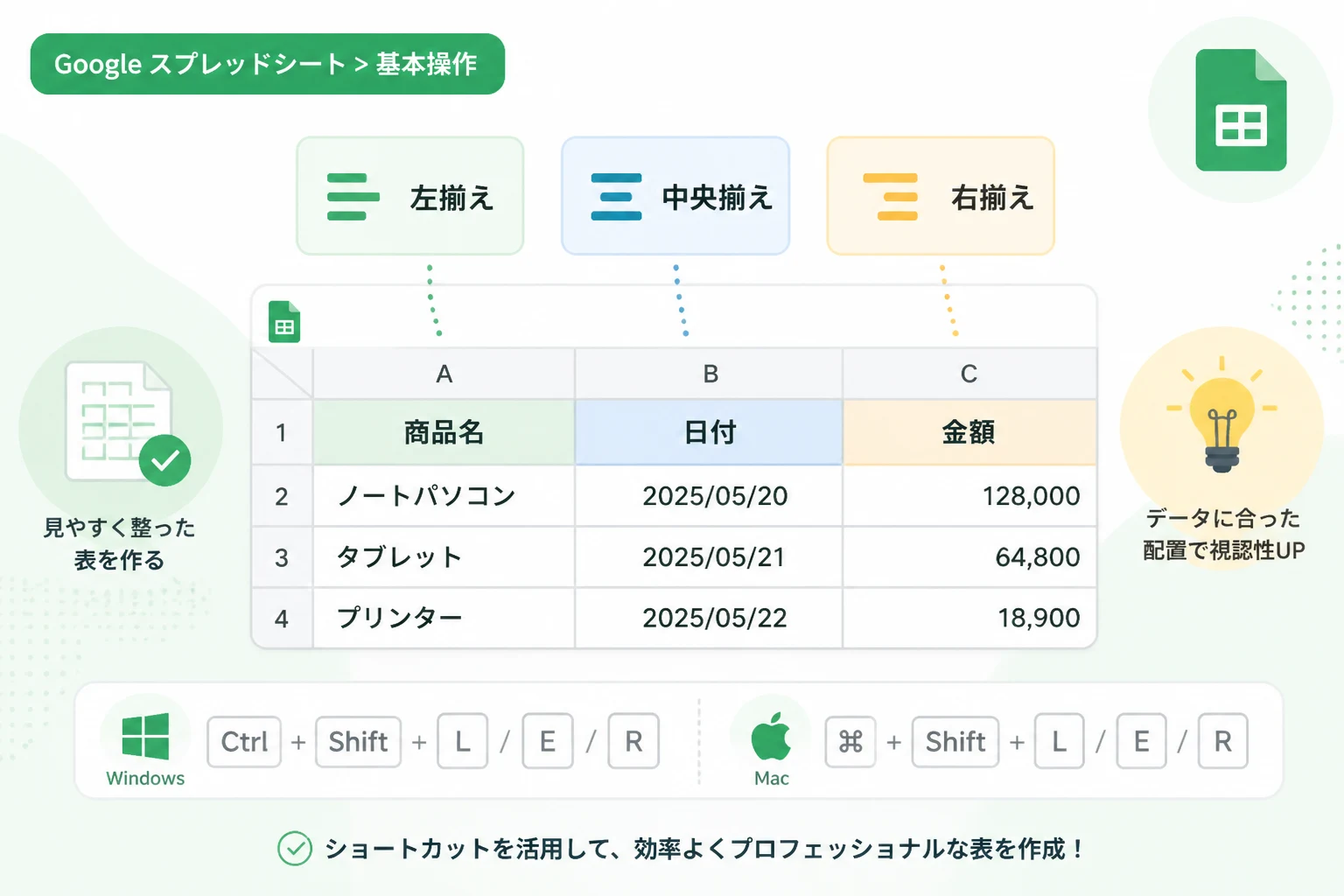
Googleスプレッドシートを利用して業務効率を向上させるためには、データの見栄えを整えることが非常に重要です。
特に、セル内の文字配置を適切に設定することは、表の見やすさや情報の伝わりやすさに直結します。
多くのユーザーが日常的に利用する機能ですが、詳細な設定方法や効率的なショートカットキーを知ることで、作業時間はさらに短縮可能です。
この記事では、文字を「左揃え」「中央揃え」「右揃え」にする基本的な操作から、高度な整列テクニックまでを網羅的に解説します。
スプレッドシートをよりプロフェッショナルな仕上がりにするために、これらのテクニックをマスターしましょう。
文字の配置を調整する重要性と基本ルール
スプレッドシートにおいて、文字の配置を適切に行うことは単なるデザインの問題ではありません。
実は、データの視認性を高めて誤読を防ぐという重要な役割を担っています。
例えば、数値データが左側に寄っていると、桁数の違いを直感的に把握することが難しくなります。
一方で、テキストデータがバラバラに配置されていると、リストとしての統一感が失われてしまいます。
Googleスプレッドシートでは、デフォルトでデータの種類に応じた配置が設定されています。
基本的には、文字列は左揃え、数値や日付は右揃えになるようプログラムされています。
このデフォルト設定を理解した上で、用途に合わせて手動で調整を行うことがスキルアップの第一歩です。
ツールバーを使用して文字を配置する方法
最も直感的で頻繁に使われるのが、画面上部にあるツールバーを利用する方法です。
まず、配置を変更したいセルまたは範囲をマウスでドラッグして選択します。
次に、ツールバーの中ほどにある「水平方向の配置」というアイコンを探してください。
このアイコンは、横線が数本並んだデザインをしており、現在の配置状態を示しています。
アイコンをクリックすると、3つの選択肢が表示されます。
左側のアイコンを選択すると、文字が「左揃え」になります。
真ん中のアイコンを選択すると、文字が「中央揃え」になります。
右側のアイコンを選択すると、文字が「右揃え」になります。
この操作は非常に簡単で、クリック一つで即座にシート全体の見栄えを調整できます。
複数の列をまとめて選択してから実行することで、一括での設定変更も可能です。
メニューバーから配置を設定する詳細な手順
ツールバー以外にも、メニューバーの「表示形式」から配置を変更することが可能です。
より詳細な設定を行いたい場合や、ツールバーが隠れている場合に有効な手段です。
まず、対象のセルを選択した状態で、メニューバーの「表示形式」をクリックします。
表示されたプルダウンメニューの中から「配置」にカーソルを合わせます。
すると、さらに詳細なメニューが表示され、水平方向と垂直方向の配置を選択できるようになります。
ここで「左」「中央」「右」のいずれかを選択することで、文字の配置が確定します。
メニューバーからの操作は、マウス操作に慣れている方にとって確実な方法と言えるでしょう。
作業効率を劇的に上げるショートカットキー
スプレッドシートの操作スピードを極めたいのであれば、ショートカットキーの活用は欠かせません。
マウスを使わずにキーボードだけで配置を変更することで、作業時間を大幅に短縮できます。
WindowsとMacでは使用するキーが若干異なりますので、以下の表を参考にしてください。
| 配置の種類 | Windows のショートカット | Mac のショートカット |
|---|---|---|
| 左揃え | Ctrl + Shift + L | Command + Shift + L |
| 中央揃え | Ctrl + Shift + E | Command + Shift + E |
| 右揃え | Ctrl + Shift + R | Command + Shift + R |
これらのショートカットを覚えるコツは、英単語の頭文字と関連付けることです。
「L」はLeft(左)、「R」はRight(右)を意味しています。
「E」はCenterの2番目の文字ですが、スプレッドシートやドキュメント作成ソフトでは一般的に中央揃えの割り当てとして定着しています。
頻繁に資料作成を行う方は、これらを指に覚え込ませることで、思考を妨げることなくレイアウトを整えられるようになります。
垂直方向の配置調整でセルの余白を制御する
文字の配置には、水平方向だけでなく「垂直方向」の調整も存在します。
セルの高さ(行の高さ)を広げた場合、文字が上下のどの位置にあるかで印象が大きく変わります。
デフォルトでは、文字はセル内の「下」に配置される設定になっています。
しかし、表のヘッダー部分などは、「上下中央揃え」に設定することで格段に美しく見えます。
垂直方向の配置を変更するには、ツールバーの「垂直方向の配置」アイコンをクリックします。
アイコンは上下に矢印がついたようなデザインになっており、「上」「中央」「下」の3種類から選べます。
特に、複数行にわたるテキストを入力しているセルでは、中央揃えを選択することでバランスの良いレイアウトが実現します。
データの種類による使い分けのテクニック
すべてのセルを一律に中央揃えにすれば良いというわけではありません。
データの性質に応じて、適切な配置を使い分けるのがプロのテクニックです。
見出し行については、中央揃えにすることでコンテンツとの境界を明確にできます。
一方で、長い文章が含まれる列は、左揃えにした方が読者の視線がスムーズに移動します。
金額や個数などの数値データは、必ず右揃えにして桁の位置を合わせるようにしましょう。
これにより、どの値が大きく、どの値が小さいのかを瞬時に比較できるようになります。
このように、情報の種類に合わせたルール作りをすることが、使いやすいシート作成の秘訣です。
応用編:インデント(字下げ)を再現する方法
Googleスプレッドシートには、Microsoft Excelにあるような「インデントボタン」が標準では備わっていません。
しかし、文字の配置を「左揃え」にしたまま、少しだけ右に寄せたい場面もあります。
そのような場合は、「カスタム数値形式」を利用して擬似的にインデントを再現できます。
まず、対象のセルを選択し、メニューの「表示形式」から「数字」を選択し、さらに「カスタム数値形式」へと進みます。
入力欄に" "@(スペース2つとアットマーク)と入力して適用ボタンを押してください。
すると、セル内の左側に空白が挿入され、インデントされたかのような表示になります。
この方法を使えば、スペースを手動で入力する手間を省き、データの純粋性を保ったまま見た目を整えることが可能です。
配置がうまく反映されない時のチェックポイント
操作を行っても配置が変わらない場合、いくつかの原因が考えられます。
まず、セル内で「折り返し設定」が有効になっていないか確認してください。
文字数がセルの幅を超えている場合、配置の設定が視覚的に分かりにくくなることがあります。
次に、「データの形式」が影響している可能性を疑いましょう。
数値として認識されているデータに、手動でスペースを入力してしまうと、スプレッドシートが「文字列」として誤認することがあります。
また、セルの結合が行われている場合、結合範囲全体に対して配置が適用されるため、意図しない場所に文字が移動することがあります。
問題が発生した際は、一度「表示形式をクリア」してから設定し直すと解決する場合が多いです。
スマートフォンアプリでの文字配置操作
外出先などでスマートフォンのGoogleスプレッドシートアプリを使う場合も、配置の調整は可能です。
画面下部のセルをタップし、上部に表示される「A」というアイコン(書式設定)をタップします。
表示されたメニューの「セル」タブ、あるいは「テキスト」タブの中に配置オプションが含まれています。
PC版ほど直感的ではありませんが、基本的な左・中・右の切り替えは数タップで完結します。
移動中の微調整や、急ぎの資料確認時に役立つ機能ですので、覚えておいて損はありません。
まとめ
Googleスプレッドシートでの文字配置は、資料の品質を左右する非常に重要な要素です。
基本的なツールバー操作に加え、ショートカットキーや垂直方向の調整をマスターすることで、効率的に美しい表を作成できるようになります。
情報の種類に応じて「左揃え」「中央揃え」「右揃え」を使い分ける習慣を身につけましょう。
特に数値データの右揃えや、見出しの中央揃えは、読み手に対する最低限のマナーとも言えます。
今回ご紹介したテクニックを日々の業務に取り入れ、よりスマートなデータ管理を実現してください。
小さな工夫の積み重ねが、最終的には大きな作業時間の節約とミス防止につながるはずです。