
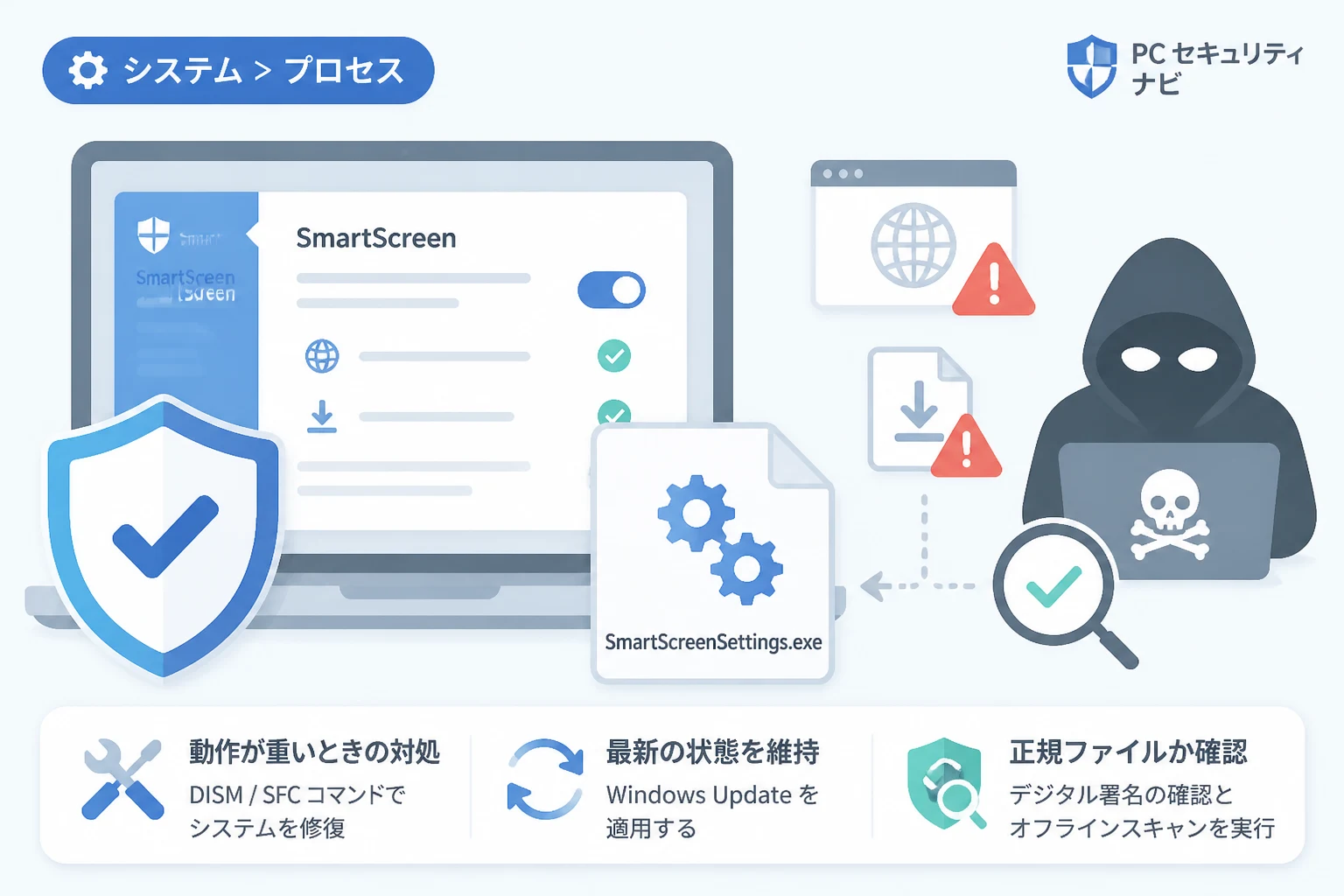
Windowsを利用している際、タスクマネージャーやプロセス一覧の中でSmartScreenSettings.exeという名前を見かけて、疑問に思ったことはないでしょうか。
このプログラムはWindowsのセキュリティにおいて極めて重要な役割を担っていますが、時としてCPU負荷が高まったり、エラーの原因になったりすることもあります。
本記事では、SmartScreenSettings.exeの正体や具体的な役割、そして動作が重い場合やトラブルが発生した際の適切な対処法について詳しく解説します。
SmartScreenSettings.exeの正体と役割
SmartScreenSettings.exeは、Microsoftが提供するWindowsの標準セキュリティ機能であるMicrosoft Defender SmartScreenに関連する実行ファイルです。
このプロセスは主に、SmartScreenの設定管理やユーザーインターフェースの制御を担当しています。
SmartScreen自体は、ユーザーが悪意のあるWebサイトにアクセスしたり、安全性が確認されていないファイルをダウンロードしようとしたりするのを防ぐための防御層です。
具体的には、ダウンロードされたプログラムをMicrosoftのクラウドベースのデータベースと照合し、その安全性を評価します。
もしプログラムに有効なデジタル署名がなかったり、過去の統計で危険性が指摘されていたりする場合、実行をブロックしてユーザーに警告を表示します。
SmartScreenSettings.exeは、これらの保護機能がどのように動作するかという「設定」を司る重要なコンポーネントです。
Microsoft Defender SmartScreenの仕組み
Microsoft Defender SmartScreenは、フィッシング詐欺やマルウェア配布サイトからPCを保護するためにバックグラウンドで常に稼働しています。
インターネットから取得したファイルがシステムに影響を与える前に、そのファイルの「評判(レピュテーション)」を確認するのが主な仕事です。
新しいアプリケーションがリリースされた直後など、十分な信頼データが集まっていない場合には警告が表示されることがあります。
これは必ずしもファイルがウイルスであることを意味しませんが、「安全性が確認されていない」という状態をユーザーに知らせることで、不注意による感染を未然に防いでいます。
実行ファイルの保存場所と安全性
正規のSmartScreenSettings.exeは、Windowsのシステムディレクトリ内に保存されています。
通常は、C:\Windows\System32フォルダの中に存在しているはずです。
この場所以外にある同名のファイルが実行されている場合は、マルウェアがシステムプロセスに偽装している可能性があるため注意が必要です。
ファイルのプロパティを確認し、デジタル署名が「Microsoft Windows Publisher」となっているかを確認することで、本物かどうかを判断できます。
SmartScreenSettings.exeが起動する主なタイミング
このプロセスは常に高い負荷をかけて動作しているわけではなく、特定の操作を行った際にアクティブになります。
どのようなタイミングでSmartScreenSettings.exeが呼び出されるのかを知っておくことで、異常な挙動を早期に察知できます。
セキュリティ設定の変更時
「Windows セキュリティ」アプリを開き、「アプリとブラウザーの制御」項目を調整しようとすると、このプロセスが起動します。
ユーザーがSmartScreenの感度を変更したり、特定の保護機能をオン・オフしたりする際の設定画面を提供するためです。
設定を保存し、ウィンドウを閉じれば、通常はプロセスの負荷はすぐに低下します。
不審なアプリの実行やダウンロード時
Webブラウザを通じて実行ファイルをダウンロードし、それを実行しようとした瞬間にSmartScreenがスキャンを開始します。
このスキャンと同時に、必要に応じて警告ダイアログを表示するための準備としてSmartScreenSettings.exeが動作します。
特にクラウドとの照合に時間がかかるネットワーク環境下では、一時的にこのプロセスがアクティブな状態が続くことがあります。
CPU負荷が高い・動作が重い原因と対処法
稀にSmartScreenSettings.exeがCPUやメモリを大量に消費し、PC全体の動作を重くしてしまうケースがあります。
ここでは、過度な負荷が発生している場合に考えられる原因と、その解決策を紹介します。
バックグラウンドでのファイルスキャン
大量のファイルを一度にダウンロードしたり、大容量の圧縮ファイルを展開したりすると、SmartScreenの負荷が高まります。
一つ一つのファイルに対して安全性を確認するため、一時的にプロセッサのリソースを占有することがあります。
この場合はスキャンが完了するまで待つのが基本ですが、あまりに時間がかかる場合は一度PCを再起動するのが効果的です。
システムファイルの破損
Windowsのシステムファイル自体が破損していると、SmartScreenSettings.exeが無限ループに陥ったり、エラーを吐き続けたりすることがあります。
このような状況を改善するには、Windows標準の修復ツールである「DISM」コマンドや「SFC(システムファイルチェッカー)」が有効です。
修復コマンドの実行手順
- 「スタート」ボタンを右クリックし、「ターミナル(管理者)」または「コマンドプロンプト(管理者)」を開きます。
DISM.exe /Online /Cleanup-image /Restorehealthと入力してEnterキーを押します。- 完了後、続いて
sfc /scannowと入力してEnterキーを押します。
これらのコマンドは、不足しているシステムファイルを補充し、破損箇所を自動的に修復してくれます。
サードパーティ製セキュリティソフトとの競合
ウイルスバスターやノートンなどの外部セキュリティソフトを導入している場合、Windows標準のSmartScreenと競合することがあります。
通常、外部ソフトをインストールするとWindows Defenderの一部機能は無効化されますが、設定の不整合により双方がスキャンを行おうとして負荷が増大する場合があります。
もし外部ソフトを使用しているなら、Windowsセキュリティ内のSmartScreen設定を一度オフにして挙動を確認するのも一つの手です。
エラーが発生した場合の解決策
「SmartScreenSettings.exeは動作を停止しました」といったエラーメッセージが表示される場合があります。
こうしたトラブルを解消するための、より具体的なアプローチを見ていきましょう。
Windows Updateの適用
最も基本的かつ重要な対処法は、Windowsを最新の状態に保つことです。
Microsoftは既知の不具合に対して定期的にパッチを配布しており、SmartScreen関連のバグもアップデートで修正されることが多いです。
「設定」>「Windows Update」から、未適用の更新プログラムがないか確認してください。
プロキシやネットワーク設定の見直し
SmartScreenはMicrosoftのサーバーと通信を行って安全性を判定します。
そのため、プロキシ環境やVPNを利用している場合、通信がブロックされてタイムアウトエラーが発生することがあります。
一時的にVPNをオフにするか、ネットワーク設定をリセットすることで問題が解決する可能性があります。
プロセスを強制終了して再起動する
一時的なメモリの不整合でプロセスが反応しなくなっている場合は、強制終了が有効です。
タスクマネージャーを開き、詳細タブからSmartScreenSettings.exeを選択して「タスクの終了」をクリックします。
その後、再度セキュリティ設定画面を開けば、プロセスは自動的に正常な状態で再起動されます。
ウイルスやマルウェアの可能性を確認する方法
サイバー攻撃者は、しばしば実在するシステムファイル名に似せたウイルスを作成します。
あなたのPCで動いているSmartScreenSettings.exeが本物かどうか、以下の表を参考にチェックしてみてください。
| チェック項目 | 正常な状態 | 異常な状態(ウイルスの疑い) |
|---|---|---|
| ファイルの場所 | C:\Windows\System32 | デスクトップ、Tempフォルダ、Userフォルダ内など |
| デジタル署名 | Microsoft Windows Publisher | 署名なし、または見慣れない発行元 |
| CPU使用率 | 通常は0%(特定の操作時のみ上昇) | 何もしなくても常に高い使用率を維持 |
| ファイル名のスペル | SmartScreenSettings.exe | SmartScreenSetting.exe(sが抜けている)など微妙な違い |
もし「異常な状態」に当てはまる項目がある場合は、速やかにフルスキャンを実施する必要があります。
「Microsoft Defender オフライン スキャン」を実行することで、通常のスキャンでは検知できない高度なマルウェアも駆除できる可能性が高まります。
まとめ
SmartScreenSettings.exeは、あなたのPCをネット上の脅威から守るMicrosoft Defender SmartScreenの運用を支える重要なプログラムです。
基本的にはシステムに必要な安全なファイルであり、むやみに削除したり停止したりする必要はありません。
しかし、CPU負荷が異常に高かったりエラーが頻発したりする場合は、システムファイルの修復やWindows Updateの適用を検討してください。
また、正規の保存場所にあるかどうかを定期的に確認することは、PCのセキュリティ意識を高める上でも非常に有益です。
正しく役割を理解し、適切なメンテナンスを行うことで、Windows環境をより安全に保つことができるでしょう。
もし今回の対処法を試しても問題が解決しない場合は、OSのクリーンインストールや高度なセキュリティ診断も検討に入れてみてください。