
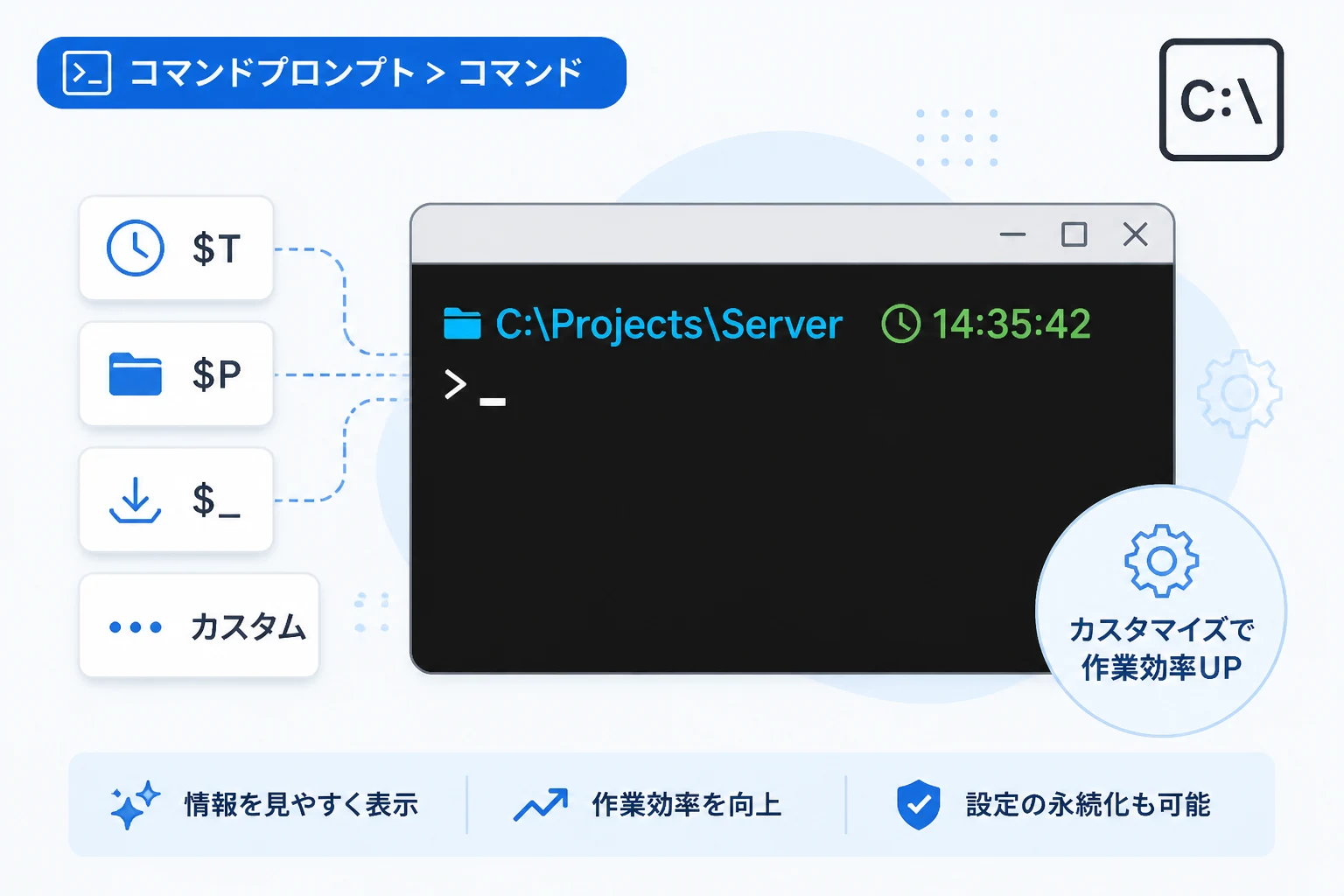
Windowsのコマンドプロンプトを起動した際、画面の左端に常に表示されている「C:\Users\Username>」といった文字列を意識したことはありますか。
この文字列は「プロンプト」と呼ばれ、単なる飾りではなく、現在のカレントディレクトリや実行環境の状態を示す重要なインターフェースです。
実は、このプロンプトの表示内容は「prompt」という標準コマンドを使用することで、ユーザーの好みに合わせて自由自在にカスタマイズできます。
本記事では、2026年現在の最新のWindows環境においても有効な、promptコマンドの基本的な設定方法から、作業効率を劇的に向上させる実用的なカスタマイズ例までを詳しく解説します。
promptコマンドの基本概念と書式
promptコマンドは、Windowsの前身であるMS-DOSの時代から存在する、非常に歴史の長いコマンドの一つです。
コマンドプロンプト上の入力待ち状態を示す文字列を、動的な情報を組み込みながら変更できるのが最大の特徴です。
基本的な書式は非常にシンプルで、promptに続けて表示したい文字列や特殊なコードを入力するだけです。
prompt [カスタマイズ文字列]例えば、プロンプトを単純に「Hello>」という表示に変えたい場合は、以下のコマンドを実行します。
prompt Hello$gHello>ここで使用した「$g」は、不等号(>)を表示するための特殊なコードです。
このように、特定の情報を表示するためには「$」から始まる専用の記号を組み合わせて使用します。
プロンプト表示に使用できる特殊コード一覧
promptコマンドで利用できる主な特殊コードを以下の表にまとめました。
これらのコードを組み合わせることで、日付、時刻、現在のパスなどの情報をリアルタイムに表示させることが可能になります。
| コード | 表示される内容 |
|---|---|
| $P | 現在のドライブとパス(カレントディレクトリ)を表示します。 |
| $G | 「>」記号(不等号)を表示します。 |
| $D | 現在の日付を表示します。 |
| $T | 現在の時刻を表示します。 |
| $V | Windowsのバージョン情報を表示します。 |
| $N | 現在のドライブ名を表示します。 |
| $L | 「<」記号を表示します。 |
| $B | 「|」記号(パイプ)を表示します。 |
| $Q | 「=」記号(等号)を表示します。 |
| $S | 空白(スペース)を挿入します。 |
| $E | エスケープコード(ANSIエスケープシーケンス用)を生成します。 |
| $_ | 改行を行い、プロンプトを複数行にします。 |
| $$ | 「$」記号そのものを表示します。 |
デフォルトの状態は、多くの環境で「$P$G」という組み合わせに設定されています。
これは「現在のパス($P)」の後に「>($G)」を表示するという意味になります。
実践的なプロンプトのカスタマイズ例
ここからは、実務で役立つ具体的なカスタマイズ設定を紹介します。
ご自身の作業スタイルに合わせて、最適な組み合わせを見つけてみてください。
1. 作業時刻を常に表示して進捗を把握する
プロンプトに現在時刻を表示させると、各コマンドを実行した時間が視覚的に把握しやすくなります。
長時間かかる処理の開始・終了時間を確認したい場合に非常に便利です。
prompt [$T] $P$G[14:30:15.25] C:\Users\Public>ただし、この設定ではコマンドを入力するたびに時刻が更新されるため、ストップウォッチのような役割を果たします。
2. 複数行表示で長いパスでも入力をしやすくする
深い階層のディレクトリで作業をしていると、プロンプトの文字列が長くなりすぎて、入力スペースが狭くなってしまうことがあります。
「$_」を使用して改行を入れることで、1行目にパスを表示し、2行目でコマンドを入力するという使い勝手の良い構成にできます。
prompt $P$_$GC:\Users\Username\Documents\Projects\2026\Development\Main
>これにより、入力開始位置が常に左端に固定されるため、長いコマンドを打つ際も視認性が損なわれません。
3. シンプルさを追求したデザイン
画面をスッキリさせたい場合は、あえてパスを表示せず、最小限の記号だけにすることも可能です。
作業中のディレクトリを常に意識する必要がない定型業務などで有効です。
prompt $G$S>「$S」を加えることで、記号と入力文字の間に半角スペースが入り、見やすさが向上します。
プロンプト設定を永続化する方法
コマンドプロンプト上で実行したpromptコマンドによる変更は、そのウィンドウを閉じるとリセットされてしまいます。
次回起動時も同じ設定を維持するためには、Windowsの環境変数に登録する必要があります。
環境変数「PROMPT」の設定手順
以下の手順に従って、システムにプロンプト設定を保存してください。
- 「Windowsキー + R」を押し、
sysdm.cplと入力して「システムのプロパティ」を開きます。 - 「詳細設定」タブをクリックし、下部にある「環境変数」ボタンを選択します。
- 「ユーザー環境変数」または「システム環境変数」の欄にある「新規」ボタンをクリックします。
- 変数名に「PROMPT」と入力します。
- 変数値に、先ほど練習した「$P$G$_$G」などのお好みのコードを入力します。
- すべてのウィンドウを「OK」で閉じます。
設定完了後、新しくコマンドプロンプトを立ち上げると、指定したデザインのプロンプトが自動的に適用されます。
2026年におけるプロンプトカスタマイズの意義
現代のWindows環境では、Windows Terminal(ターミナル)が標準のコンソールシェルとして定着しています。
Windows Terminalでは、背景透過やフォント設定など、より高度な外観カスタマイズが可能です。
しかし、コマンドプロンプト(cmd.exe)自体のプロンプト文字列を制御する手法は、今なおシンプルかつ軽量なカスタマイズ手段として重宝されています。
特にサーバー管理や古いシステムの保守現場では、GUIを介さずコマンド一つで視認性を変えられる技術が役立ちます。
また、ANSIエスケープシーケンス($Eコード)を組み合わせることで、プロンプトに色を付けることも可能です。
prompt $E[32m$P$E[0m$Gこのように、テキストベースのインターフェースであっても、工夫次第でモダンな開発環境に近い操作感を得ることができます。
設定を元に戻したい場合
色々と試した結果、標準の状態に戻したくなった場合は、引数なしでコマンドを実行してください。
promptこれだけで、Windows標準の「ドライブ名:\パス>」という表示形式に即座に復旧します。
環境変数「PROMPT」を設定している場合は、その変数を削除してからコマンドプロンプトを再起動することで、デフォルトの状態に戻ります。
まとめ
コマンドプロンプトのプロンプト表示は、promptコマンドを使用することで驚くほど簡単に変更できます。
特殊コードを組み合わせるだけで、時刻表示や複数行表示といった実用的なアレンジが可能です。
日々の業務でコマンドプロンプトを多用する方にとって、プロンプトの最適化は小さな変更ながらも、大きな作業効率の向上をもたらします。
環境変数を活用して自分専用の快適なコマンド操作環境を構築し、2026年のモダンな開発・運用スタイルに役立ててください。
まずは一度、お好みのコードを入力して、表示がどのように変わるかを試してみることから始めましょう。