
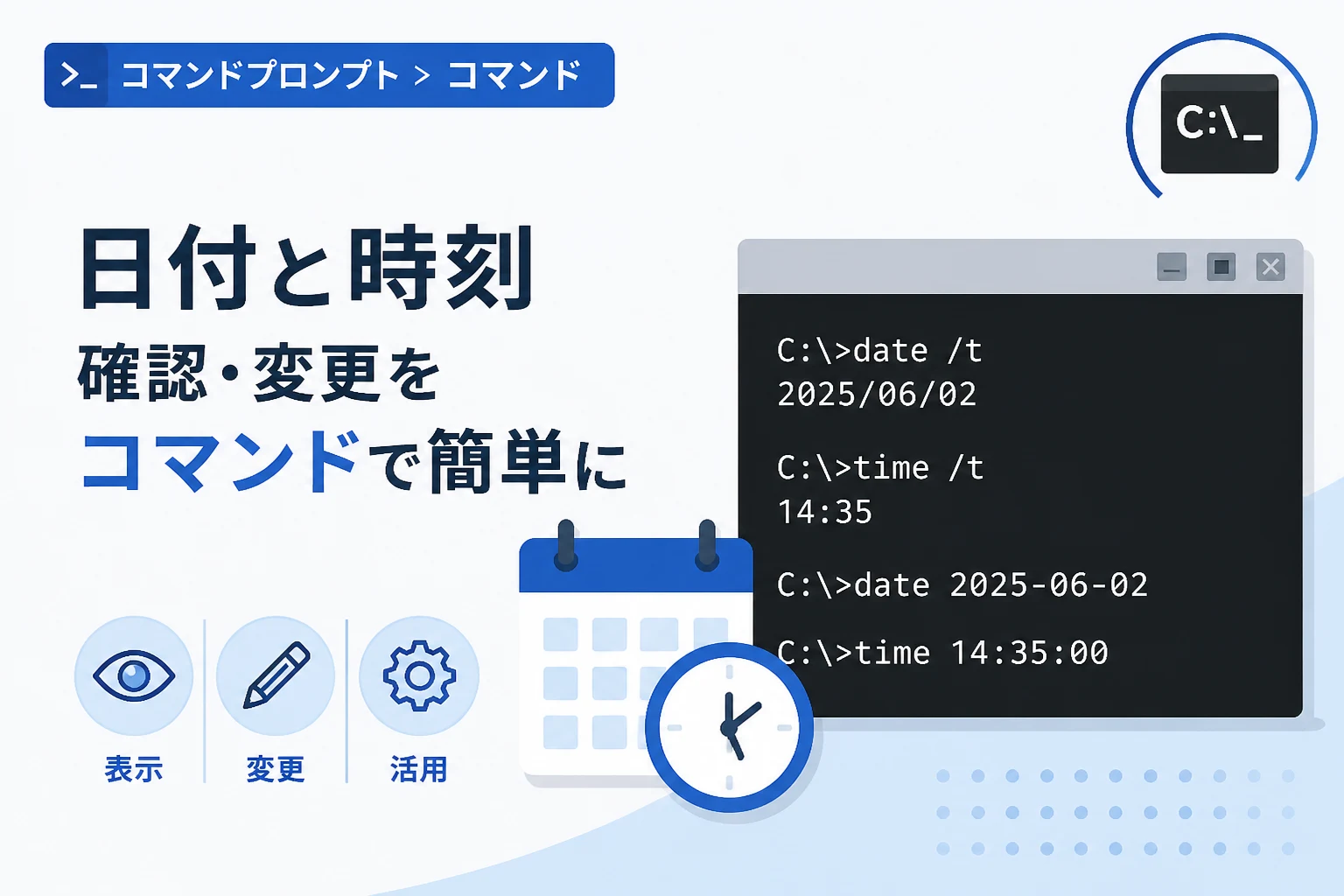
Windowsの運用管理において、コマンドプロンプトを活用したシステム日時の確認や変更は基本中の基本と言えます。
特にサーバーの保守やバッチ処理の自動化において、正確な時刻設定と日時の取得は極めて重要な要素です。
本記事では、dateコマンドとtimeコマンドを使いこなし、効率的に日付と時刻を操作する手順を詳しく解説します。
dateコマンドで日付を表示・変更する基本手順
コマンドプロンプトで日付を扱う際に最も多用されるのがdateコマンドです。
このコマンドを使用することで、現在のシステム日付を確認するだけでなく、必要に応じて新しい日付に更新することが可能です。
現在のシステム日付を表示する方法
単純に現在の日付を確認したい場合は、dateコマンドに特定のオプションを付けて実行します。
通常のdateコマンドのみを実行すると日付の変更を促されるため、表示だけを目的とする場合は「/t」オプションを推奨します。
REM 現在の日付を表示する
date /t2026/05/12このように、「/t」を付与することで、入力待ちの状態にならずに日付だけを素早く確認できます。
この表示形式は、WindowsOSの地域設定(ロケール)に依存することを覚えておいてください。
日付を変更する手順と構文
システムの日付を変更するには、管理者権限でコマンドプロンプトを起動した状態でdateコマンドに引数を渡します。
指定する日付の形式は、「年/月/日」の順序で入力するのが一般的です。
REM 日付を2026年6月1日に変更する
date 2026/06/01もし、引数なしでdateとだけ入力した場合は、画面上に「新しい日付を入力してください」というメッセージが表示されます。
そこで「YYYY-MM-DD」などの形式で入力してEnterキーを押すことでも、変更を反映させることが可能です。
誤った日付を設定すると、ライセンス認証や通信エラーの原因となるため、慎重に操作を行ってください。
timeコマンドで時刻を表示・変更する基本手順
日付と同様に、システムの現在時刻を操作するにはtimeコマンドを使用します。
サーバーのログ解析や、スケジュール実行されるタスクの調整において、ミリ秒単位まで意識した時刻確認が必要になる場面は少なくありません。
現在のシステム時刻を表示する方法
時刻を表示する際も、日付と同様に「/t」オプションを活用することで、スムーズに情報を取得できます。
オプションなしで実行した場合は、秒やミリ秒まで含む詳細な時刻が表示されますが、入力待ち状態になります。
REM 現在の時刻を短縮表示する
time /t10:30より詳細な秒単位まで確認したい場合は、以下のコードのように実行します。
REM 現在の時刻を詳細表示する(入力待ちを避けるために入力をキャンセルする記述を併用)
time < ncl
このように、用途に応じて表示の細かさを使い分けることが重要です。
時刻を変更する手順と構文
時刻の変更も、日付の変更と同様のルールに従って行います。
24時間制の形式で、「時:分:秒」を指定して実行します。
REM 時刻を午後2時30分に変更する
time 14:30:00変更を反映させるには管理者権限が必須であることを忘れないでください。
一般ユーザー権限で実行すると、エラーメッセージが表示され設定は変更されません。
コマンド操作時の注意点とエラー対策
コマンドプロンプトから日時を変更する際には、いくつかの重要な注意点があります。
これらを知っておかないと、思わぬシステムトラブルに見舞われる可能性があります。
管理者権限の必要性
Windowsのシステム日時を変更する操作は、OS全体の動作に影響を及ぼす「特権操作」に分類されます。
そのため、コマンドプロンプトを「管理者として実行」で起動していなければなりません。
もし権限が不足している状態で変更コマンドを実行すると、「要求された操作には特権が必要です」というエラーが返されます。
OSの同期機能との競合
現代のWindows OSでは、通常「Windows Timeサービス」が稼働しており、インターネット上のNTPサーバーと時刻を同期しています。
手動で時刻を変更しても、しばらくすると自動同期によって元の正しい時刻に戻ってしまうことがあります。
テスト目的などで意図的にずれた時刻を維持したい場合は、設定アプリから「時刻を自動的に設定する」をオフにする必要があります。
日付・時刻の書式に関するトラブル
入力する日付の区切り記号は、システムの「地域と言語」の設定によって異なります。
日本語環境ではスラッシュ(/)やハイフン(-)が使えますが、他国の言語設定になっている端末では順序が「月/日/年」になる場合もあります。
事前にdate /tで現在の形式を確認してから、同じ形式で入力を行うのが最も確実な方法です。
バッチファイルで日付・時刻を変数として活用するテクニック
運用管理の現場では、単に日時を変更するだけでなく、ログファイルのの名前に日時を組み込むといった自動化処理が頻繁に行われます。
ここでは、環境変数%DATE%と%TIME%を使いこなす応用テクニックを紹介します。
日時の情報を整形して取得する
環境変数をそのまま表示すると、不要なスラッシュやスペースが含まれてしまいます。
ファイル名として利用するためには、文字列の切り出し(スライス)機能を使って整形が必要です。
@echo off
REM 日付から年月日の部分だけを抽出する(2026/05/12 -> 20260512)
set YYYYMMDD=%DATE:/=%
echo %YYYYMMDD%

REM 時刻から時分のみを抽出する(10:30:15.50 -> 1030)
set HH=%TIME:~0,2%
set MM=%TIME:~3,2%
set HHMM=%HH: =0%%MM%
echo %HHMM%このように記述することで、「20260512_1030.log」のような動的なファイル名を簡単に生成できます。
時刻の取得において、10時より前の時間帯(1桁の時間)は先頭がスペースになるため、空白を0で置換する処理を加えるのがポイントです。
自動バックアップへの応用例
日付変数を利用して、バックアップフォルダを自動作成するスクリプトを作成してみましょう。
以下のコードを.batファイルとして保存して実行することで、毎日異なる名前のフォルダにデータを保存できます。
@echo off
set FOLDER_NAME=Backup_%DATE:/=-%
mkdir %FOLDER_NAME%
copy C:\Data\*.txt .\%FOLDER_NAME%\
echo バックアップが完了しました。このように、dateとtimeの知識を組み合わせることで、業務効率を劇的に向上させることが可能です。
PowerShellとの比較
コマンドプロンプト以外にも、Windowsには強力なシェルであるPowerShellが存在します。
現在ではPowerShellの方が高度な日時計算を得意としていますが、軽量なバッチ処理では依然としてコマンドプロンプトが重宝されます。
| 機能 | コマンドプロンプト (CMD) | PowerShell |
|---|---|---|
| 表示コマンド | date /t, time /t | Get-Date |
| 変更コマンド | date [日付], time [時刻] | Set-Date |
| 日時の計算 | 困難(複雑な計算が必要) | 容易 (AddDaysなど) |
| 実行速度 | 非常に高速 | 起動にやや時間がかかる |
単純な確認や、旧来のシステムとの互換性を重視する場合は、dateやtimeコマンドを使用するのが最適です。
一方で、「30日前のファイルを削除する」といった複雑なロジックが必要な場合は、PowerShellへの移行を検討しましょう。
よくある質問(FAQ)
コマンドプロンプトでの日時操作に関して、初心者がつまづきやすいポイントをまとめました。
日付を変更してもすぐに戻ってしまうのはなぜですか?
Windowsの「時刻を自動的に設定する」機能が有効になっている場合、インターネット経由で時刻が強制的に修正されるためです。
秒単位まで指定せずに変更することはできますか?
はい、time 10:30のように分単位までの指定でも変更は可能ですが、その際、秒数は00秒にリセットされます。
日付の形式を「YYYYMMDD」のようにコマンド一発で変えられますか?
コマンドプロンプトの標準機能だけでは、出力形式を直接変更することはできません。
先述した文字列の切り出しテクニックを使って、変数内で加工する必要があります。
まとめ
コマンドプロンプトのdateコマンドとtimeコマンドは、シンプルながらも非常に強力なツールです。
「/t」オプションによる素早い確認方法や、管理者権限での変更手順を正しく理解しておくことは、Windows管理の基礎となります。
また、環境変数を活用した文字列操作をマスターすれば、ログ管理やバックアップといった自動化処理の幅が大きく広がります。
システム日時の変更は慎重に行う必要がありますが、適切な権限管理と同期設定の把握により、確実な操作が可能になります。
本記事で紹介した手順やテクニックを参考に、ぜひ日常の業務やサーバーメンテナンスに役立ててください。