
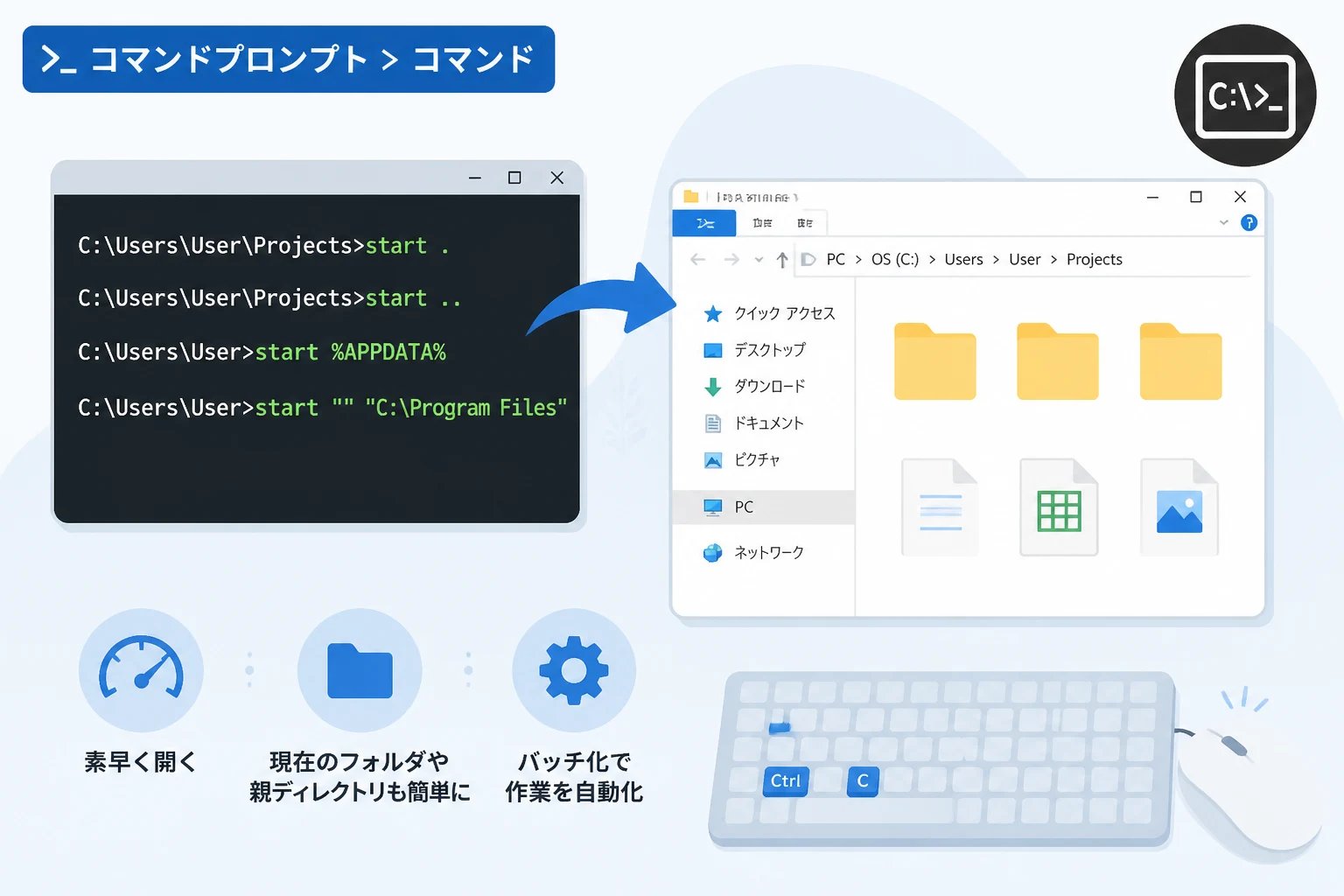
Windowsでの作業効率を劇的に向上させるためには、コマンドラインとGUI(グラフィカルユーザーインターフェース)のシームレスな行き来が欠かせません。
特にコマンドプロンプトでディレクトリの移動を繰り返している際、その場所をエクスプローラーで視覚的に確認したい場面は頻繁に発生します。
このような時に役立つのが、Windowsの標準コマンドであるstartを用いた手法です。
本記事では、コマンドプロンプトからエクスプローラーを素早く起動するための基本的な手順から、業務で役立つ応用的な活用法までを詳しく解説します。
startコマンドによるエクスプローラー起動の基本
コマンドプロンプトで作業している場所をエクスプローラーで開く最も簡単な方法は、start .というコマンドを実行することです。
ここで使用される「.(ドット)」は、現在のディレクトリ(カレントディレクトリ)を指す特殊な記号です。
このコマンドを入力するだけで、現在コマンドプロンプトが参照しているフォルダが新しいウィンドウとして即座に開きます。
マウスを使ってフォルダを辿る手間を省けるため、エンジニアやシステム管理者にとって必須のテクニックと言えるでしょう。
基本コマンドの実行例
まずは、最も標準的なコマンドの使い方を確認してみましょう。
:: 現在のフォルダをエクスプローラーで開く
start .
このコマンドを実行しても、コマンドプロンプト上に特定の文字が出力されるわけではありません。
その代わりに、デスクトップ上に目的のフォルダが開いた状態でエクスプローラーが表示されます。
親ディレクトリや特定の階層を開く
現在の場所だけでなく、一つ上の階層(親ディレクトリ)を開きたい場合もコマンド一つで対応可能です。
親ディレクトリを指定するには「..(ドット二つ)」を使用します。
:: 一つ上のフォルダをエクスプローラーで開く
start ..
また、現在のフォルダ内にある特定のサブフォルダを直接開くことも可能です。
例えば「data」というフォルダを開きたい場合は、以下のように記述します。
:: カレントディレクトリ内の「data」フォルダを開く
start data
相対パスを活用することで、深い階層にあるフォルダへもコマンドラインから瞬時にアクセスできるようになります。
絶対パスや環境変数を利用した応用手順
カレントディレクトリ以外の場所を開く際には、絶対パスや環境変数を利用すると非常に便利です。
特にWindowsのシステムフォルダやユーザーフォルダは、環境変数を使うことでパスを覚えなくても簡単にアクセスできます。
環境変数を利用したショートカット
例えば、ユーザーのプロファイルフォルダやAppDataフォルダへ移動したい場合に、長いパスを入力する必要はありません。
以下のようなコマンドを実行することで、目的の場所を素早く表示できます。
:: ユーザーのホームフォルダを開く
start %USERPROFILE%

:: AppData\Roamingフォルダを開く
start %APPDATA%
環境変数を活用することで、異なるPC環境でも同じコマンドで特定のフォルダにアクセスできるメリットがあります。
スペースを含むパスの取り扱い(重要)
startコマンドを使用する際、最も注意しなければならないのが「パスにスペースが含まれる場合」の挙動です。
通常、スペースを含むパスはダブルクォーテーションで囲みますが、startコマンドは最初の引用符を「ウィンドウのタイトル」として認識してしまいます。
そのため、フォルダを開く目的でパスを囲む場合は、空のタイトル指定を追加する必要があります。
:: パスにスペースがある場合の正しい記述方法(最初の""はタイトル用)
start "" "C:\Program Files"もし最初の""を忘れてしまうと、新しいコマンドプロンプトが「C:\Program Files」というタイトルで起動するだけで、エクスプローラーは開きません。
この仕様はstartコマンド特有の落とし穴として知られているため、確実に覚えておきましょう。
explorerコマンドとの違いと使い分け
エクスプローラーを開くコマンドには、start以外に直接explorerコマンドを叩く方法も存在します。
一見するとどちらも同じ結果をもたらすように見えますが、その動作メカニズムには明確な違いがあります。
動作プロセスの違い
startコマンドは、Windowsのシェルに対して「この対象を適切なアプリケーションで実行してほしい」と依頼するコマンドです。
一方、explorerコマンドはエクスプローラーの実行プログラム(explorer.exe)を直接起動します。
この違いにより、コマンド実行後のコマンドプロンプト側の挙動が変わることがあります。
それぞれの特徴比較
以下の表は、両者の主な違いをまとめたものです。
| 機能・特徴 | start . | explorer . |
|---|---|---|
| 実行形式 | シェル経由での呼び出し | プログラムの直接実行 |
| パスの解釈 | 関連付けに基づき柔軟 | ファイルパスとして厳密 |
| スペースの扱い | 空のダブルクォーテーションが必要 | パスを囲むだけで良い |
| 主な用途 | 素早く現在のフォルダを開く | オプション引数を用いた高度な制御 |
基本的には、入力の手間が少なく動作が軽快なstart .を利用するのが推奨されます。
実践的な活用シーンと自動化
コマンドプロンプトでの操作をさらに効率化するために、startコマンドをバッチファイルや日常のワークフローに組み込む方法を紹介します。
ネットワークパスを素早く開く
エクスプローラーの「ネットワーク」からサーバーを辿るのは時間がかかりますが、startコマンドなら一瞬です。
UNCパス(ネットワーク上の共有フォルダのパス)を直接指定することで、共有サーバーの深い階層も即座に展開できます。
:: 共有サーバー上の特定フォルダを開く
start "" "\\FileServer\Shared\Project\2026"
社内ストレージを頻繁に利用する場合、このコマンドを記述したバッチファイルをデスクトップに置いておくだけでも利便性が高まります。
プロジェクト開始用バッチファイルの作成
特定の業務を開始する際、必要なツールとフォルダを一度に開くスクリプトを作成すると効率的です。
例えば、VS Codeを起動しつつ、ログ保存用のフォルダをエクスプローラーで開くようなバッチファイルが考えられます。
@echo off
:: プロジェクトフォルダへ移動
cd /d "C:\Develop\CurrentProject"

:: エディタを起動
start code .

:: 成果物フォルダをエクスプローラーで表示
start output

echo プロジェクト環境を起動しました。
複数のリソースを同時に準備する自動化スクリプトは、日々のルーチンワークを大幅に短縮してくれます。
URLをブラウザで開く活用法
実はstartコマンドはフォルダだけでなく、URLを指定してWebブラウザを起動することも可能です。
フォルダを開く手順と同じ感覚で、プロジェクトに関連するドキュメントサイトを開くことができます。
:: 既定のブラウザで指定のサイトを開く
start https://www.google.com
これにより、ローカルのフォルダ管理とWeb上のリソース管理を、すべてコマンドプロンプトという一つの窓口からコントロールできるようになります。
トラブルシューティング:コマンドが動かない時の確認事項
万が一、コマンドを入力してもエクスプローラーが開かない場合は、以下のポイントをチェックしてみてください。
第一に、パスの指定に誤りがないかを確認します。
特に相対パス(.や..)を使用する場合、現在のカレントディレクトリがどこになっているかをcdコマンドやプロンプトの表示で再確認してください。
第二に、先述した「ダブルクォーテーションの問題」です。
もしパスを囲んでいるのに何も起きない場合は、start "" "パス"の形式になっているか見直しましょう。
第三に、システムファイルの破損やエクスプローラーのフリーズが考えられます。
もし全てのコマンドに反応がない場合は、タスクマネージャーから「エクスプローラー」を再起動することで解決する場合が多いです。
まとめ
コマンドプロンプトのstartコマンドは、一見シンプルですがWindowsの操作効率を最大化するための強力な武器になります。
start .というわずか数文字の入力を習慣にするだけで、マウスを持ち替えてフォルダを探すという「思考の分断」を防ぐことができます。
環境変数やネットワークパスとの組み合わせ、さらにはバッチファイルによる自動化を取り入れることで、その真価はさらに発揮されるでしょう。
日々のPC作業においてコマンドラインを活用している方は、ぜひ今回の手順を参考にして、よりスマートなワークフローを実現してください。
小さな効率化の積み重ねが、大きな生産性の向上に繋がります。