
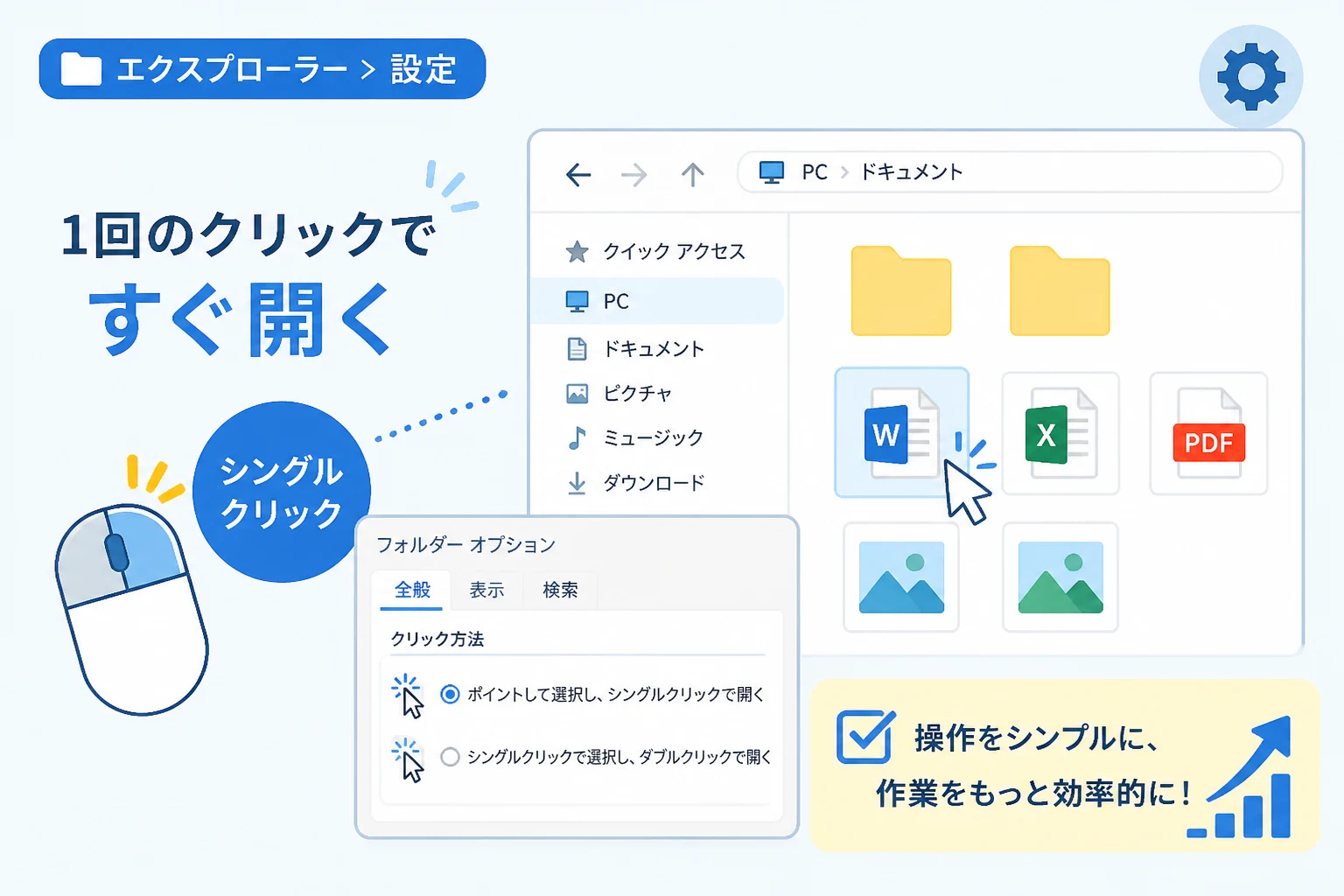
Windowsの標準設定では、ファイルやフォルダーを開く際にマウスの左ボタンを2回連続で押す「ダブルクリック」が採用されています。
しかし、日常的に多くのデータにアクセスするビジネスパーソンや、ウェブサイトの閲覧操作に慣れている方にとっては、この2回の動作が手間に感じられることも少なくありません。
実はエクスプローラーの設定を変更するだけで、ウェブサイトのリンクをクリックするように「シングルクリック」だけでファイルを開くモードに切り替えることが可能です。
この記事では、2026年現在の最新のWindows環境に基づき、エクスプローラーの利便性を飛躍的に高める設定手順と、快適に使いこなすためのポイントを詳しく解説します。
シングルクリックでファイルを開くための設定手順
エクスプローラーの設定を変更することで、マウスクリックの回数を減らし、パソコン操作の疲労を軽減することができます。
まずは、設定の入り口となるエクスプローラーのオプション画面を開く必要があります。
タスクバーにあるエクスプローラーのアイコンをクリックするか、キーボードのWindowsキーとEキーを同時に押してエクスプローラーを起動してください。
エクスプローラーの上部に表示されているツールバーにある「…(もっと見る)」の三点リーダーをクリックします。
表示されたメニューの中から、最下部付近にある「オプション」を選択してください。
「フォルダーオプション」という新しいウィンドウが表示されます。
ウィンドウ内の「全般」タブが選択されていることを確認してください。
中央付近にある「クリック方法」という項目の中に、「ポイントして選択し、シングルクリックで開く」という選択肢があります。
このラジオボタンにチェックを入れてください。
設定を変更したら、ウィンドウ下部の「適用」ボタンを押し、最後に「OK」をクリックしてウィンドウを閉じます。
これで、すべてのファイルやフォルダーがシングルクリックだけで開くようになります。
シングルクリック時のアイコン表示設定
「シングルクリックで開く」設定を選択すると、その下にある詳細設定が選択可能になります。
ここでは、ファイル名やフォルダー名に下線を引くタイミングを調整できます。
「ブラウザーと同じように、アイコン指したときにのみ下線を付ける」を選択すると、普段はすっきりとした見た目を維持できます。
一方で「ブラウザーと同じように、アイコンのタイトルに常に下線を付ける」を選ぶと、すべての項目がリンク形式で表示されます。
操作の違和感を少なくしたい場合は、「ポイントしたときにのみ下線を付ける」設定が推奨されます。
シングルクリックとダブルクリックの比較
どちらの設定が自分に合っているかを判断するために、それぞれの特徴を比較表にまとめました。
| 比較項目 | ダブルクリック(標準) | シングルクリック(推奨) |
|---|---|---|
| 操作の手軽さ | 2回の動作が必要 | 1回の動作で完了 |
| 誤操作の防止 | 起きにくい | 慣れるまでは起きやすい |
| 選択のしやすさ | クリックで選択可能 | マウスポインターを合わせるだけ |
| 身体への負担 | 指の筋肉を酷使しやすい | 負担が大幅に軽減される |
シングルクリックモードで「ファイルを選択」する方法
シングルクリック設定に切り替えると、「クリック=開く」という動作になるため、ファイルを選択するだけの操作が少し特殊になります。
特定のファイルを選択状態にしたい場合は、そのファイルの上にマウスカーソルを静止(ポイント)させるだけで自動的に選択されます。
クリックする必要はありませんので、ポインターを動かして目的のファイルの上で一瞬止める感覚で操作してください。
複数のファイルをまとめて選択したい場合には、チェックボックス機能を併用すると非常に便利です。
同じくフォルダーオプションの「表示」タブを開き、詳細設定リストの中にある「チェックボックスを使用して項目を選択する」にチェックを入れてください。
この設定を有効にすると、ファイルの左上にチェックボックスが表示され、シングルクリック設定でも確実に複数選択を行えるようになります。
効率的な複数選択のテクニック
シングルクリックモードでも、キーボードを併用した選択テクニックは有効です。
離れた場所にある複数のファイルを選択する場合は、Ctrlキーを押しながら各項目をシングルクリックしてください。
連続した範囲を選択する場合は、最初の項目をポイントして選択状態にした後、Shiftキーを押しながら最後の項目をクリックします。
これらのテクニックを組み合わせることで、ダブルクリック時よりも遥かに素早いファイル管理が可能となります。
シングルクリック設定を導入するメリット
最大のメリットは、腱鞘炎などの手指のトラブルを予防できる点にあります。
1日に何百回もダブルクリックを繰り返すと、人差し指や手首の筋肉に大きな負担がかかります。
シングルクリックに変更することで、物理的なクリック回数が半分に減るため、長時間のデスクワークでも疲れを感じにくくなります。
また、近年のOSデザインはスマートフォンのように「タップ(クリック)1回で動作する」直感的なUIが主流となっています。
Windowsの操作感をモダンな環境に合わせることで、デバイス間の操作のギャップを埋める効果も期待できます。
特にノートパソコンのタッチパッドを利用している場合、ダブルタップよりもシングルタップの方が認識精度が高く、スムーズに操作を進められます。
設定変更時の注意点とトラブルシューティング
設定を切り替えた直後は、従来の癖でついダブルクリックをしてしまい、ファイルが2重に開いてしまうことがあります。
これは時間が経てば慣れる問題ですが、最初は「優しく1回だけ触れる」という意識を持つことが大切です。
もしシングルクリック設定にしたにもかかわらず反応が悪い場合は、マウス自体のチャタリング(故障による連続入力)を疑ってください。
マウスの不具合がある状態でシングルクリック設定を使用すると、予期せぬ動作を招く可能性があります。
また、共有PCなどで他の人が操作する場合、シングルクリック設定は混乱を招くことがあるため注意が必要です。
自分専用のPCでない場合は、標準設定に戻す方法も覚えておくと親切です。
まとめ
Windowsのエクスプローラーでシングルクリック設定を導入することは、日々のルーチンワークを効率化する最も簡単なカスタマイズの一つです。
「フォルダーオプション」から数クリックで設定を変更でき、その効果はすぐに実感できるはずです。
慣れるまではファイル選択の動作に戸惑うかもしれませんが、チェックボックス機能やポイント選択を活用すれば、すぐに使いこなせるようになります。
操作回数を最小限に抑えることで、集中力を削ぐことなくスムーズなデータアクセスを実現しましょう。
まずは一度設定を変更してみて、自分自身の作業リズムに合うかどうかを試してみることをおすすめします。