
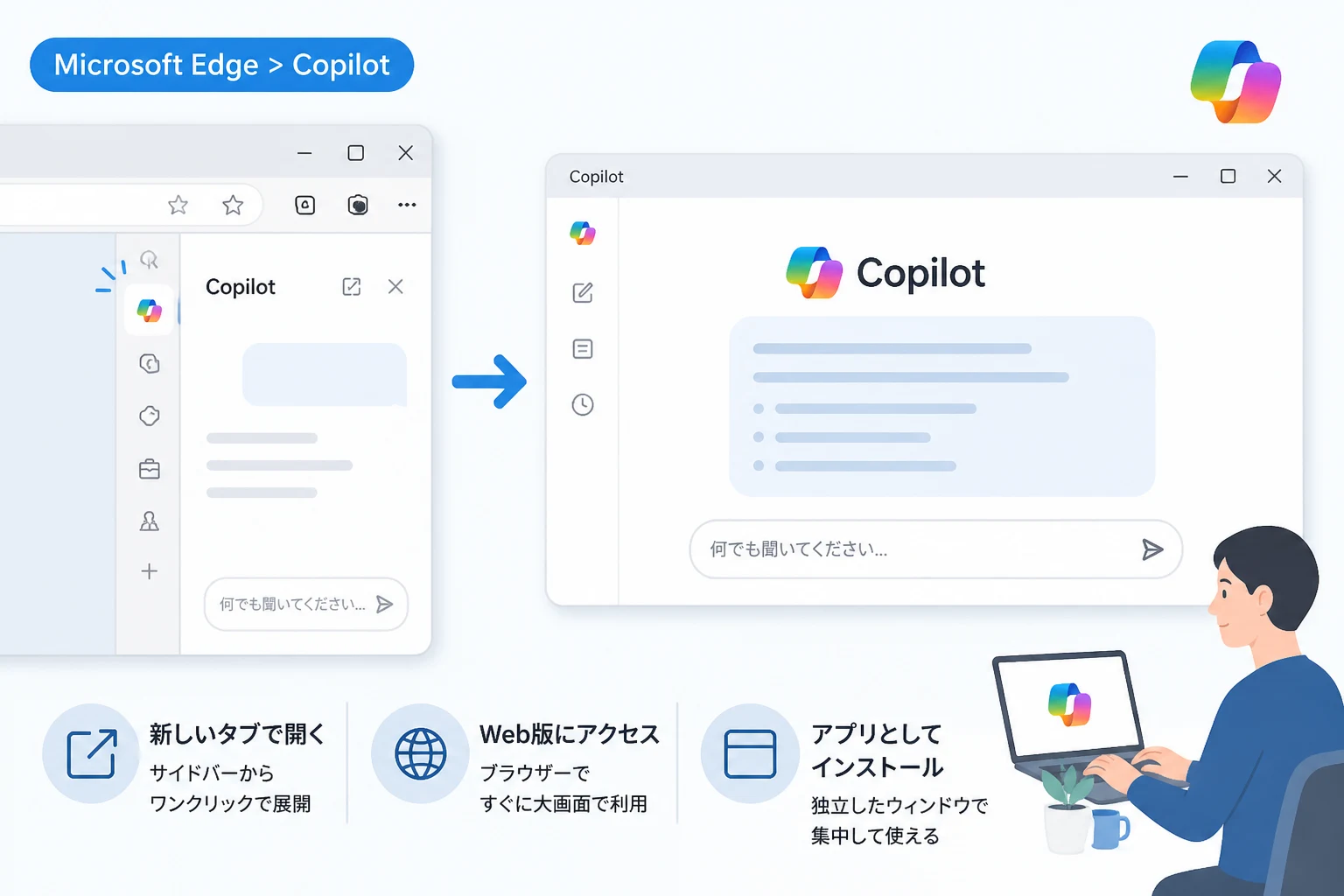
Microsoft Edgeのサイドバーに搭載されているCopilotは、ブラウジングを中断せずにAIと対話できる非常に強力なツールです。
しかし、画面の右端に固定された狭い領域では、複雑なコードの確認や長文の推敲を行う際に、どうしても視認性が低くなってしまいます。
特に多くの情報を一度に処理したいビジネスシーンでは、サイドバーの枠を超えた広い作業スペースが求められることも少なくありません。
本記事では、EdgeのCopilotを大きなウィンドウで開き、集中力を最大限に高めるための具体的な操作手順を詳しくご紹介します。
サイドバーのCopilotを大画面で利用するメリット
サイドバーから独立させて大画面でCopilotを利用することには、単なる見た目以上の大きなメリットがあります。
まず、情報の視認性が飛躍的に向上することが挙げられます。
サイドバーの状態では1行あたりの文字数が制限されるため、リスト形式の回答やソースコードが表示される際に、頻繁なスクロールが必要となります。
ウィンドウを大きく広げることで、AIが生成した回答の全体像をひと目で把握できるようになり、内容の確認ミスを減らすことが可能です。
また、大きなウィンドウで開くことは、ユーザーの心理的な集中状態、いわゆる「フロー状態」の維持にも寄与します。
ブラウザのタブやサイドバーといった情報のノイズを視界から排除し、AIとの対話だけに没入できる環境が整うからです。
さらに、他のアプリケーションと並べて使用する際も、ウィンドウサイズを自由に変更できるため、デスクトップのレイアウトを最適化できます。
方法1:サイドバーから「新しいタブ」へ切り替える
最も手軽で標準的な方法は、現在開いているサイドバーのCopilotを直接フルサイズのタブへと拡張する操作です。
「新しいタブで開く」アイコンの操作手順
まずは、Edgeの画面右上にあるCopilotアイコンをクリックして、通常通りサイドバーを表示させてください。
サイドバーの上部、チャット名が表示されている付近にある「ポップアウト」アイコン(四角形から矢印が出ているマーク)を探しましょう。
このアイコンをクリックするだけで、サイドバーの内容がそのまま独立したブラウザタブとして展開されます。
この方法の利点は、サイドバーで進行中だったチャットの履歴をそのまま引き継いで作業を続行できる点にあります。
例えば、調べ物をしている最中に「ここからはじっくり腰を据えて書き物をしたい」と感じた瞬間に、ワンクリックで環境を切り替えられます。
タブ移動後の画面構成
タブとして展開されたCopilotは、通常のWebサイトと同じようにブラウザの全幅を使用して表示されます。
左側に過去のチャット履歴一覧、右側にメインの対話画面が配置されるため、過去のナレッジへのアクセスも容易になります。
画面が広くなることで、Copilotの回答内に含まれる画像や図表も本来の解像度で大きく表示されるようになります。
方法2:Web版Copilot(copilot.microsoft.com)を直接開く
サイドバーを経由せず、最初から広いウィンドウでCopilotを使いたい場合は、Web版のURLに直接アクセスするのが効率的です。
ブラウザのブックマークを活用する
アドレスバーにhttps://copilot.microsoft.com/と入力してアクセスしてください。
このURLをブラウザの「お気に入りバー」に登録しておくことで、いつでも即座に大画面のAI環境を呼び出すことができます。
Web版はサイドバー版と同じMicrosoftアカウントでログインしていれば、履歴も同期されるため利便性を損なうことはありません。
特定のプロジェクト専用にCopilotを開いておきたい場合は、このWeb版を「ピン留め」しておく運用もおすすめです。
ノートブックモードの活用
Web版の大きな特徴として、長文作成に特化した「ノートブック(Notebook)」機能が使いやすいという点があります。
画面上部のメニューから「ノートブック」を選択すると、左側にプロンプト入力欄、右側に生成結果が表示される左右分割レイアウトに切り替わります。
このモードは最大18,000文字までの入力に対応しており、サイドバーの制限を大きく上回る情報量を一度に扱うことが可能です。
論文の要約や複雑なプログラミングコードの修正、あるいは数千文字に及ぶ記事の下書きを作成する際には、この大画面レイアウトが必須となります。
方法3:PWA(プログレッシブWebアプリ)としてインストールする
Copilotをブラウザの一機能としてではなく、独立した一つの「アプリ」としてデスクトップに配置する方法も非常に有効です。
アプリ化の手順
まず、前述したWeb版のCopilot(copilot.microsoft.com)をEdgeで開きます。
次に、Edgeのメニューボタン(三点リーダー)をクリックし、「アプリ」から「このサイトをアプリとしてインストール」を選択してください。
これにより、CopilotがWindowsのタスクバーやスタートメニューに登録され、ブラウザ本体とは完全に切り離されたウィンドウで起動できるようになります。
この方法であれば、Alt + Tab キーによるウィンドウ切り替えの際も「Copilot」として独立して表示されるため、作業の切り替えが非常にスムーズになります。
集中力を高める専用ウィンドウの設定
アプリ化されたCopilotは、ブラウザのURLバーや拡張機能のアイコンが表示されないため、画面を最大限に広く使うことができます。
ウィンドウの端をドラッグして、自分にとって最も心地よいサイズに調整しましょう。
一度設定したサイズは次回の起動時にも保持されるため、自分専用のAI専用ワークスペースを構築することができます。
特定のモニターをCopilot専用にするなど、マルチディスプレイ環境での生産性向上にも大きく寄与します。
ウィンドウ管理機能を活用した効率化テクニック
大きなウィンドウでCopilotを開いた後は、Windowsのシステム機能を活用してさらに使い勝手を高めましょう。
スナップレイアウトの活用
大きなウィンドウで開いたCopilotと、他の作業資料を並べて表示するには、Windows 11の「スナップレイアウト」が便利です。
ウィンドウの最大化ボタンにマウスカーソルを合わせると表示されるレイアウト案から、左右分割や3分割を選択してください。
例えば、画面の左半分にブラウザ、右半分に大画面のCopilotを配置することで、情報の参照とAIへの指示を同時に効率よく行えます。
サイドバーの場合と異なり、境界線をドラッグすることで自由に応答画面の幅を微調整できる点が最大のメリットです。
ショートカットキーによる素早い切り替え
独立したウィンドウでCopilotを運用する場合、ショートカットキーを覚えるとさらに操作が加速します。
Windowsキー + 矢印キー(左右)を使用すれば、瞬時に画面の半分にウィンドウをフィットさせることができます。
また、Edgeのタブとして開いている場合は、Ctrl + Tab キーで他のWebサイトとの行き来を高速化しましょう。
サイドバーと独立ウィンドウの使い分け比較
状況に応じてサイドバーと大きなウィンドウを使い分けることが、Edgeを使いこなすプロのテクニックです。
以下の表を参考に、現在のタスクに最適な表示形式を選択してください。
| 機能・特徴 | サイドバー(標準) | 独立ウィンドウ・タブ |
|---|---|---|
| 主な用途 | 閲覧中のページに関する質問、簡単な要約 | 長文作成、データ分析、コード生成、深い思考 |
| 視認性 | 低い(縦長で幅が狭い) | 高い(全幅を利用可能) |
| 最大入力文字数 | 標準的(数千文字程度) | 非常に多い(ノートブックモードで最大18,000字) |
| マルチタスク | 同一タブ内での作業に特化 | 複数アプリとの連携、画面分割に最適 |
| 機動性 | ワンクリックで即座に起動 | ショートカットやアプリ起動が必要 |
このように、単純な調べ物やWebページの要約であれば、わざわざ画面を切り替えずにサイドバーで済ませるのが最短ルートです。
一方で、生成されたテキストをじっくり読み込んだり、AIからの提案をもとに企画を練り上げるような作業では、迷わず大きなウィンドウへ移行しましょう。
トラブルシューティング:ウィンドウがうまく開かない場合
稀に、サイドバーのポップアウトボタンが表示されなかったり、Web版へのアクセスが制限されたりすることがあります。
その場合は、まずMicrosoft Edgeが最新バージョンにアップデートされているかを確認してください。
企業や学校のアカウントを使用している場合、管理者がCopilotの特定の利用形態を制限している可能性も考えられます。
設定メニューの「サイドバー」項目から、Copilotの表示設定がオフになっていないかも併せてチェックしましょう。
ブラウザのキャッシュをクリアすることで、表示の不具合が解消されるケースも少なくありません。
まとめ
Microsoft Edgeのサイドバーに搭載されたCopilotは、作業効率を劇的に変えるツールですが、その真価は表示サイズを自由に変えることでさらに発揮されます。
サイドバーの狭い領域に窮屈さを感じたら、すぐに「ポップアウト」アイコンをクリックして大画面へと切り替える癖をつけましょう。
また、日常的にAIを活用する方であれば、PWA(アプリ化)による専用ウィンドウの作成が最もおすすめの集中方法です。
視界に入る情報を整理し、広いキャンバスでAIと対話することで、あなたのクリエイティビティはこれまで以上に高まるはずです。
自分に最適なレイアウトを見つけ出し、2026年の最新AI環境を最大限に使いこなしてください。