
現代のビジネスパーソンにとって、日々更新される膨大なニュースや技術情報をすべて精読する時間を確保することは、非常に困難な課題となっています。
特に専門用語が多用された複雑な記事は、全体像を把握するだけでも多大な集中力と時間を浪費してしまいます。
こうした悩みを解決するために、Microsoft Edgeに標準搭載されているAIアシスタント「Copilot」を最大限に活用しましょう。
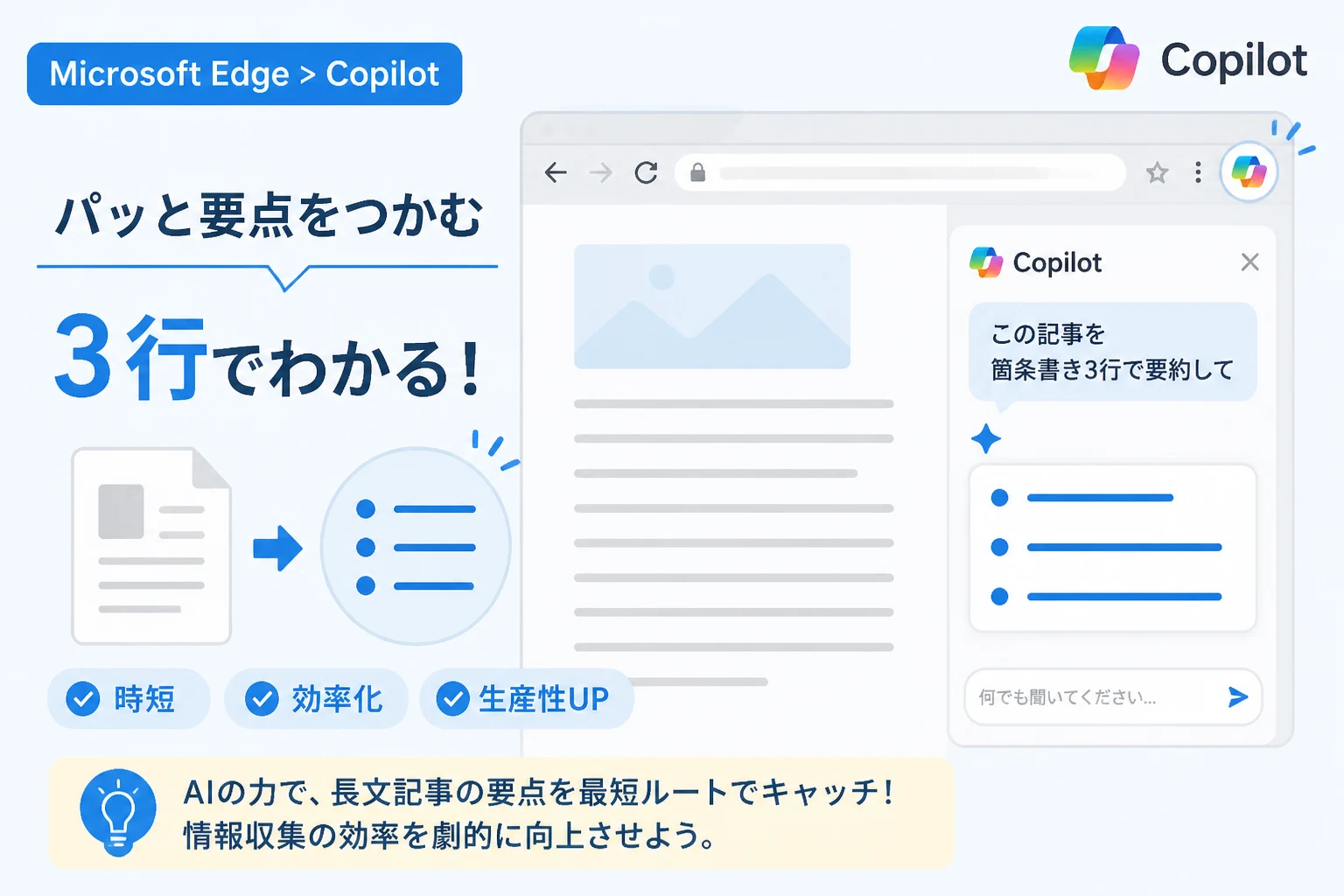
EdgeのAI機能を使いこなせば、どれほど難解な長文記事であっても、瞬時に「箇条書きで3行」という極めてコンパクトな形式に要約することが可能です。
本記事では、情報の波に飲まれることなく、必要なエッセンスだけを最短ルートで抽出するための具体的な手順と、AIへの指示(プロンプト)のコツを詳しくお伝えします。
Microsoft EdgeでAI要約を始めるための準備
まずは、要約機能を実行するための基本的なインターフェースを確認しておきましょう。
Microsoft Edgeの画面右上にある「Copilotロゴ(色鮮やかな円形のアイコン)」をクリックして、サイドバーを表示させます。
このサイドバーはブラウザと一体化しており、現在表示しているウェブページの内容をリアルタイムで読み取ることができます。
もしサイドバーが表示されない場合は、設定メニューの「サイドバー」からCopilotの設定を有効にしてください。
サイドバーが開いたら、チャット入力欄の下にある設定が「より創造的に」または「よりバランスよく」になっていることを確認しましょう。
要約の精度を高めるためには、通常は「よりバランスよく」を選択しておくのが最適です。
また、要約を実行する前に、要約したい記事がブラウザのアクティブなタブで開かれていることを必ず確認してください。
準備が整ったら、次はいよいよ具体的な要約の指示出しに移ります。
複雑な記事を「箇条書き3行」に絞り込む魔法のプロンプト
AIにただ「要約して」と伝えるだけでは、意図したよりも長い文章が返ってきたり、重要なポイントが漏れたりすることがあります。
「箇条書き3行」という明確な制約を与えることで、AIは最も重要な要素を優先順位に従って抽出するようになります。
基本のプロンプト構成
サイドバーのチャット欄に、以下の指示文(プロンプト)を入力してみてください。
このページの内容を、最も重要なポイントに絞って箇条書き3行で要約してください。
このシンプルな指示だけで、AIはページ全体の構造を分析し、結論や重要なデータを3つの項目にまとめて提示してくれます。
もし内容が専門的すぎる場合は、専門用語を避けて、中学生でもわかるように箇条書き3行で要約してください。と付け加えるのも効果的です。
より高度な出力を得るための応用プロンプト
ビジネスの文脈でさらに活用したい場合は、要約の「切り口」を指定することをおすすめします。
例えば、経済ニュースであれば、この記事が私たちのビジネスに与える影響を軸に、箇条書き3行で要約してください。と入力します。
このように目的を明確にすることで、AIは膨大な情報の中から「自分に関係のある情報」だけを優先して抽出してくれます。
また、結論が最後に来るような長いコラムでも、AIは全文をスキャンした上で構造化してくれるため、読み飛ばしのリスクを減らすことができます。
要約精度を劇的に向上させる3つのテクニック
AIの回答をさらにブラッシュアップし、実用性を高めるためにはいくつかのコツがあります。
以下のテクニックを組み合わせることで、要約の質をさらに一段階引き上げることが可能です。
1. ターゲット(対象読者)を指定する
AIに対して「誰のために要約するのか」を伝えることで、言葉の選び方や要約の力点が変化します。
経営層への報告用に、この記事の要点を箇条書き3行でまとめてください。と指示すれば、より戦略的で数値に基づいた要約が得られます。
逆に、新入社員への教育用に、基礎知識を重点的に箇条書き3行で教えてください。とすれば、用語解説を含んだ丁寧な要約になります。
2. 特定のキーワードを無視しないよう指定する
もし記事の中で注目しているキーワードがあるなら、それをプロンプトに含めます。
「AIの倫理」という視点を必ず含めた上で、この記事を箇条書き3行で要約してください。といった具合です。
注目ポイントをあらかじめ定義しておくことで、AIが重要度を判断する際の基準をコントロールできます。
3. 表形式での比較を活用する
箇条書きだけでなく、時には表形式で情報を整理させるのも有効な手段です。
複数の主張が並立している記事なら、メリット、デメリット、今後の課題の3項目で表を作成し、それぞれ1行ずつで要約してください。と指示します。
情報の整理整頓が視覚的に行われ、理解のスピードがさらに加速します。
AI要約を活用するメリットと注意点
EdgeのAI機能を使いこなすことで得られる恩恵は多大ですが、同時に理解しておくべき特性もあります。
ここでは、要約機能のメリットと、利用時に注意すべきポイントを比較表にまとめました。
| 特徴 | メリット | 注意点(リスク) |
|---|---|---|
| 情報処理速度 | 数万文字の長文を数秒で把握できる | 細かなニュアンスが削ぎ落とされる可能性がある |
| 多言語対応 | 海外のニュースも即座に日本語で3行にできる | 翻訳の過程で専門用語の誤訳が生じる場合がある |
| 客観性 | 感情に左右されず、論理的な骨子を抽出する | AIが重要なポイントを見誤る「ハルシネーション」の懸念 |
| 利便性 | ブラウザ単体で完結し、外部ツールが不要 | 機密性の高い社内文書の扱いにはセキュリティ設定が必要 |
AIによる要約はあくまで「情報の地図」を得るための手段であると捉えてください。
3行の要約を読んで「これは詳しく知る必要がある」と感じた部分については、元の文章に戻って精読するというフローが最も効率的です。
PDFやローカルファイルもEdgeで3行要約が可能
EdgeのAI機能が優れている点は、ウェブページだけでなく、パソコン内に保存されたPDFファイルにも対応していることです。
数十ページに及ぶ調査報告書や、英語で書かれた論文などのPDFをEdgeで開きます。
その状態でサイドバーのCopilotを起動し、先ほどと同様のプロンプトを入力するだけです。
このPDFドキュメントの結論と今後の展望を、箇条書き3行で教えてください。
この機能を使えば、資料に目を通す前に全体像を把握できるため、会議の準備時間を劇的に短縮できます。
また、Edgeのノートブック機能を使用すれば、より長いコンテキストを保持したまま、高度な要約を依頼することも可能です。
大量の資料を読み込む必要がある場合は、チャットモードだけでなくノートブックモードの活用も検討してみましょう。
スマホ版Microsoft Edgeでも同様の機能が使える
外出先や移動中など、PCを開けない環境でも「3行要約」は非常に役立ちます。
スマートフォンのMicrosoft Edgeアプリでも、画面下部のCopilotボタンから同様の操作が可能です。
スマホの狭い画面で長文記事を読むのは苦痛ですが、「箇条書き3行」であれば一画面に収まり、即座に要点を確認できます。
隙間時間にニュース記事を3行で把握し、重要なものだけを後でPCからじっくり読むというスタイルが、2026年現在の知的生産術として定着しています。
スマホ版でも「このページの内容を要約して」というショートカットボタンが用意されていることが多いため、ワンタップで実行できるのも魅力です。
まとめ
Microsoft EdgeのAI機能を活用して、複雑な記事を「箇条書き3行」に要約する方法について詳しく見てきました。
サイドバーのCopilotを起動し、制約条件を明示したプロンプトを入力するだけで、あなたの情報収集効率は飛躍的に向上します。
単に短くするだけでなく、ターゲットや切り口を指定することで、より自分に最適化された情報へと昇華させることが可能です。
情報の「量」に圧倒されるのではなく、AIという強力な相棒を使って情報の「質」をコントロールしましょう。
まずは今日から、気になったニュースを箇条書き3行で教えてとEdgeに問いかけることから始めてみてください。
その小さな習慣の積み重ねが、情報過多の時代を賢く生き抜くための大きな武器になるはずです。