
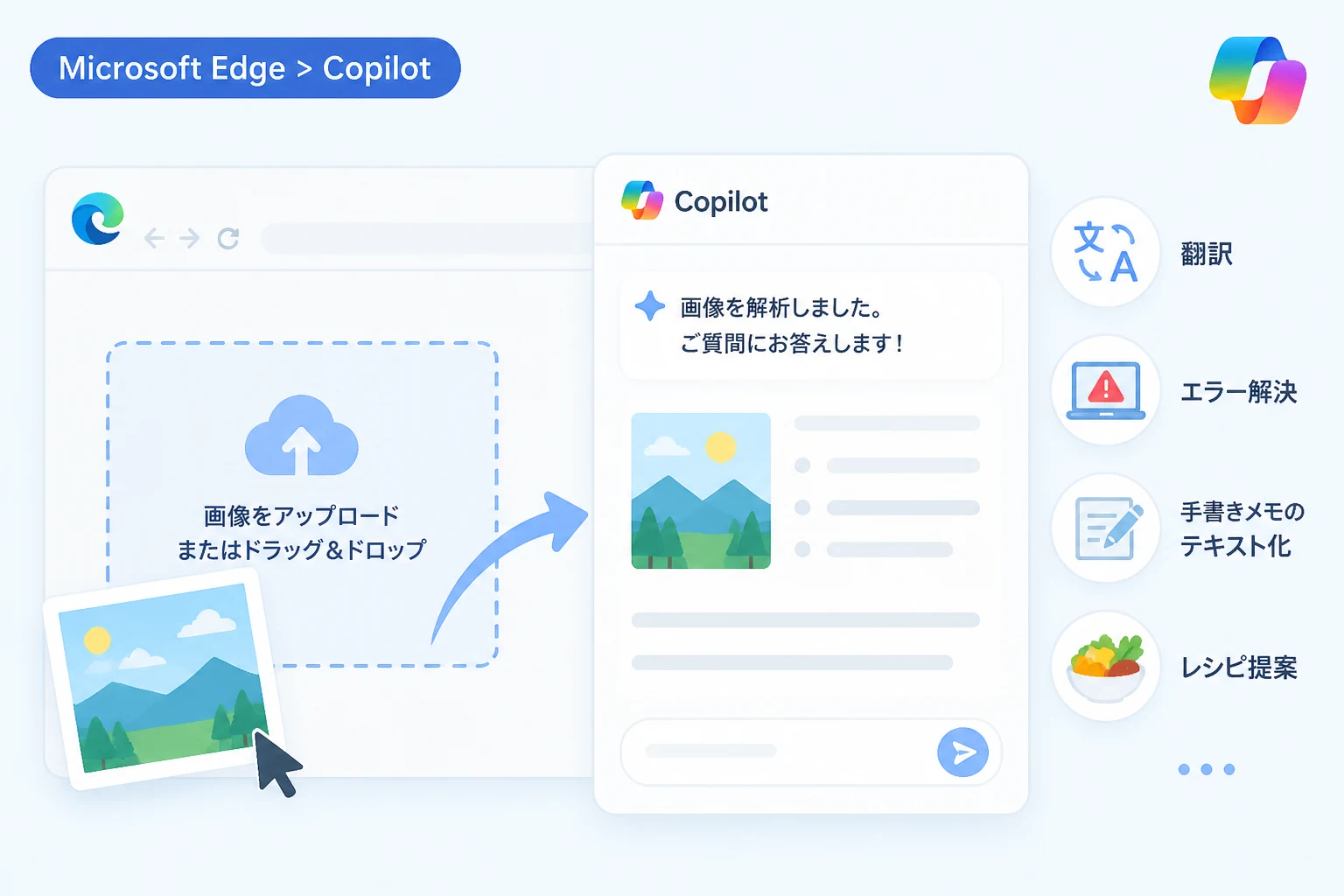
Microsoft Edgeは、単なるWebサイトを閲覧するためのブラウザという枠を超え、AIアシスタントであるCopilotを統合した強力な作業ツールへと進化を遂げました。
特に注目すべきは、ユーザーが手元にある画像をアップロードしてAIに内容を解析させる機能です。
「この写真に写っているものは何?」「このグラフの内容を説明してほしい」といった直感的な問いかけに対して、Copilotは高度な視覚認識能力を用いて即座に回答を提示してくれます。
本記事では、Microsoft EdgeのCopilotを使って画像をアップロードし、質問を投げかけるための具体的な手順から、日常やビジネスで役立つ活用例までを詳しく解説します。
Copilotの画像認識機能がもたらす新しい検索体験
従来のインターネット検索では、調べたい対象を「言葉」に変換して検索窓に入力する必要がありました。
しかし、名前のわからない植物や、複雑な構造をした機械の部品などを正確に言語化するのは容易ではありません。
Microsoft Edgeに搭載されたCopilotの画像認識機能を使えば、画像をドラッグ&ドロップするだけで、AIがその中身を理解してくれます。
これは「マルチモーダル」と呼ばれる高度なAI技術によって実現されており、テキストだけでなく視覚情報も同時に処理できることが特徴です。
視覚的な情報をAIに共有することで、私たちの情報収集のスピードは飛躍的に向上します。
Microsoft Edgeで画像をアップロードする基本手順
EdgeでCopilotに画像を読み込ませる方法は非常にシンプルで、特別な設定も必要ありません。
Copilotパネルを起動する
まずは、Microsoft Edgeを開き、画面の右上にあるCopilotアイコン(カラフルなロゴ)をクリックします。
ブラウザの右側にサイドバーとしてCopilotのチャット画面が表示されます。
もしサイドバーが表示されない場合は、設定からサイドバーの表示を有効にしているか確認してください。
画像をチャット欄に追加する方法
チャット欄の下部にある入力エリアに注目してください。
入力欄の端に「カメラのアイコン」や「プラス記号のアイコン」が表示されていることがわかります。
このアイコンをクリックすると、以下の3つの方法で画像をアップロードできます。
- デバイスからアップロード:PC内に保存されている画像ファイルを選択します。
- リンクを貼り付け:Web上にある画像のURLをコピーして貼り付けます。
- スクリーンショットを撮る:現在開いているWebページの一部をキャプチャしてそのまま送信します。
最も手軽な方法は、PC上の画像ファイルを直接チャット欄にドラッグ&ドロップすることです。
AIに対して質問を入力する
画像がプレビューとしてチャット欄に表示されたら、その画像について何を知りたいかをテキストで入力します。
例えば、「この画像に写っている建物の名前を教えてください」といった具体的な質問を書き込みます。
最後に送信ボタンを押すと、AIが画像の解析を開始し、数秒後には回答が生成されます。
画像を使った具体的な活用シーンと質問例
この機能をどのように活用すれば生活が便利になるのか、具体的な5つのシナリオを紹介します。
1. 外国語のメニューや看板を翻訳する
海外旅行先で撮った写真や、海外製品のパッケージに記載されたテキストを翻訳したいときに最適です。
画像をアップロードして「この文章を日本語に訳して」と頼むだけで、レイアウトを保持したまま意味を教えてくれます。
単なる翻訳だけでなく、「どのようなニュアンスの言葉か」といった文化的背景まで解説してくれることもあります。
2. 複雑なエラー画面から解決策を探る
PCやスマートフォンの操作中に表示されたエラーメッセージを、手動で入力して検索するのは手間がかかります。
エラー画面のスクリーンショットをCopilotに送り、「この問題を解決する方法を教えて」と質問してみましょう。
AIがエラーコードやメッセージを読み取り、推奨される対処ステップを提示してくれます。
3. 商品の特定と購入先の調査
雑誌で見かけた家具や、SNSで見つけたファッションアイテムの名前がわからない場合にも役立ちます。
画像を解析させることで、ブランド名やモデル名を特定し、似たような商品を扱っているECサイトを探し出してくれます。
「これに似た、もう少し安価なアイテムはありますか?」といった比較の相談も可能です。
4. 手書きメモのテキスト化と要約
ホワイトボードに書かれた会議のメモや、手帳に書き留めたアイデアを写真に撮ってアップロードしてください。
CopilotはOCR(光学文字認識)機能に優れているため、手書き文字をデジタルのテキストとして抽出できます。
さらに「このメモの要点を3つにまとめて」と指示すれば、議事録の作成時間を大幅に短縮できます。
5. 料理のレシピ提案
冷蔵庫の中にある食材を写真に撮り、「これらの材料で作れる晩ごはんのレシピを提案して」と聞いてみましょう。
AIが写真から「鶏肉、キャベツ、卵」といった食材を識別し、最適なレシピを分量付きで教えてくれます。
不足している調味料や、代用できる食材のアドバイスも得られるため、献立作成の強い味方になります。
画像認識の精度を高めるプロンプトのコツ
Copilotからより正確な回答を引き出すためには、質問の仕方に工夫が必要です。
質問に具体性を持たせる
「これについて教えて」という漠然とした質問よりも、具体的な視点を指定する方が精度が上がります。
例えば、風景写真であれば「この写真の場所を特定し、周辺のおすすめ観光スポットを教えてください」と具体的に指示します。
特定の対象物を指す場合は「右側に写っている青い花の名前は何ですか?」のように、位置や特徴を指定することが有効です。
回答の形式を指定する
結果をどのように出力してほしいかを伝えることも重要です。
「表形式で整理して」「箇条書きで教えて」「専門用語を使わずに小学生にもわかるように説明して」といった指示を付け加えましょう。
これにより、自分のニーズに最も合った形で情報を得ることができます。
画像アップロード機能を利用する際の注意点
非常に便利な機能ですが、プライバシーやセキュリティの観点から注意すべき点も存在します。
個人情報の取り扱いに注意
住所、氏名、電話番号、クレジットカード番号、または個人の顔がはっきりと写っている画像はアップロードを控えるべきです。
AIの学習データとして利用される設定になっている場合、機密情報が予期せぬ形で扱われるリスクがゼロではありません。
ビジネスで利用する際は、自社のセキュリティポリシーに従い、機密情報を含まない画像のみを使用するようにしてください。
著作権の尊重
他者が作成した著作物やイラストをアップロードして、そのまま流用するような使い方は避けてください。
AIの解析結果を公の場で発表したり商用利用したりする場合は、元の画像の権利関係を確認することが大切です。
Copilotと従来の画像検索の違い
これまでのGoogle画像検索などのツールと、Copilotは何が違うのでしょうか。
以下の表でその主な違いを整理しました。
| 機能 | 従来の画像検索 | EdgeのCopilot |
|---|---|---|
| 主な目的 | 類似した画像を見つける | 画像の内容を理解し、対話する |
| テキスト抽出 | 一部可能だが限定的 | 高度な読み取りと翻訳・要約が可能 |
| 文脈の理解 | 不可(画像単位での一致のみ) | 可能(背景や意図を汲み取る) |
| アウトプット | 検索結果のリンク集 | 文章による具体的な解説や提案 |
このように、Copilotは「探す」だけでなく「解釈して活用する」というステップに踏み込んでいる点が大きな違いです。
スマートフォン版Microsoft Edgeでの利用
この画像アップロード機能は、PC版だけでなくスマートフォン版のEdgeアプリでも利用可能です。
スマホ版では、その場でカメラを起動して写真を撮り、すぐにCopilotへ送信できるため、外出先での活用に非常に適しています。
例えば、出先で見かけた気になる看板や、セミナーで配布された資料をその場で解析させるといった使い方が可能です。
PC版とモバイル版は同じアカウントでログインしていれば履歴が同期されるため、「外で撮った画像を家で詳しく分析する」といった連携もスムーズに行えます。
まとめ
Microsoft EdgeのCopilotに画像をアップロードして質問する機能は、私たちのデジタルライフをより直感的で豊かなものに変えてくれます。
言葉にできない疑問を画像としてAIに共有することで、これまで多大な時間を費やしていたリサーチや翻訳、データ入力の作業が驚くほど簡単になります。
まずは、デスクトップにある適当な画像をサイドバーにドラッグ&ドロップすることから始めてみてください。
AIが画像の内容を正確に読み解き、的確なアドバイスを返してくれるその便利さに、きっと驚かされるはずです。
セキュリティに配慮しつつ、最新のAI機能を使いこなして、日常の課題をスマートに解決していきましょう。