
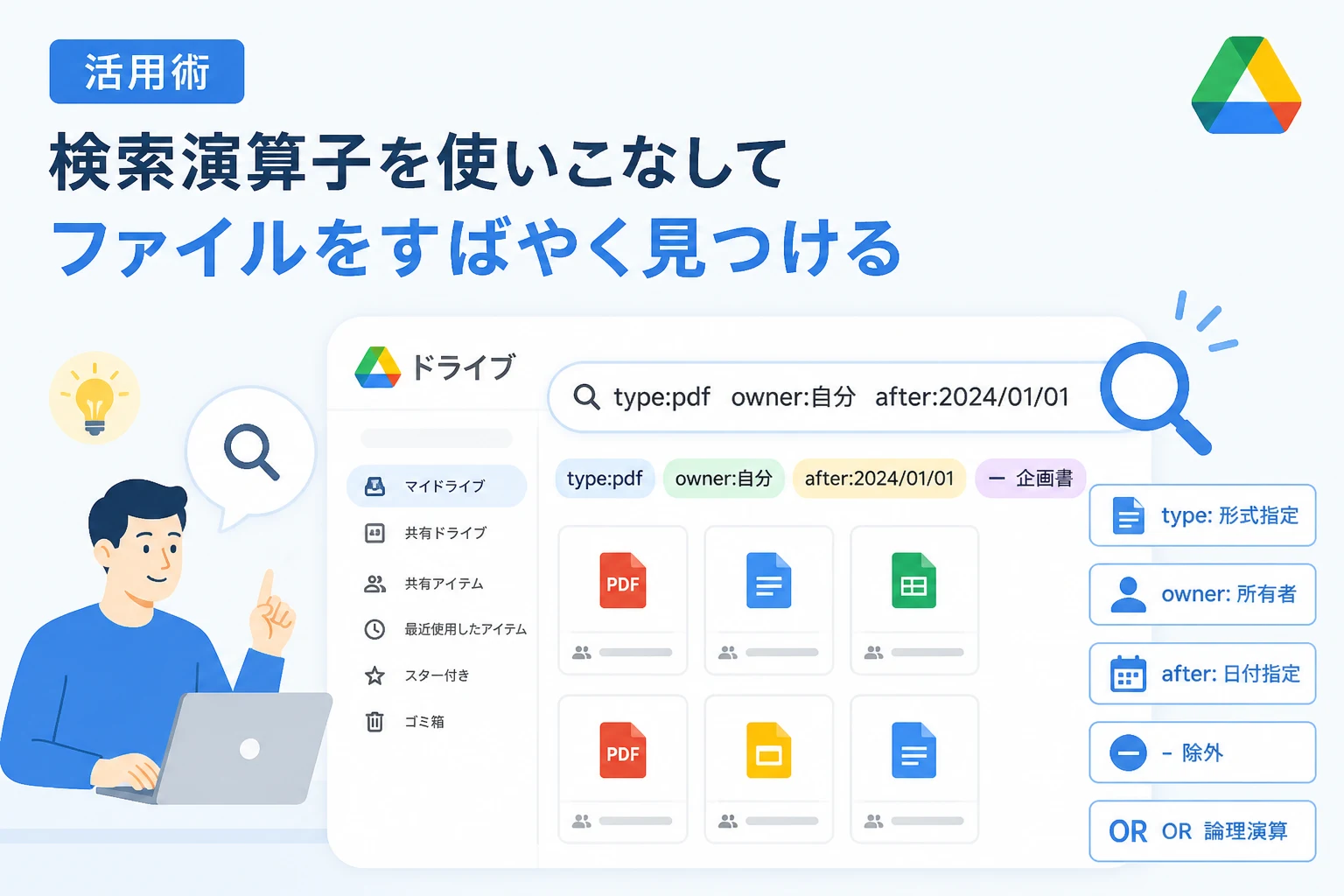
Googleドライブ内に保存されたファイルが膨大な数になり、目的のドキュメントを見つけるのに苦労した経験はありませんか。
2026年現在、クラウドストレージの容量は増加し続けており、仕事で扱うデータ量は数年前とは比較にならないほど肥大化しています。
多くのユーザーは検索窓にキーワードを入力するだけでファイルを探そうとしますが、それだけでは関係のないファイルまでヒットしてしまい、時間を浪費してしまいがちです。
Googleドライブに用意されている「検索演算子」を使いこなすことができれば、数千、数万のファイルの中からでも、目的の1ファイルを一瞬で特定することが可能になります。
本記事では、日常業務の生産性を飛躍的に向上させるための、高度な検索演算子のテクニックを詳しく紹介します。
Googleドライブの検索演算子を活用するメリット
検索演算子とは、検索ワードに特定の記号や単語を組み合わせることで、検索結果を細かく絞り込むための命令のことです。
Google検索で使われるテクニックと同様に、Googleドライブでも特定のルールに従って入力することで、ファイルの属性に基づいた高度な検索が行えます。
例えば、「先月作成した」「田中さんがオーナーの」「スプレッドシート」といった複数の条件を、検索窓に1行入力するだけで瞬時にフィルタリングできます。
マウス操作でフィルタパネルを何度もクリックする必要がなくなるため、キーボードから手を離さずに爆速でファイルを呼び出せるのが最大のメリットです。
また、ファイル名だけでなく、ファイル内のテキスト内容や共有設定の状態まで指定できるため、記憶が曖昧な古いドキュメントを探す際にも絶大な威力を発揮します。
基本の検索演算子:ファイル形式とファイル名で絞り込む
まずは、最も使用頻度の高い基本的な演算子から見ていきましょう。
これらを覚えるだけでも、検索効率は劇的に改善されます。
ファイル形式を指定する「type:」
Googleドライブには、ドキュメント、スプレッドシート、PDF、画像など、さまざまな形式のファイルが混在しています。
type:演算子を使用すると、特定のファイル形式のみを検索対象にできます。
例えば、type:documentと入力すればGoogleドキュメントのみがヒットし、余計な画像やPDFが除外されます。
以下の表に、主要なファイル形式の指定方法をまとめました。
| ファイル形式 | 入力する演算子 |
|---|---|
| Google ドキュメント | type:document |
| Google スプレッドシート | type:spreadsheet |
| Google スライド | type:presentation |
| PDFファイル | type:pdf |
| 画像ファイル | type:image |
| フォルダ | type:folder |
ファイル名に含まれる語句で探す「title:」
通常の検索では、ファイルの内容(全文検索)も対象になりますが、ファイル名だけに限定して検索したい場合はtitle:(またはname:)を使用します。
例えば、title:プロジェクト Aと入力すれば、内容に「プロジェクトA」と書かれていても、タイトルに含まれていないファイルは表示されません。
これにより、膨大なドキュメントの中から正式なプロジェクト資料だけを素早く抽出できます。
人や権限で絞り込む:共有ファイルの特定に便利な演算子
チームで作業をしている場合、「誰が作成したか」「誰と共有しているか」という情報は非常に強力な検索条件になります。
オーナーを指定する「owner:」
特定の人物が作成したファイルを探すには、owner:演算子が有効です。
owner:tanaka@example.comのようにメールアドレスを指定することで、その人が所有権を持つファイルのみを表示します。
自分が作成したファイルだけを探したい場合は、owner:meと入力するだけで済みます。
「共有アイテム」の中から特定のメンバーがアップロードした資料を探す際に非常に重宝します。
共有相手を指定する「to:」と「from:」
自分が誰かに送ったファイルや、誰かが自分に共有したファイルを探すための専用の演算子も存在します。
to:sato@example.comは、佐藤さんに共有権限を与えたファイルを表示します。
逆に、from:sato@example.comは、佐藤さんから自分に共有されたファイルをリストアップします。
「あの時、佐藤さんからもらった資料はどこだっけ?」というシチュエーションで、メールを遡るよりも遥かに速くファイルに辿り着けます。
高度な時間指定と属性検索:日付やフラグを活用する
数年前の古いデータを探す際や、最近更新したばかりのファイルを探す際には、日付指定の演算子が欠かせません。
日付で絞り込む「before:」と「after:」
特定の期間内に作成・更新されたファイルを検索するには、before:YYYY-MM-DDやafter:YYYY-MM-DDを使用します。
例えば、2025年1月1日以降に作成されたファイルを探すなら、after:2025-01-01と入力します。
さらに、after:2025-01-01 before:2025-12-31のように組み合わせることで、特定の年度や月をピンポイントで指定可能です。
「去年の展示会で使った資料」といった、時期の記憶を頼りにした検索において最強の威力を発揮します。
ステータスで絞り込む「is:」
ファイルの現在の状態を指定することもできます。
特におすすめなのが、重要度を示すスターを付けたファイルを探すis:starredです。
また、is:trashedを使えばゴミ箱の中にあるファイルを検索対象に含めることができます。
不注意で削除してしまったファイルを探す際に役立つテクニックです。
検索効率を極限まで高める「論理演算子」の組み合わせ
これまで紹介した個別の演算子を組み合わせることで、さらに精度の高い検索が可能になります。
除外検索を行う「-(マイナス)」
特定の単語を含むファイルを除外したい場合は、キーワードの前に半角マイナスを付けます。
例えば、予算 -確定と入力すれば、「予算」という言葉は含むが「確定」という言葉は含まないファイルが表示されます。
古いバージョンや下書きファイルが大量にヒットしてしまう場合に、-draftのように入力してノイズを消すのがコツです。
いずれかの条件を満たす「OR」
複数のキーワードのどちらかが含まれていれば良い場合は、OR(すべて大文字)を使用します。
"第1四半期" OR "Q1"と入力すれば、表記揺れがあるドキュメントをまとめて検索できます。
なお、通常のスペース区切りはAND条件として扱われるため、両方のキーワードを含むファイルが検索されます。
【実践例】複雑な条件で目的のファイルを一発で見つける組み合わせ術
ここでは、実際の業務でよくあるシチュエーションを想定した、演算子の組み合わせパターンをいくつか紹介します。
ケース1:特定の同僚から共有された、先月以降のPDF資料を探す
入力例:from:yamada@example.com type:pdf after:2026-04-01
この検索式を使えば、山田さんから送られてきた大量の資料の中から、4月以降に届いたPDFだけを即座に絞り込めます。
ケース2:自分が作成したスプレッドシートで、タイトルに「売上」が含まれるものを探す
入力例:owner:me type:spreadsheet title:売上
他人が作成した「売上」関連のファイルに邪魔されることなく、自分が管理している本番データだけを抽出できます。
ケース3:特定のアプリで作成したデータを探す「app:」
Googleドライブには、アプリとの連携データも保存されます。
app:"Google Apps Script"のように入力することで、スクリプトファイルなどの特殊なファイルを指定して検索できます。
検索をさらに便利にするためのTips
演算子を覚える以外にも、検索の精度を高める工夫があります。
フレーズ検索で完全一致を狙う
キーワードを" "(ダブルクォーテーション)で囲むと、そのフレーズと完全に一致する文字列を検索します。
例えば、"2026年度事業計画"と囲むことで、言葉がバラバラにヒットするのを防ぎ、特定のタイトルを持つ文書を正確に捕らえられます。
検索オプション画面を併用する
すべての演算子を暗記するのが難しい場合は、検索窓の右側にあるフィルタアイコンをクリックしましょう。
GUI上で条件を入力すると、検索窓に自動で演算子が入力されます。
まずは画面から操作して、どのような演算子が生成されるかを観察するのが上達の近道です。
まとめ
Googleドライブの検索演算子は、単なる検索補助ツールではなく、業務のスピードを根本から変えるための強力な武器です。
type:やowner:といった基本的なものから、before:や-(マイナス)などの応用的なものまで、これらを自在に組み合わせることで、もはや「ファイルが見つからない」という悩みから解放されます。
まずは今日から、よく使う検索パターンを1つか2つ、手入力で試してみてください。
そのわずかな習慣が、将来的に膨大な時間の節約につながるはずです。
クラウド上の膨大なデータを自らの指先一つで自在に操り、2026年のビジネスシーンにおいて圧倒的な生産性を実現しましょう。