
Windows 11を搭載したPCを起動した際、デスクトップが表示されるまでの時間に不満を感じることはありませんか。
その原因を特定するために最も役立つツールの一つが、タスクマネージャーの「スタートアップ」タブです。
このタブを確認すると、各アプリケーションの横に「スタートアップへの影響」という項目が表示されていることに気づくでしょう。
多くのユーザーにとって、この項目に「高」や「中」と表示されているアプリが具体的にどれほどの負荷をかけているのかは、直感的に分かりにくいものです。
本記事では、タスクマネージャーにおける「スタートアップへの影響」が示す具体的な意味と、Windowsがどのような基準でこれらを判定しているのかを詳しく解説します。
システムの起動速度を最適化し、快適なPC環境を維持するための知識としてぜひ役立ててください。
タスクマネージャーの「スタートアップへの影響」とは何か
「スタートアップへの影響」とは、Windowsが起動してからユーザーが操作可能になるまでのプロセスにおいて、各アプリが消費したリソースの度合いを示す指標です。
PCの電源を入れてサインインした直後、OSはデスクトップ環境を構築すると同時に、設定された複数のアプリケーションを背後で順次起動させます。
このとき、各アプリがCPUの計算能力をどれだけ占有し、ストレージ(SSDやHDD)からどれだけのデータを読み取ったかが計測されています。
つまり、この項目は単なる起動の有無ではなく、「システム全体の準備完了をどれだけ遅延させているか」を可視化したものです。
Windows 11では、システムのパフォーマンス維持が重視されており、ユーザーはこの指標を元に不要な自動起動アプリを整理することが推奨されています。
特に低スペックのPCや、インストールしているアプリが多い環境では、この数値が起動時のレスポンスに大きく関わります。
起動プロセスにおける負荷の正体
アプリケーションがスタートアップ時に行う処理には、アップデートの確認、ライセンスの認証、バックグラウンドでの同期準備などが含まれます。
これらの処理が多ければ多いほど、CPUやディスクに負荷がかかり、他の重要なシステムプロセスの完了を妨げることになります。
その結果、マウスカーソルが砂時計状態になったり、タスクバーが表示されるまで待たされたりする現象が発生します。
タスクマネージャーは、こうした目に見えにくい負荷をランク付けすることで、ユーザーがボトルネックを特定しやすくしています。
「スタートアップへの影響」を決定する具体的な判定基準
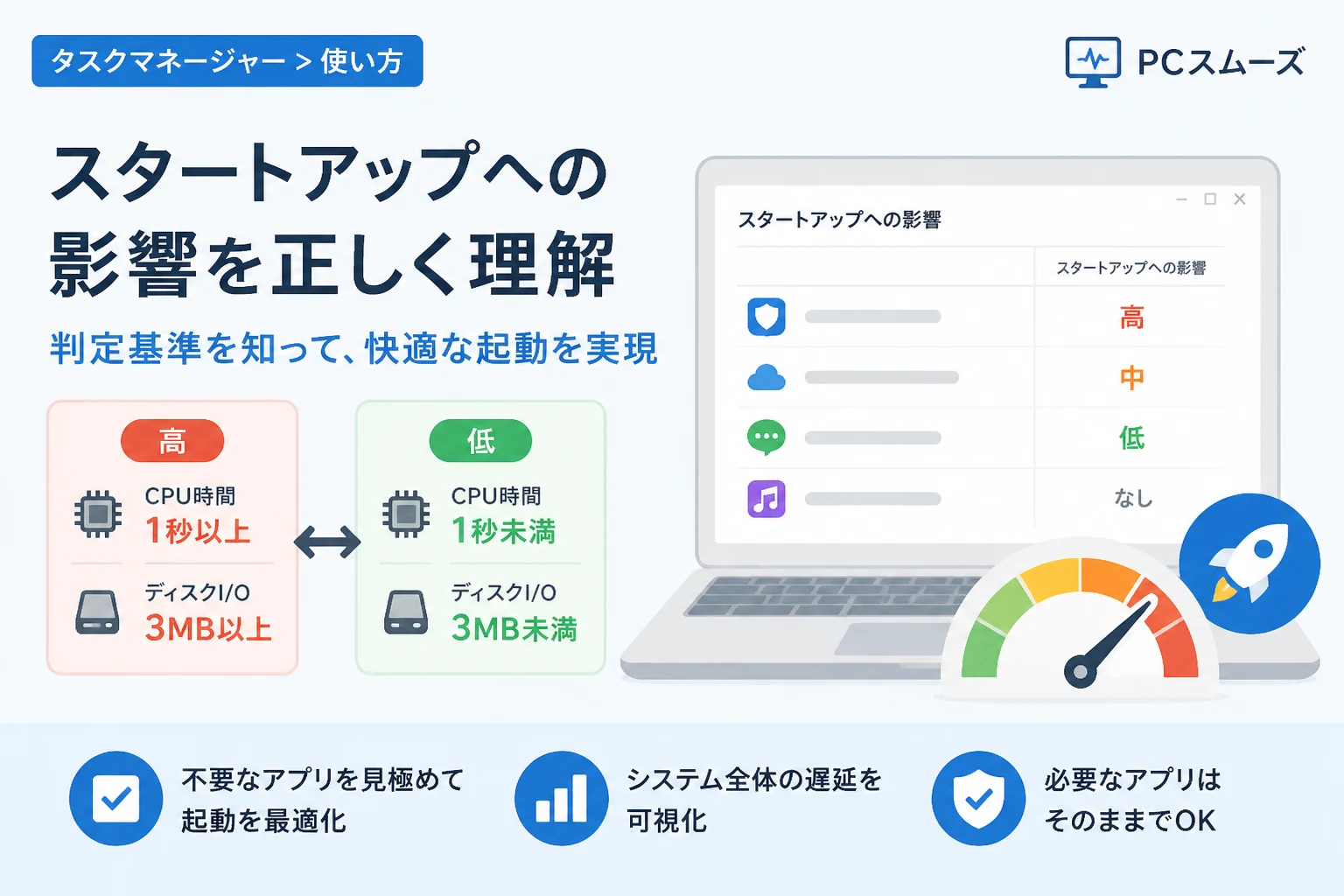
Windows 11のタスクマネージャーでは、スタートアップ時の負荷を「高」「中」「低」「なし」、そして「未計測」の5つのステータスで分類しています。
これらの判定は決して感覚的なものではなく、マイクロソフトが定めた明確なリソース消費量のしきい値に基づいています。
判定の基準となる主な要素は、CPU時間とディスクI/O(入出力)の2点です。
具体的にどのような数値でランク分けされているのか、以下の表にまとめました。
| 影響度 | 判定基準(CPU時間 または ディスク消費) |
|---|---|
| 高 | CPU時間が1,000ミリ秒(1秒)以上、またはディスクI/Oが3MB以上 |
| 中 | CPU時間が300ミリ秒〜1,000ミリ秒、またはディスクI/Oが0.3MB〜3MB |
| 低 | CPU時間が300ミリ秒未満、かつディスクI/Oが0.3MB未満 |
| 影響なし | リソースをほとんど消費せず、起動プロセスに影響を与えない |
| 未計測 | アプリが追加されたばかり、または計測に必要なデータが不足している |
この基準を見ると、たとえデータの読み込み量が少なくても、CPUを1秒以上占有するアプリは「高」と判定されることが分かります。
逆に、非常に軽量なエージェントソフトなどは、CPU時間もディスク消費も極めて少ないため、「低」あるいは「なし」と表示されます。
「CPU時間」の考え方
ここで言う「CPU時間」とは、PCを起動してからそのアプリが起動処理を完了するまでに、CPUのコアを実際に使用した合計時間のことです。
実際の経過時間(ウォールクロックタイム)とは異なり、CPUがそのアプリの処理のために「働いた純粋な時間」を指します。
マルチコアプロセッサの場合、複数のコアで同時に処理を行うと、短時間で多くのCPU時間を消費することになります。
「ディスクI/O」の考え方
「ディスクI/O」は、ストレージから読み込まれたデータの総量、または書き込まれたデータの総量を示します。
大容量のライブラリを読み込むソフトウェアや、起動時に巨大なキャッシュを確認するアプリは、この数値が跳ね上がる傾向にあります。
現代の主流であるNVMe SSD環境では、3MB程度の読み込みは一瞬ですが、Windowsの判定基準は依然としてこの厳格な数値に基づいています。
なぜ「未計測」や「影響なし」と表示されるのか
タスクマネージャーを確認した際、一部のアプリが「未計測」となっている場合があります。
これは、そのアプリケーションがインストールされた直後で、Windowsがまだ十分なパフォーマンスデータを収集できていないことを意味します。
スタートアップへの影響を正確に算出するには、少なくとも数回のOS起動プロセスを経て、平均的な負荷を計測する必要があります。
また、「影響なし」と表示されるアプリは、自動起動の設定はされているものの、実際にはほとんど何もしないか、他のプロセスに依存しているだけのプログラムです。
こうした項目については、無効化しても起動速度の向上には繋がらないため、無理に整理する必要はありません。
スタートアップへの影響を軽減するための最適化手順
判定基準が分かったところで、実際に「高」や「中」の影響を与えているアプリをどう扱うべきかを検討しましょう。
まず重要なのは、すべての「高」アプリを無効にする必要はないということです。
セキュリティソフトやクラウドストレージの同期ソフトなど、利便性のために常時起動が必要なものは維持すべきです。
しかし、あまり使わないチャットツールや、周辺機器の管理ソフトなどが「高」になっている場合は、設定を見直す価値があります。
不要なアプリを無効化する方法
Windows 11でスタートアップアプリを無効化する手順は非常に簡単です。
まず、Ctrl + Shift + Esc キーを同時に押してタスクマネージャーを開きます。
左側のメニューから「スタートアップ アプリ」のアイコン(メーターのような形)をクリックします。
「スタートアップへの影響」列をクリックして、影響が大きい順に並べ替えると判断がしやすくなります。
無効にしたいアプリを選択し、右上の「無効にする」ボタンをクリックするか、右クリックメニューから「無効化」を選択します。
これにより、次回のPC起動時からそのアプリは自動で立ち上がらなくなり、リソースが節約されます。
スタートアップアプリと「遅延開始」の活用
一部の高度なソフトウェアでは、アプリ内の設定から「遅延起動」を選択できる場合があります。
これはWindowsの起動直後ではなく、システムが落ち着いた数分後に起動を開始させる機能です。
タスクマネージャー上では「高」の影響としてカウントされますが、OS起動時のレスポンス悪化を防ぐ効果があります。
タスクマネージャーで無効化する前に、アプリ側の設定画面に「Windows起動時の動作」に関する詳細オプションがないか確認することをお勧めします。
2026年現在のハードウェア環境における考え方
2026年現在、PCの主流スペックは数年前よりも大幅に向上しており、多くのユーザーが高速なNVMe Gen4以降のSSDや多コアCPUを利用しています。
こうした高性能な環境では、タスクマネージャーで「高」と判定されていても、体感的な遅延をほとんど感じないケースが増えています。
しかし、バックグラウンドで動作するアプリが増えれば、その分だけ貴重なメモリ(RAM)やCPUスレッドが消費される事実に変わりはありません。
特にノートPCを使用している場合、スタートアップアプリを最小限に抑えることは、バッテリー持続時間の延長にも寄与します。
Windows 11の「効率モード」などの機能を併用しつつ、定期的にスタートアップ項目を点検することが、長期的な快適さを保つ秘訣です。
スタートアップと「最後 BIOS 時間」の関係
タスクマネージャーの右上に表示される「最後 BIOS 時間」という項目にも注目してください。
これはマザーボード(BIOS/UEFI)がハードウェアの初期化を完了し、Windowsに制御を渡すまでの時間を示しています。
もしPCの起動が遅いと感じていても、このBIOS時間が長く、スタートアップの影響がすべて「低」であれば、原因はアプリではなくハードウェア構成や設定にあります。
逆にBIOS時間が短いのにデスクトップ操作までが遅い場合は、スタートアップアプリの整理が劇的な改善をもたらします。
まとめ
Windows 11 タスクマネージャーの「スタートアップへの影響」は、システムの快適性を維持するための重要なバロメーターです。
「高」はCPU時間を1秒以上または3MB以上のディスク読み込みを発生させているアプリであり、これらを整理することで起動時間を短縮できます。
判定基準を知ることで、どのアプリがPCのリソースを消費しているのかを論理的に理解し、闇雲な設定変更を避けることができます。
「高」と表示されているからといって直ちに有害なわけではありませんが、不要なものは無効化するのが賢明な判断です。
定期的にこの項目をチェックし、お使いのPCの起動プロセスを常に最適化された状態に保ちましょう。
適切な管理を行うことで、PCの電源を入れてから作業を開始するまでのストレスを最小限に抑えることが可能になります。