
パソコンの電源を入れてからデスクトップ画面が安定するまで、時間がかかりすぎると感じたことはありませんか。
Windows 11を搭載した最新のPCであっても、インストールされているアプリが増えるにつれて起動速度は徐々に低下していきます。
その大きな原因の一つが、OSの起動と同時に自動で実行される「スタートアップアプリ」の存在です。
本記事では、タスクマネージャーを活用して不要なアプリの自動実行を無効化し、PCの起動を高速化する具体的な手順を詳しく解説します。
Windows 11の起動速度とスタートアップアプリの関係
Windows 11の起動時に多くのアプリが背後で動き出すと、CPUやメモリ、ストレージといったハードウェアリソースが占有されます。
特にスペックに限りのあるPCでは、これらのアプリが同時に立ち上がることにより、操作可能になるまでの待ち時間が大幅に増加します。
スタートアップアプリの中には、常に最新の状態を保つために必要なものもあれば、ユーザーが意図せず自動実行に設定されているものも少なくありません。
これらの不要なプロセスを整理することで、システム全体のレスポンスを改善し、作業開始までの時間を短縮することが可能です。
2026年現在のWindows 11環境では、多くのアプリケーションがバックグラウンドでの常駐を求める傾向にあります。
そのため、定期的にタスクマネージャーを確認し、現在のスタートアップ項目を最適化することが推奨されます。
タスクマネージャーを起動する主な方法
スタートアップアプリを管理するためには、まずタスクマネージャーを開く必要があります。
Windows 11でタスクマネージャーを起動する方法はいくつか存在しますが、最も効率的なのはショートカットキーの活用です。
キーボードのCtrl + Shift + Escを同時に押すと、直接タスクマネージャーが立ち上がります。
あるいは、タスクバーにある「スタートボタン」を右クリックし、表示されたメニューから「タスクマネージャー」を選択する方法も一般的です。
もしキーボード操作が難しい場合は、タスクバーの何もない部分を右クリックすることでもアクセスできます。
どの方法を選んでも結果は同じですので、ご自身が最も操作しやすい方法を覚えておくと便利です。
タスクマネージャーで不要なアプリを無効化する手順
タスクマネージャーが起動したら、左側のナビゲーションメニューに注目してください。
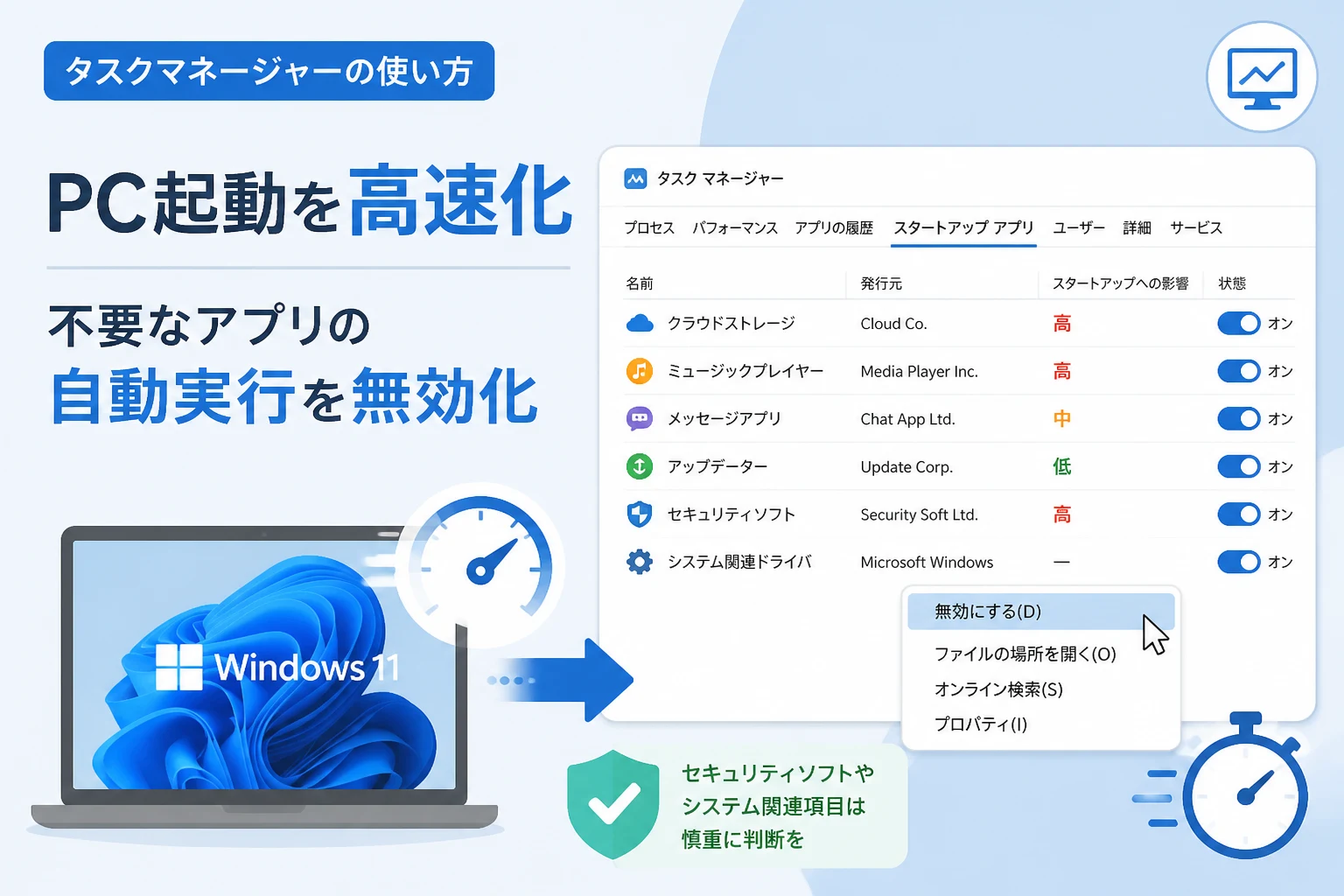
上からいくつかのアイコンが並んでいますが、その中にある「スタートアップ アプリ」という項目をクリックします。
ここには、Windowsの起動時に自動的に読み込まれるように設定されているアプリケーションが一覧で表示されます。
一覧の中から、自動実行を停止したいアプリの名前を探してください。
対象のアプリを見つけたら、その行を右クリックします。
表示されたコンテキストメニューから「無効にする」をクリックすることで、次回のPC起動時からそのアプリは自動で立ち上がらなくなります。
もしくは、画面右上の「無効にする」ボタンをクリックしても同様の設定が可能です。
この設定を行ってもアプリ自体がアンインストールされるわけではないため、必要な時はスタートメニューからいつでも手動で起動できます。
「スタートアップへの影響」を確認するポイント
タスクマネージャーの一覧には、「スタートアップへの影響」という列が存在します。
ここでは、そのアプリがWindowsの起動時間をどの程度遅らせているかが「高」「中」「低」といった指標で示されています。
| 影響度の表示 | 内容の説明 |
|---|---|
| 高 | CPUやディスクを長時間使用し、起動速度を著しく低下させています。 |
| 中 | 一定のリソースを消費しますが、極端な遅延の原因にはなりにくいです。 |
| 低 | 消費リソースが非常に少なく、起動時間への影響は軽微です。 |
| なし | リソース消費が計測されないほど小さく、起動に影響を与えません。 |
特に「高」と表示されているアプリで、普段あまり使わないものがあれば、無効化の優先順位が高くなります。
無効化しても良いアプリと避けるべきアプリの見分け方
どのアプリを無効にして良いか迷う場合は、その名称や発行元を確認しましょう。
一般的に、以下のようなアプリは無効化してもシステムの動作に支障をきたすことは稀です。
- コミュニケーションツール(Microsoft Teams、Discord、LINEなど)
- クラウドストレージの同期ソフト(OneDrive、Google Drive、Dropboxなど)
- ブラウザのアップデーター(Microsoft Edge Update、Google Updateなど)
- 音楽・ゲーム配信プラットフォーム(Spotify、Steam、Epic Games Launcherなど)
一方で、セキュリティソフトやハードウェアのドライバに関連するものは注意が必要です。
たとえば、オーディオ管理ツールやタッチパッドの制御ソフトを無効にすると、特定の機能が正しく動作しなくなる恐れがあります。
発行元が「Microsoft Corporation」となっているシステム関連のプロセスについても、不明な場合はそのままにしておくのが賢明です。
判断がつかない場合は、一度アプリ名を検索エンジンで調べてみることを強くおすすめします。
「設定」アプリからスタートアップを管理する方法
タスクマネージャー以外にも、Windows 11の「設定」アプリから同様の操作を行うことが可能です。
まず、「スタート」メニューから「設定」をクリックし、左メニューの「アプリ」を選択します。
右側に表示されるメニューの中から、一番下にある「スタートアップ」をクリックしてください。
ここでもタスクマネージャーと同様に、インストールされているアプリのスイッチを「オン」または「オフ」に切り替えることで管理できます。
視覚的にわかりやすいUIとなっているため、初心者の方にはこちらの方法もおすすめです。
タスクマネージャーとの違いは、より詳細なリソース使用状況までは確認できない点にあります。
スタートアップ最適化後の動作確認と注意点
不要なアプリを無効化した後は、PCを再起動して実際の起動速度がどれほど改善されたか確認してみましょう。
起動直後のデスクトップ操作が軽快になっていれば、設定は成功です。
もし特定の周辺機器が動かなくなったり、必要な通知が届かなくなったりした場合は、設定を元に戻してください。
無効化した項目を再度「有効」にするだけで、以前の状態へ簡単に復元できます。
また、アプリを新しくインストールするたびにスタートアップ項目が増える可能性があることも覚えておきましょう。
数ヶ月に一度はリストをチェックし、常にクリーンな状態を保つことが、長期的にPCのパフォーマンスを維持するコツです。
2026年における最新のWindows 11最適化事情
2026年現在、Windows 11はAI技術を活用したリソース管理機能が強化されています。
しかし、物理的なリソースを消費するスタートアップアプリの管理は、依然として最も効果的なメンテナンス手法の一つです。
最近のアプリは、バックグラウンドでの動作を「モダンスタンバイ」として処理する場合も増えています。
そのため、スタートアップの無効化だけでなく、設定画面から「バックグラウンド アプリのアクセス許可」を見直すことも併せて検討してください。
これにより、起動時だけでなく、使用中のバッテリー持ちやメモリ不足の解消にも大きな効果が期待できます。
より高度な最適化を求める場合は、不要なサービス(Services.msc)の停止も選択肢に入りますが、これには専門的な知識が必要となります。
まずは安全かつ簡単なタスクマネージャーでの管理から始めるのが、トラブルを防ぐ最善の策です。
まとめ
Windows 11の起動速度を向上させるためには、タスクマネージャーでのスタートアップ管理が極めて有効です。
Ctrl + Shift + Escでタスクマネージャーを開き、不要なアプリを右クリックして「無効にする」だけで、劇的な変化を感じられる場合があります。
特に「スタートアップへの影響」が「高」となっているアプリを重点的に見直すことがポイントです。
ただし、セキュリティ関連やシステムドライバを誤って停止させないよう、慎重に判断してください。
定期的なメンテナンスを行うことで、あなたのPCはいつでも快適なパフォーマンスを発揮し続けてくれるでしょう。
日々のストレスを減らし、スムーズなPC操作環境を整えるために、ぜひ本手順を試してみてください。