
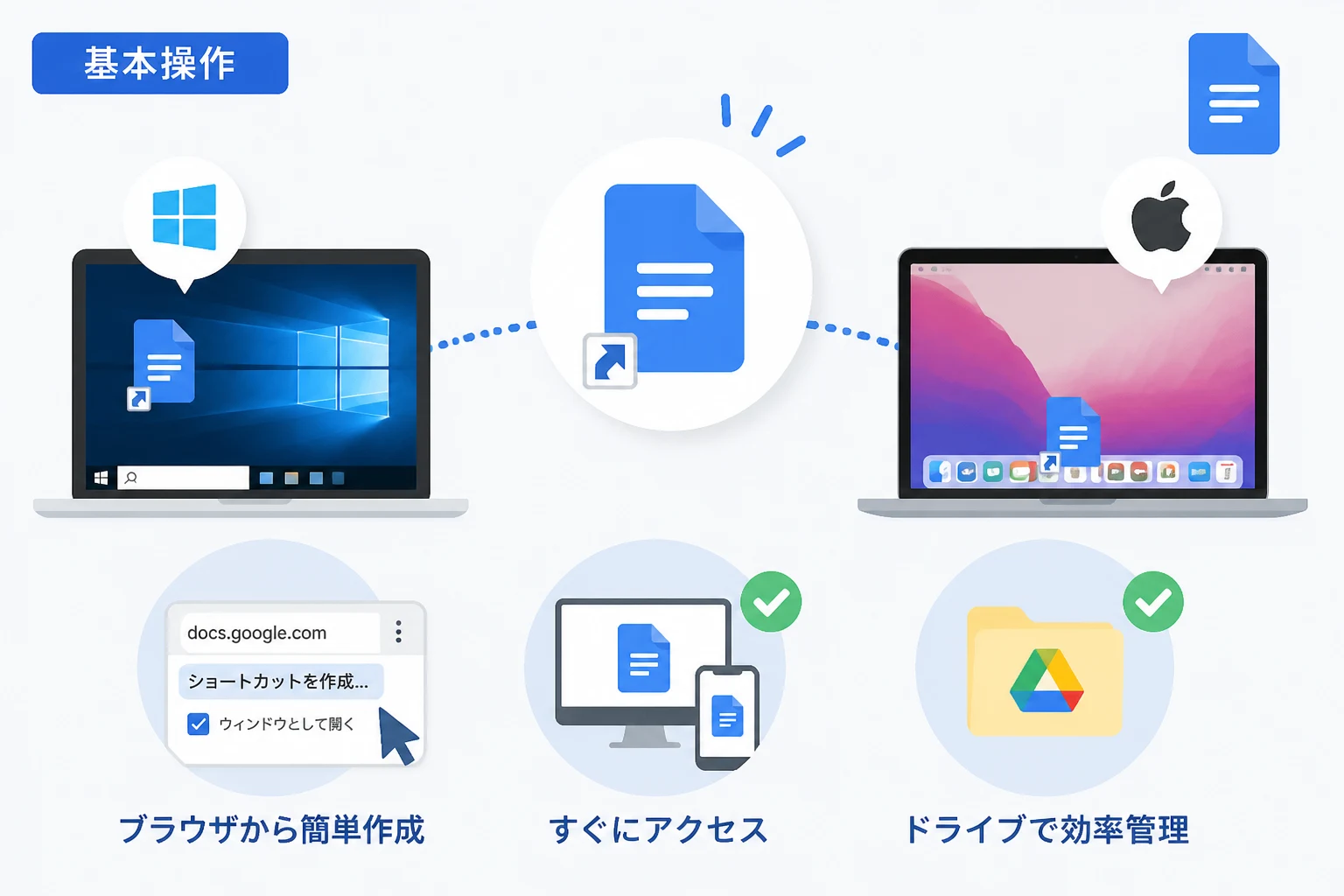
Googleドキュメントは、クラウド上で文書を作成・管理できる非常に便利なツールです。
しかし、特定のファイルにアクセスするたびにブラウザを起動し、Googleドライブの中から目的のファイルを探し出すのは意外と手間がかかるものです。
仕事の効率化を図るためには、よく使うドキュメントへのアクセス時間を最小限に抑える工夫が欠かせません。
そのための最も効果的な方法が、デスクトップ上にGoogleドキュメントのショートカットを作成することです。
2026年現在、ブラウザの進化やOSのアップデートにより、以前よりも直感的にショートカットを作成できるようになっています。
この記事では、WindowsとMacそれぞれの環境において、Googleドキュメントのショートカットをデスクトップに配置する最新の手順を詳しく解説します。
WindowsでGoogleドキュメントのショートカットを作成する方法
Windows環境では、Google Chromeを利用しているユーザーが多いため、ブラウザの機能を活用するのが最もスムーズです。
まずは、ショートカットを作成したいGoogleドキュメントをGoogle Chromeで開いてください。
Google Chromeの「ショートカットを作成」機能を利用する
ブラウザの右上にある3つの点のアイコン(設定メニュー)をクリックします。
メニューの中から「保存して共有」または「その他のツール」という項目を探して選択してください。
その中に表示される「ショートカットを作成」をクリックします。
ポップアップが表示され、ショートカットに付ける名前を入力する画面になります。
ここで「ウィンドウとして開く」というチェックボックスにチェックを入れるのがポイントです。
このチェックを入れることで、ショートカットから起動した際にブラウザのタブではなく、独立したアプリのような画面でドキュメントが開くようになります。
最後に「作成」ボタンを押すと、デスクトップ上にGoogleドキュメントのアイコンが表示されます。
URLをドラッグ&ドロップして作成する手順
ブラウザの機能を使わずに、もっとシンプルに作成する方法もあります。
Googleドキュメントを開いた状態で、アドレスバーに表示されているURLの左側にある「鍵マーク」を確認してください。
この鍵マークをマウスで左クリックしたまま、デスクトップの空いているスペースまでドラッグします。
マウスのボタンを離すと、その場所にWebサイトへのショートカットが生成されます。
この方法はGoogle Chromeだけでなく、Microsoft Edgeなどの他のブラウザでも同様に利用可能です。
ただし、この方法で作成した場合は、常に「既定のブラウザ」の新しいタブとして開かれる点に注意してください。
MacでGoogleドキュメントのショートカットを作成する方法
Macユーザーの場合も、基本的にはブラウザの機能を利用するか、ドラッグ&ドロップによる作成が主流です。
macOSのデスクトップ環境に合わせて、最適な配置方法を選びましょう。
Safariを使用してデスクトップに配置する
Macの標準ブラウザであるSafariを使用している場合の手順を説明します。
まずSafariで目的のGoogleドキュメントを表示させます。
アドレスバーにあるURLを選択し、その左横にある小さなアイコンをデスクトップへドラッグ&ドロップしてください。
これでデスクトップに.weblocという拡張子のファイルが作成されます。
このファイルをダブルクリックすれば、いつでも瞬時にドキュメントへアクセスできるようになります。
Google ChromeでPWA(プログレッシブウェブアプリ)としてインストールする
MacでもGoogle Chromeを使っている場合は、Windowsと同様の手順で「ショートカットを作成」が可能です。
特にMacの「Dock」に登録したい場合は、この方法が非常に有効です。
作成時に「ウィンドウとして開く」を選択すると、Launchpadの中にもアプリとして登録されます。
LaunchpadからアイコンをドラッグしてDockに配置することで、デスクトップを汚さずに素早いアクセスが可能になります。
ショートカット作成方法の比較表
利用するブラウザやOSによって、作成されるショートカットの挙動が異なります。
以下の表で、それぞれの特徴を比較してみましょう。
| 作成方法 | 対応OS | メリット | デメリット |
|---|---|---|---|
| Chrome「ショートカットを作成」 | Windows / Mac | アプリのように独立したウィンドウで開ける | Chromeがインストールされている必要がある |
| URLのドラッグ&ドロップ | Windows / Mac | 操作が最も簡単でブラウザを選ばない | 常にブラウザのタブとして開かれる |
| Googleドライブ(デスクトップ版) | Windows / Mac | エクスプローラーやFinderから直接操作できる | 専用ソフトのインストールが必要 |
Googleドライブのデスクトップ版アプリを活用する
個別のファイルだけでなく、Googleドキュメント全体を効率よく管理したい場合は、Googleが提供している「デスクトップ版Googleドライブ」の導入を検討してください。
このソフトをインストールすると、パソコン内に仮想のドライブが作成されます。
Windowsの「エクスプローラー」やMacの「Finder」の中に、通常のファイルと同じようにGoogleドキュメントが表示される
ここにあるファイルを右クリックして「デスクトップにショートカットを作成」を選べば、OS標準の機能で管理が可能です。
また、この方法であれば、インターネットに接続していないオフライン状態でもファイル一覧を確認できるという利点があります。
ショートカットを整理して生産性を高めるテクニック
デスクトップに大量のショートカットが並んでしまうと、逆に目的のファイルを探すのが大変になってしまいます。
効率化を最大化するために、いくつかの整理テクニックを紹介します。
プロジェクトごとにフォルダを作成する
デスクトップに「進行中のプロジェクト」といった名前のフォルダを作成しましょう。
その中に、関連するGoogleドキュメントやスプレッドシートのショートカットをまとめて保管します。
これにより、デスクトップが散らかるのを防ぎつつ、関連資料へ一気にアクセスできる環境が整います。
ショートカットのアイコンをカスタマイズする
Windowsの場合、作成されたショートカットのアイコンは、デフォルトではブラウザのロゴやドキュメントの汎用アイコンになります。
ショートカットを右クリックして「プロパティ」を開き、「アイコンの変更」を選択することで、任意の画像に変更可能です。
内容に応じたアイコンを設定しておくことで、視覚的に判別するスピードが劇的に向上します。
ショートカットがうまく動作しない時のチェックポイント
ショートカットを作成したものの、正しく開かない場合の主な原因と対策を確認しておきましょう。
リンク切れや権限の問題
Googleドキュメントのオーナーがファイルを削除したり、共有設定を変更したりした場合、ショートカットは無効になります。
「アクセス権限が必要です」というエラーが表示される場合は、Googleアカウントのログイン状態を確認してください。
複数のアカウントを使い分けている場合、デフォルトのアカウントが異なると開けないことがあります。
ブラウザのキャッシュとCookieの影響
ブラウザの動作が不安定な場合、ショートカットをクリックしても読み込みが止まってしまうことがあります。
一度ブラウザのキャッシュをクリアするか、ブラウザ自体を最新バージョンにアップデートしてみてください。
2026年現在のブラウザは自動更新が基本ですが、手動での確認が必要なケースも稀に存在します。
最新のAI機能をショートカットから即座に呼び出す
最近のGoogleドキュメントには、GeminiなどのAIアシスタント機能が統合されています。
ショートカットからドキュメントを素早く開くことで、AIによる文章校正や要約機能を即座に活用できるメリットがあります。
執筆作業の開始をスムーズにすることは、クリエイティブな思考を中断させないためにも非常に重要です。
特に「ウィンドウとして開く」設定にしたショートカットは、余計なタブが目に入らないため、集中力を維持しやすい環境を提供してくれます。
まとめ
Googleドキュメントのショートカットをデスクトップに作成する方法は、作業効率を劇的に改善するシンプルかつ強力な手段です。
WindowsユーザーならChromeの「ショートカットを作成」機能を活用し、独立したウィンドウで開く設定にすることをおすすめします。
MacユーザーならSafariでのドラッグ&ドロップや、ChromeによるDockへの登録を活用しましょう。
また、多数のファイルを扱う場合は、デスクトップ版Googleドライブを導入してOS標準のファイル管理システムに組み込むのが最適です。
毎日使うツールだからこそ、アクセスにかかる数秒を削ることで、積み重なる大きな時間を節約できるようになります。
さっそく今日から、頻繁に使う重要なドキュメントをデスクトップに配置して、快適なワークフローを構築してみてください。