
Windowsエクスプローラーを利用している際、特定のフォルダー内にあるはずのファイルが見当たらないという経験をしたことはないでしょうか。
Windowsには、重要なシステムファイルや設定ファイルを誤って削除したり変更したりしないよう、標準設定でこれらを非表示にする機能が備わっています。
しかし、ソフトウェアのトラブルシューティングや高度な設定変更を行う場面では、これらの隠しファイルやシステムファイルを表示させる操作が必要になります。
本記事では、最新のWindows環境におけるエクスプローラーの操作手順を中心に、隠しファイルを表示する具体的な方法を詳しく解説します。
隠しファイルとシステムファイルの基礎知識
Windowsにおけるファイルには「属性」という概念があり、その中の一つに隠しファイル属性が存在します。
通常、ユーザーが直接操作する必要のないプログラムの構成ファイルや、ユーザー設定を保存するAppDataフォルダーなどがこの属性を持っています。
一方で、システムファイルはさらに重要度が高く、OSの根幹に関わるプログラムが含まれています。
これらは単なる隠しファイルとは区別され、二重の保護設定によって隠されているのが一般的です。
不用意にこれらのファイルを編集すると、Windowsが正常に起動しなくなる恐れがあるため、操作には十分な注意が必要です。
表示設定を切り替える前に、これから操作する対象がどのような役割を持っているのかを理解しておくことが重要です。
エクスプローラーのツールバーから表示する方法
Windows 11以降の最新のエクスプローラーでは、非常にシンプルな操作で隠しファイルの表示を切り替えることができます。
まずは、タスクバーにあるフォルダーのアイコンをクリックしてエクスプローラーを起動してください。
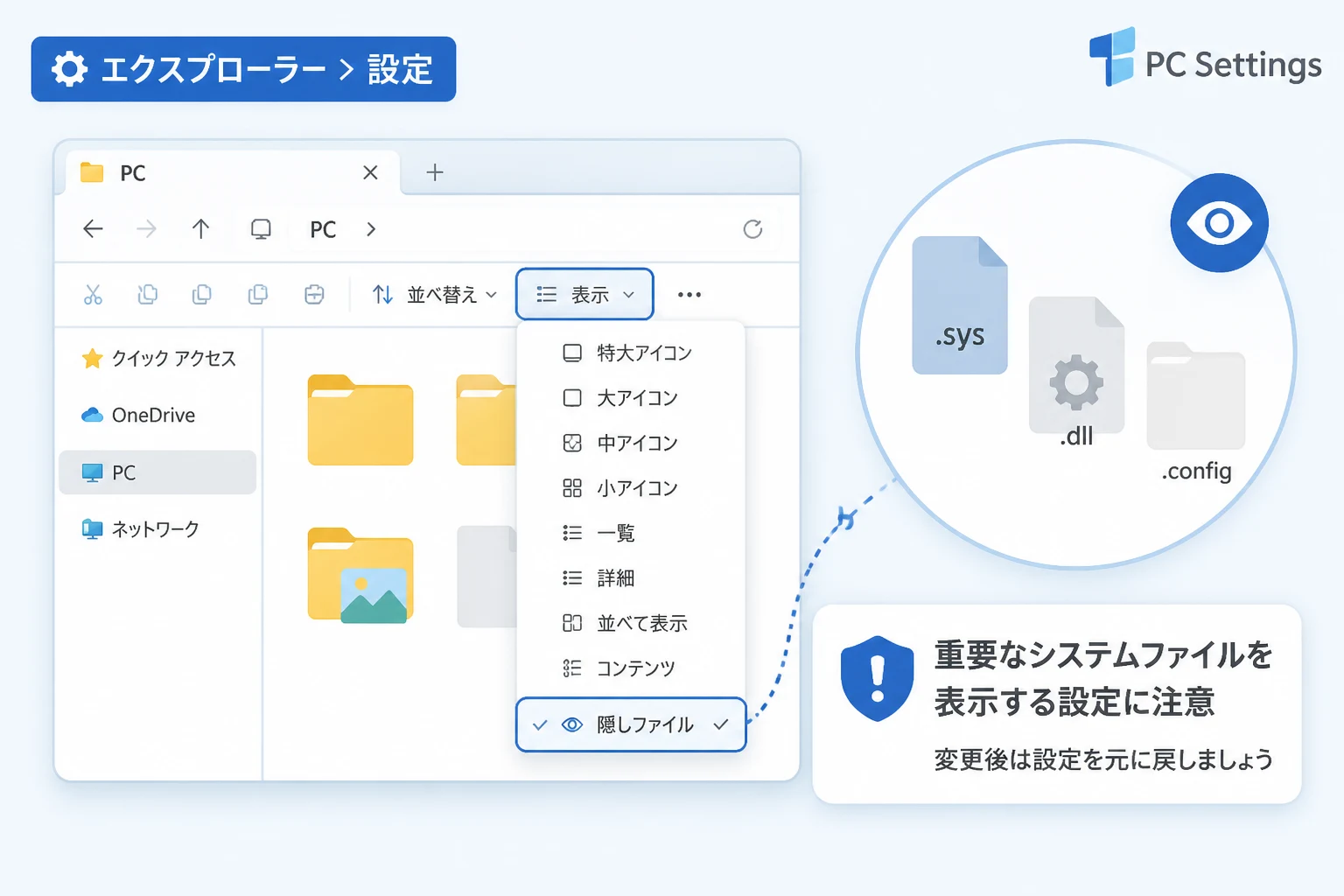
ウィンドウ上部に並んでいるメニューの中から、「表示」と書かれたボタンをクリックします。
表示されたドロップダウンメニューの下部にある「表示」項目にマウスカーソルを合わせます。
さらに右側に表示されるサブメニューの中から、「隠しファイル」という項目にチェックを入れるだけで設定は完了です。
この操作を行うと、それまで透明に近いアイコンで隠されていたファイルやフォルダーが、エクスプローラー上にうっすらと表示されるようになります。
もっとも頻繁に利用される方法であり、一時的にファイルを確認したい場合に非常に便利です。
フォルダーオプションから詳細な表示設定を行う
ツールバーの簡易設定だけでは不十分な場合や、より詳細なカスタマイズを行いたい場合は、フォルダーオプションを利用します。
エクスプローラーの右上にある「…」(もっと見る)をクリックし、メニューから「オプション」を選択してください。
「フォルダーオプション」という新しいウィンドウが表示されたら、上部のタブから「表示」を選択します。
詳細設定のリストの中に、「ファイルとフォルダーの表示」という項目が見つかるはずです。
ここにある「隠しファイル、隠しフォルダー、および隠しドライブを表示する」を選択することで、隠し属性のファイルが表示されるようになります。
設定を変更した後は、ウィンドウ下部の「適用」ボタンを押し、最後に「OK」をクリックして閉じます。
この方法であれば、現在のフォルダーだけでなく、システム全体に対して設定を反映させることが可能です。
保護されたオペレーティングシステムファイルを表示する
前述の設定だけでは表示されない、さらに高度な保護がかかっているファイルが存在します。
これらは「保護されたオペレーティングシステムファイル」と呼ばれ、システムドライブの直下などに配置されています。
これらを表示するには、先ほどのフォルダーオプションの「表示」タブを再度開きます。
詳細設定のリストを下にスクロールし、「保護されたオペレーティングシステムファイルを表示しない(推奨)」という項目のチェックを外してください。
チェックを外そうとすると、「これらのファイルはWindowsの起動と実行に必要です」といった警告メッセージが表示されます。
内容を確認し、問題がなければ「はい」を選択して設定を継続します。
これにより、通常は見ることができないbootmgrやpagefile.sysなどの重要なシステムファイルが確認できるようになります。
作業が終了した後は、セキュリティのために必ず元の非表示設定に戻しておくことを強く推奨します。
特定のファイルのみを隠しファイルに設定する方法
逆に、自分自身で作成したファイルを他人に見られないよう、隠しファイル属性を付与することも可能です。
隠したいファイルまたはフォルダーを右クリックし、「プロパティ」を選択します。
「全般」タブの下部にある属性セクションで、「隠しファイル」のチェックボックスにチェックを入れます。
「OK」をクリックすると、そのファイルはエクスプローラーの表示設定に従って非表示になります。
フォルダーに対してこの設定を行う場合は、その中にあるすべてのファイルやサブフォルダーにも属性を適用するかどうかを確認するダイアログが表示されます。
プライバシーを守るための簡易的な手段として有効ですが、設定を知っている人であれば簡単に表示できてしまうため、過信は禁物です。
隠しファイルが表示されない場合のチェックリスト
上記の設定を行っても目的のファイルが表示されない場合、いくつかの原因が考えられます。
以下の表を参考に、現在の状態を確認してみてください。
| 確認項目 | 原因と対策 |
|---|---|
| 管理者権限の有無 | システムファイルの表示には、管理者アカウントでのサインインが必要な場合があります。 |
| ウイルス対策ソフトの影響 | セキュリティソフトが不審なファイルへのアクセスを制限している可能性があります。 |
| ファイルの破損 | ファイルの実体が破損している場合、インデックスに表示されないことがあります。 |
| インデックスオプション | 検索機能で見当たらない場合は、インデックスの再構築を検討してください。 |
特に企業向けのPCでは、グループポリシーによってユーザーが隠しファイルの表示設定を変更できないよう制限されていることもあります。
もし設定項目がグレーアウトしている場合は、システム管理者に相談することをお勧めします。
隠しファイルを表示したままにするリスク
隠しファイルを表示状態にしておくことは、作業効率を高める一方で、いくつかのリスクを伴います。
もっとも大きなリスクは、重要なファイルを誤って削除してしまうことです。
特にシステムファイルは、名前を見ただけでは用途が判別しにくいものが多く、不要なゴミファイルだと誤解して消去してしまう事故が後を絶ちません。
また、デスクトップ上にdesktop.iniといった設定ファイルが常に表示されるようになり、視覚的な煩わしさを感じることもあります。
必要な作業が終わったら、表示設定を「表示しない」に戻す習慣をつけておきましょう。
セキュリティの観点からも、普段は隠しておくことがPCの健全性を保つことにつながります。
コマンドプロンプトを使用して表示する方法
GUIであるエクスプローラーを使わずに、コマンドプロンプトからファイル属性を確認・変更することも可能です。
まず、Win + Rキーを押し、cmdと入力して実行します。
特定のディレクトリにある隠しファイルを確認したい場合は、dir /a:hというコマンドを使用します。
もし、特定のファイルの隠し属性を解除したい場合は、attrib -h [ファイル名]と入力します。
逆に隠し属性を付けたい場合は、attrib +h [ファイル名]を実行することで、即座に属性が反映されます。
複数のファイルを一括で処理したい場合や、スクリプトを作成して自動化したい場合には、このコマンド操作が非常に効率的です。
まとめ
Windowsエクスプローラーで隠しファイルやシステムファイルを表示する方法は、初心者でも簡単に行えるよう設計されています。
最新のOS環境では、ツールバーの「表示」メニューから数クリックで切り替えが可能であり、より深い階層のシステムファイルもフォルダーオプションから制御できます。
しかし、これらのファイルはWindowsの安定稼働を支える重要なコンポーネントであることを忘れてはなりません。
設定変更が必要な理由を明確にし、作業完了後は速やかに元の非表示設定に戻すのが、トラブルを未然に防ぐための賢明な判断です。
正しい知識を持って、エクスプローラーをより便利に使いこなしましょう。