
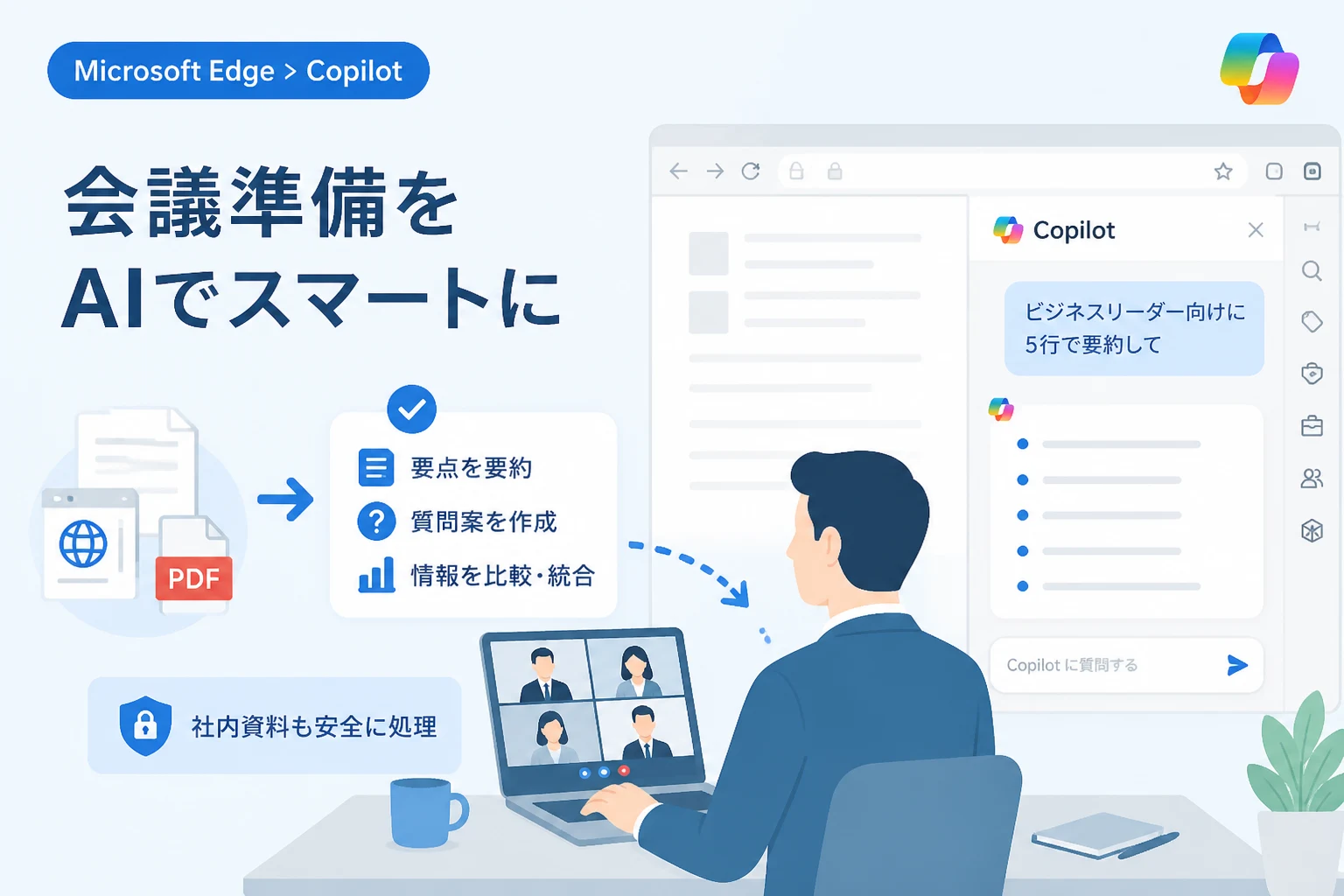
オンライン会議の開始直前になって、大量の参考資料が送られてきた経験は誰にでもあるはずです。
その内容をすべて精読していては、会議の開始時間に間に合わないばかりか、本来集中すべき議論の準備がおろそかになってしまいます。
このようなビジネスシーンの課題を解決するのが、Microsoft Edgeに搭載されたAIアシスタント「Copilot」の活用です。
Copilotを賢く使いこなすことで、膨大な資料から必要な情報だけを短時間で抽出できるようになります。
本記事では、オンライン会議の質を劇的に向上させるための、Copilotによる資料要約と予習のテクニックを具体的に紹介します。
効率的な会議準備が求められる背景
現代のビジネス環境では、情報の流通速度が加速し、一日に出席する会議の数も増加傾向にあります。
限られた時間の中で成果を出すためには、「いかに短時間で文脈を理解するか」が極めて重要です。
しかし、共有される資料はテキスト、表、画像が混在し、そのボリュームも数ページから数十ページに及ぶことが珍しくありません。
すべてを等しく読み進めるのではなく、自分に関係のある箇所や意思決定が必要なポイントを素早く見つけ出すスキルが求められています。
こうした状況下で、AIによる要約機能は単なる時短ツールではなく、ビジネスパーソンの必須装備と言えるでしょう。
Microsoft EdgeとCopilotの強力な連携機能
Microsoft Edgeが他のブラウザと一線を画す点は、OSレベルで統合された強力なAI機能にあります。
Edgeのサイドバーに配置されたCopilotアイコンをクリックするだけで、ブラウザで開いている情報を即座に解析できます。
特筆すべきは、ウェブサイトの記事だけでなく、ブラウザ上で表示しているPDFファイルも解析対象にできる点です。
社内の機密情報が含まれるファイルであっても、適切なエンタープライズ保護下であれば安全に処理することが可能です。
これにより、外部サイトの情報収集と社内資料の分析を一元化して行えるようになります。
また、Copilotはコンテキスト(文脈)を理解するため、資料の表面的な要約に留まらない深い洞察を提供してくれます。
Copilotで関連資料を要約する具体的な手順
それでは、具体的にどのようにして会議資料を要約し、予習を進めるべきか手順を追って解説します。
ウェブページの内容を要約する場合
まず、会議に関連するニュース記事や調査レポートのページをMicrosoft Edgeで開きます。
画面右上のサイドバーにあるCopilotボタンをクリックして、チャットウィンドウを表示させます。
チャット欄に「このページの内容を3つの要点でまとめてください」と入力し、送信ボタンを押します。
数秒待つだけで、AIがページ全体のスキャンを行い、簡潔な箇条書きの要約を提示してくれます。
この際、要約の形式を「表形式」や「Q&A形式」に指定することも可能です。
ローカルのPDFファイルを要約する場合
デスクトップやダウンロードフォルダにあるPDF資料を、Edgeのウィンドウにドラッグ&ドロップして開きます。
資料が表示された状態で、サイドバーのCopilotに「このPDF資料の結論と、会議で議論すべき点を抽出して」と依頼します。
Copilotは数十ページに及ぶPDFであっても、瞬時に全体構造を把握して回答を生成します。
特に専門用語が多い資料の場合、「初心者にもわかるように平易な言葉で説明して」と付け加えると理解が深まります。
これにより、難解な技術資料や法務書類もスムーズに予習できるようになります。
複数の資料を比較・統合して理解する
一つの資料だけでなく、複数のタブで開いている情報を横断的に解析することも可能です。
「現在開いているすべてのタブの内容から、今回のプロジェクトの懸念点を洗い出して」といった指示が有効です。
これにより、情報が分散している場合でも、一貫性のある全体像を構築することができます。
会議で自分に求められている役割を再確認するためにも、この多角的な分析は非常に役立ちます。
精度を高めるためのプロンプト活用術
Copilotからより質の高い回答を引き出すためには、プロンプト(指示文)の工夫が不可欠です。
単に「要約して」と伝えるよりも、具体的な役割や目的を付与することが推奨されます。
以下の表に、会議の予習で役立つプロンプトの例をまとめました。
| 目的 | プロンプトの例 |
|---|---|
| 要点の把握 | 「この資料の要点をビジネスリーダー向けに5行でまとめてください。」 |
| アクションの特定 | 「この会議で私が決定しなければならない事項をリストアップしてください。」 |
| 質問の準備 | 「この資料の内容に矛盾がある箇所や、深掘りすべき質問案を3つ作成してください。」 |
| スケジュールの確認 | 「資料内に記載されている期限や重要なマイルストーンを時系列で表にしてください。」 |
このように具体的な条件を指定することで、ノイズの少ない最適な情報を得られるようになります。
また、「箇条書きで」「200文字以内で」といった形式指定も併用すると、読みやすさが向上します。
会議中にCopilotをサイドキックとして活用する
予習だけでなく、会議の進行中にリアルタイムでCopilotを活用することも効果的です。
会議中に言及された聞き慣れない用語を、その場でサイドバーを使って検索し、概要を把握することができます。
また、議論が紛糾した際に「これまでの議論の一般的な解決策を提示して」と相談することも可能です。
ブラウザ上で会議ツール(Microsoft Teamsのウェブ版など)を使用している場合、その画面を見ながら補足情報を集めることができます。
これにより、「知識の不足で議論についていけない」という状況を防ぐことができます。
まさに、自分専用の秘書が常に隣にいるような感覚で会議に臨めるのです。
セキュリティとプライバシーの重要性
AIを活用する上で、情報の取り扱いには細心の注意を払う必要があります。
特に社外秘のプロジェクト資料を要約させる場合、そのデータがAIの学習に利用されない設定になっているか確認しましょう。
法人向けのMicrosoft Copilot(旧Bing Chat Enterprise)を利用していれば、入力したデータは保護され、外部に漏洩することはありません。
組織のセキュリティポリシーに従い、適切なライセンスと環境下で利用することが、プロフェッショナルとしてのマナーです。
機密性の高いプロンプトを送信する前には、一度公式ドキュメントでデータの取り扱い規約を確認しておくことをお勧めします。
Copilotを使いこなすことで変わる会議の質
資料の要約をCopilotに任せることで、人間はよりクリエイティブな活動に時間を割けるようになります。
ただ資料を読むだけの時間は、「その資料を元にどう判断し、どう行動するか」を考える時間に変わります。
会議の冒頭で「資料の内容はCopilotで要約済みです。重要なポイントはこの3点ですよね?」と発言できれば、周囲からの信頼も高まるでしょう。
準備の効率化は、単なる手抜きではなく、より価値のある議論を生むための戦略的な投資です。
Microsoft Edgeという日常的なツールの中にこの力が備わっていることは、現代のビジネスパーソンにとって大きなアドバンテージです。
よくある質問と解決策
Copilotを使用していると、期待通りの回答が得られない場合もあります。
例えば、「このページにアクセスできません」というエラーが出る場合は、ブラウザの権限設定を見直す必要があります。
サイドバーの設定から「ブラウザーのコンテンツへのアクセスを許可する」がオンになっていることを確認してください。
また、要約が長すぎる場合は「中学生でもわかるように短くして」と追加で指示することで、情報の純度を高めることができます。
AIとの対話は一度で完璧を目指すのではなく、チャットを重ねて洗練させていくプロセスが重要です。
まとめ
Microsoft EdgeのCopilotを活用した会議準備は、忙しいビジネスパーソンの生産性を飛躍的に高めてくれます。
ウェブサイトからPDFまで、あらゆる形式の資料を瞬時に要約し、自分の役割に最適化された予習を実現しましょう。
適切なプロンプトを使い分け、セキュリティに配慮しながらAIをパートナーとして迎え入れることで、会議の質は根本から変わります。
まずは次の会議の5分前から、手元にある資料をCopilotに読み込ませることから始めてみてください。
テクノロジーを味方につけることで、あなたのビジネスパフォーマンスは新たな次元へと到達するはずです。