
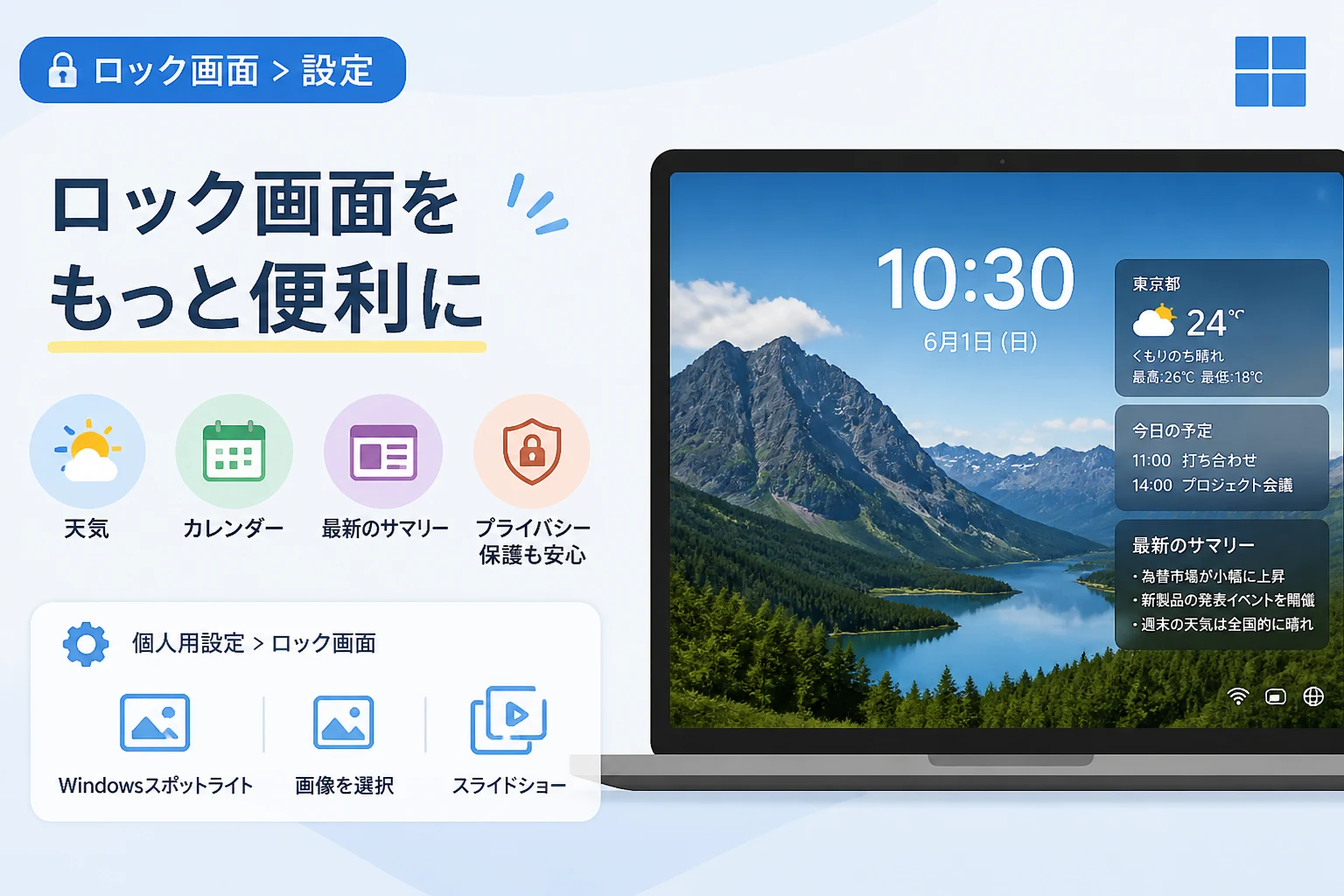
Windows 11を起動した際に、最初に目にする画面がロック画面です。
多くのユーザーはこの画面を単なる「壁紙」として捉えがちですが、実は多くの便利な情報を表示できる機能が備わっています。
適切に設定を行うことで、PCにログインする前の段階で今日の予定や天気予報、さらには重要な通知を瞬時に把握できるようになります。
本記事では、2026年現在の最新のWindows 11環境において、ロック画面を自分好みにカスタマイズし、利便性を最大限に高める具体的な手順を詳しく紹介します。
ロック画面をカスタマイズするメリット
ロック画面をカスタマイズする最大のメリットは、作業効率の向上と情報の可視化にあります。
PCをスリープから復帰させた際、パスワードを入力する前に必要な情報を確認できれば、わざわざデスクトップを開く手間を省けます。
例えば、朝一番にPCを立ち上げた時に最新の天気やニュースが表示されていれば、その後の行動予定を立てやすくなるでしょう。
また、お気に入りの写真や美しい風景を表示させることで、作業開始前の気分をリフレッシュさせる効果も期待できます。
Windows 11ではパーソナライズ機能が強化されており、個々のライフスタイルに合わせた最適な画面構成が可能です。
ロック画面の設定画面へアクセスする方法
カスタマイズを始めるために、まずは設定メニューを開く必要があります。
タスクバーにある「スタート」ボタンをクリックし、表示されたメニューから設定(歯車のアイコン)を選択してください。
設定ウィンドウが開いたら、左側のメニューから「個人用設定」をクリックします。
右側に表示される項目の中から「ロック画面」を探してクリックしましょう。
ここが、背景画像や表示するアプリの情報を一括で管理する場所となります。
ロック画面の背景を自分好みに変更する
まずは視覚的な印象を左右する「背景」の設定から見直してみましょう。
Windows 11では、主に3つの選択肢から背景の種類を選ぶことができます。
Windows スポットライトを活用する
「Windows スポットライト」は、Microsoftが世界中から厳選した美しい風景写真を自動で配信・表示する機能です。
毎日異なる画像に切り替わるため、常に新鮮な気持ちでPCを使い始めることができます。
画像に関連する豆知識や撮影場所の情報も画面上に表示されるため、ちょっとした楽しみが増えるのも魅力です。
インターネットに接続されている環境であれば、最も推奨される設定の一つです。
お気に入りの写真やスライドショーに設定する
家族やペットの写真、旅先の思い出など、特定の画像を表示させたい場合は「画像」を選択します。
「写真を参照」ボタンを押すことで、PC内に保存されている任意のファイルを選択可能です。
また、複数の写真を順番に表示させたい場合は「スライドショー」を選びましょう。
特定のフォルダを指定することで、その中の画像がランダム、または順番に切り替わります。
ロック画面に表示するアプリ情報を選択する
次に、本記事の核となる「表示情報」のカスタマイズについて解説します。
ロック画面には、特定のアプリの「詳細な状態」と、複数のアプリの「簡易ステータス」を表示できます。
詳細な状態を表示するアプリを選ぶ
画面中央付近に大きく情報を表示したいアプリを一つだけ選択できます。
「ロック画面の状態」という項目にあるプルダウンメニューをクリックしてください。
ここで「カレンダー」を選択すると、次に予定されている会議の時間や場所が表示されます。
「天気」を選択すれば、現在の気温や降水確率をリアルタイムで確認できるため、外出前の確認に非常に便利です。
2026年現在では、AIによるサマリー機能が統合されたアプリも選択可能になっており、より高度な情報表示が行えます。
簡易ステータスを表示するアプリの設定
詳細な情報のほかに、通知の有無などをアイコンで示す「簡易ステータス」も設定可能です。
メールの未読件数やアラームの設定状況などを、画面下部に小さく表示させることができます。
これにより、重要な連絡を見逃すリスクを減らすことができます。
不要な通知が表示されないよう、必要最小限のアプリに絞り込むことが画面をスッキリさせるコツです。
便利なウィジェット機能との連携
最新のWindows 11では、ロック画面上でウィジェットを直接確認できる機能が強化されています。
これにより、ログインしなくても株価、スポーツの結果、最新ニュースなどをチェックできるようになりました。
ウィジェットを表示するには、「ロック画面」設定内にある「ウィジェット」のトグルをオンにします。
表示されるカードの種類は、デスクトップ上のウィジェットボードでの設定と連動しています。
自分に必要な情報だけが流れてくるように、あらかじめウィジェットのカスタマイズも済ませておきましょう。
ロック画面のセキュリティとプライバシー設定
便利な情報を表示できる一方で、他人に情報を盗み見られるリスクも考慮しなければなりません。
特に公共の場やオフィスでPCを使用する場合、プライバシーの保護は極めて重要です。
通知内容の非表示設定
メールの内容やチャットのメッセージ本文がロック画面にそのまま表示されるのは危険です。
「設定」アプリの「システム」から「通知」を選択してください。
「ロック画面で通知を表示する」の設定を確認し、必要に応じてオフにするか、内容を表示しない設定に変更しましょう。
これにより、誰からメッセージが来たかは分かっても、本文までは読み取られないように保護できます。
サインイン画面の背景設定
ロック画面からパスワード入力画面(サインイン画面)に切り替わった際、背景画像を共通にするかどうかも選べます。
「サインイン画面にロック画面の背景画像を表示する」のスイッチを切り替えることで設定可能です。
視覚的な一貫性を保ちたい場合はオンに、よりシンプルな画面を好む場合はオフにすると良いでしょう。
各設定項目の比較表
ロック画面で利用できる主な背景設定の違いを以下の表にまとめました。
| 設定名 | 特徴 | おすすめのユーザー |
|---|---|---|
| Windows スポットライト | 毎日自動で美しい風景写真に更新される。 | 自分で画像を選ぶのが面倒な人。 |
| 画像 | 固定された1枚のお気に入りの写真を表示する。 | 特定の画像で個性を出したい人。 |
| スライドショー | 指定したフォルダ内の画像が順次切り替わる。 | 多くの思い出の写真を眺めたい人。 |
トラブルシューティング:情報が表示されないときは?
設定を変更したにもかかわらず、ロック画面に情報が表示されない場合があります。
その際は、まずインターネット接続を確認してください。
天気やWindows スポットライトなどは、オンライン状態でなければ最新情報を取得できません。
また、「バックグラウンドアプリ」の実行許可がオフになっていると、情報が更新されない原因となります。
プライバシー設定を見直し、関連するアプリがバックグラウンドで動作することを許可しているか確認しましょう。
システムの不具合が疑われる場合は、一度PCを再起動することで解決することが多いです。
まとめ
Windows 11のロック画面は、単にPCを保護するだけでなく、自分専用の情報ダッシュボードとして活用できるポテンシャルを持っています。
背景画像、詳細なステータス、そしてウィジェットを適切に組み合わせることで、ログイン前の数秒間をより価値のある時間に変えることができます。
今回紹介した手順を参考に、ぜひ自分にとって最も使いやすいロック画面を作り上げてください。
日々のPC作業が少しでも快適になれば幸いです。