
Windowsの操作において、コマンドプロンプトは非常に強力なツールとして機能します。
マウスを使ったGUI操作も便利ですが、コマンド入力を通じてフォルダを移動したり、ファイルを操作したりすることで、作業効率は劇的に向上します。
特に、日々の作業で最も頻繁に利用する場所の一つが「デスクトップ」です。
コマンドプロンプトを起動した直後のカレントディレクトリは、通常はユーザーフォルダのルートに設定されています。
ここからスムーズにデスクトップへと移動するためには、基本的なcdコマンドの使い方に加え、環境変数を活用した高度なテクニックを理解しておくことが重要です。
コマンドプロンプトにおけるディレクトリ移動の基本
コマンドプロンプトでフォルダを移動する際に使用するのが、cd(Change Directory)コマンドです。
デスクトップへ移動する最も単純な方法は、相対パスを利用した記述です。
通常、ユーザーフォルダ内には「Desktop」という名称のフォルダが存在しています。
そのため、コマンドプロンプトを起動した直後であれば、以下のコマンドを入力するだけで移動が完了します。
cd DesktopC:\Users\Username\Desktop>しかし、この方法は「現在地がユーザーフォルダの直下であること」が前提条件となります。
もし別のドライブや、深い階層のディレクトリにいる場合には、このコマンドだけではデスクトップへ戻ることができません。
そこで、どのような状況からでも確実にデスクトップへ移動するために、絶対パスの概念を理解しておく必要があります。
絶対パスによる移動の記述
絶対パスとは、ドライブ文字(C:など)から始まる完全な住所のようなものです。
一般的なWindows環境では、デスクトップのパスはC:\Users\ユーザー名\Desktopとなります。
このフルパスを指定すれば、現在の場所に関わらず移動が可能です。
cd C:\Users\YourName\Desktopただし、この方法には「ユーザー名を手入力しなければならない」という手間が発生します。
また、異なるPCで同じコマンドを使おうとしても、ユーザー名が異なればエラーになってしまいます。
こうした不便さを解消し、汎用性の高いコマンド記述を可能にするのが環境変数の役割です。
環境変数「%USERPROFILE%」を活用した移動方法
環境変数とは、OSがシステムやユーザーに関する情報を一時的に保持している変数のことです。
Windowsにおいて、現在ログインしているユーザーのホームディレクトリを指し示す環境変数が%USERPROFILE%です。
この変数を利用することで、ユーザー名を意識することなくデスクトップを指名できるようになります。
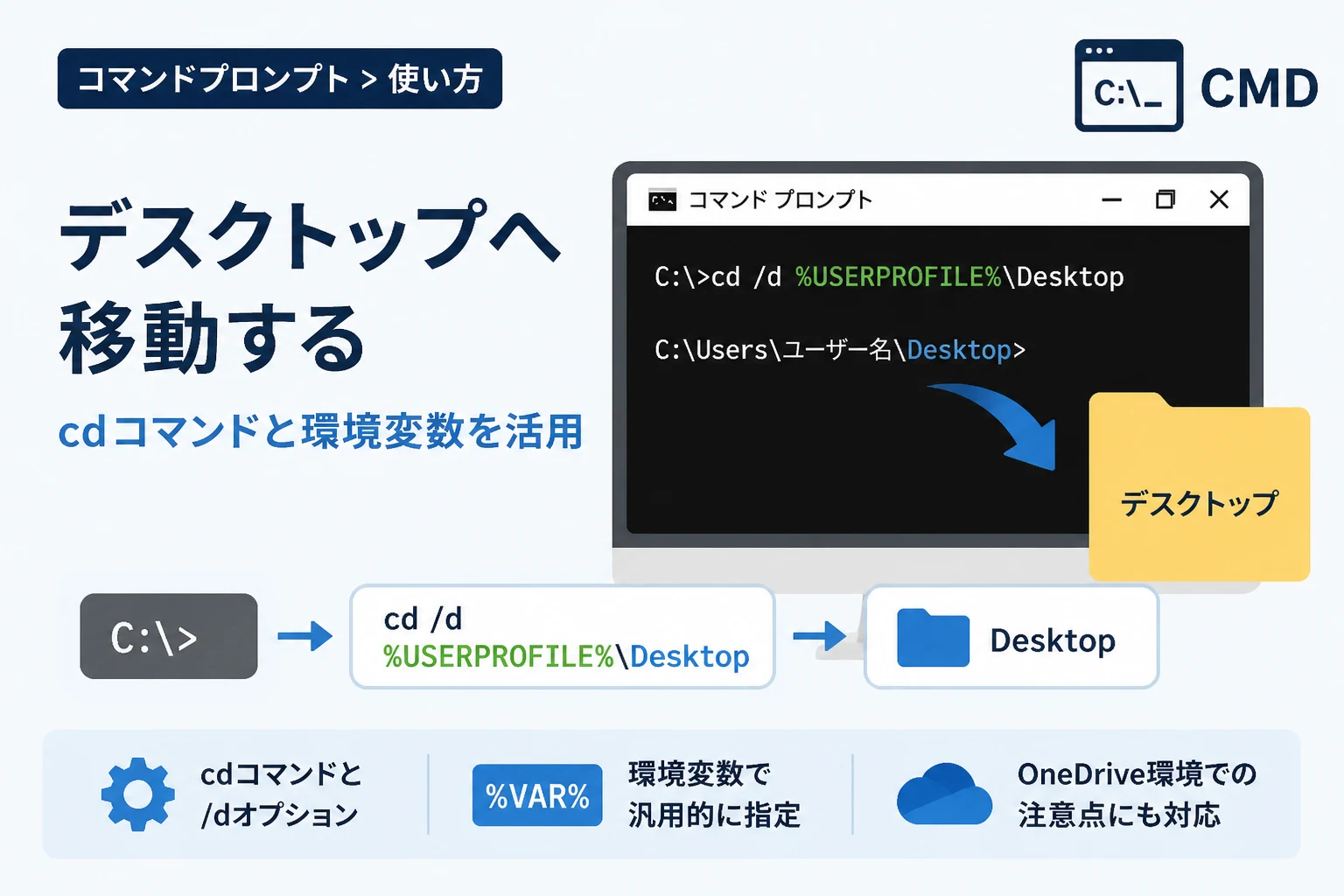
デスクトップへ移動するための環境変数を用いた記述は以下の通りです。
cd %USERPROFILE%\Desktopこのコマンドを入力すれば、どのユーザーでログインしていても、そのユーザーのデスクトップへと一瞬で移動できます。
環境変数を活用するメリットは、スクリプト(バッチファイル)を作成する際にも発揮されます。
自分以外のユーザーが実行する可能性があるツールを作成する場合、この記述法を採用することでエラーを防ぐことができます。
ドライブが異なる場合の移動オプション
コマンドプロンプトでディレクトリを移動する際、注意しなければならないのが「ドライブの壁」です。
例えば、Dドライブで作業をしている最中に、Cドライブにあるデスクトップへ移動しようとしてcd %USERPROFILE%\Desktopと入力しても、表示上のカレントディレクトリは切り替わりません。
これは、cdコマンドが標準では同一ドライブ内の移動しか受け付けないためです。
ドライブをまたいで移動したい場合には、/dオプションを付与する必要があります。
cd /d %USERPROFILE%\Desktopこの/dスイッチを付けることで、カレントドライブの変更とディレクトリの移動を同時に実行できるようになります。
常にこのオプションを付けて入力する癖をつけておくと、予期せぬ挙動に悩まされることがなくなります。
OneDrive環境におけるデスクトップのパスに注意
近年のWindows環境において、多くのユーザーが直面する問題が「デスクトップの場所が標準から変わっている」という現象です。
Microsoft OneDriveのバックアップ機能が有効になっている場合、デスクトップの実体はユーザーフォルダ直下ではなく、OneDriveフォルダの中に配置されます。
この場合、先ほど紹介した%USERPROFILE%\Desktopでは「指定されたパスが見つかりません」というエラーが発生します。
OneDriveが有効な環境での一般的なパスは、以下のようになります。
cd /d %USERPROFILE%\OneDrive\Desktop自分が利用しているPCのデスクトップがどこにあるのかを確認するには、エクスプローラーでデスクトップを右クリックし、「プロパティ」から「場所」タブを確認するのが最も確実です。
もし組織などで一括管理されているPCの場合、さらに複雑なパスに設定されていることもあります。
こうした環境変化に強いコマンド操作を身につけるためには、パスの構造を把握する力が求められます。
現在のデスクトップパスを動的に確認する方法
環境によっては、デスクトップがどこにあるか即座に判断できない場合があります。
そのような時は、レジストリ情報を参照してパスを確認する方法が有効です。
コマンドプロンプトから以下のコマンドを実行することで、デスクトップの正確な場所を特定できます。
reg query "HKCU\Software\Microsoft\Windows\CurrentVersion\Explorer\User Shell Folders" /v DesktopHKEY_CURRENT_USER\Software\Microsoft\Windows\CurrentVersion\Explorer\User Shell Folders
Desktop REG_EXPAND_SZ %USERPROFILE%\OneDrive\Desktopこの出力結果を見ることで、自分の環境がOneDriveを経由しているかどうかが一目でわかります。
自動化スクリプトを組む際には、このレジストリ値を読み取って移動先を決定する手法も存在します。
効率的なディレクトリ移動を実現するテクニック
コマンドプロンプトでの移動をより快適にするために、覚えておくべき便利な小技がいくつかあります。
一つ目は、「Tabキー」による補完機能です。
cd Deまで入力した状態でTabキーを押すと、自動的に「Desktop」という候補が入力されます。
これにより、タイプミスを減らすだけでなく、入力速度を大幅に向上させることが可能です。
二つ目は、エクスプローラーからのドラッグ&ドロップです。
cd (後ろにスペースを入れる)と入力した後、エクスプローラーにあるデスクトップフォルダを黒い画面に放り込んでみてください。
すると、その場所のフルパスが自動的に挿入されます。
複雑なパスを手入力したくない場合には、このアナログな方法が非常に重宝します。
よく使う環境変数の一覧
デスクトップ以外にも、コマンドプロンプトで頻繁に利用される環境変数は多数存在します。
これらを組み合わせて使いこなすことで、システム管理やファイル操作がさらにスムーズになります。
代表的な環境変数を以下の表にまとめました。
| 環境変数 | 展開されるパスの内容 |
|---|---|
%USERPROFILE% | 現在のユーザーのプロファイルフォルダ(C:\Users\Username) |
%APPDATA% | アプリケーションの設定データが保存されるフォルダ |
%TEMP% | 一時ファイルが保存されるフォルダ |
%WINDIR% | Windowsシステムがインストールされているフォルダ |
%PROGRAMFILES% | 64bit版のプログラムファイル用フォルダ |
これらの変数は、cdコマンドだけでなく、ファイルのコピー(copy)や削除(del)の際にも同様に使用できます。
実践:デスクトップへ移動するバッチファイルの作成
毎回長いコマンドを入力するのが面倒な場合、デスクトップへ即座に移動するためのバッチファイルを作成しておくと便利です。
メモ帳を開き、以下の内容を記述して「goto_desktop.bat」などの名前で保存してください。
@echo off
rem デスクトップに移動するためのスクリプト
cd /d %USERPROFILE%\Desktop
if errorlevel 1 (
    cd /d %USERPROFILE%\OneDrive\Desktop
)
cmd /k
このバッチファイルのポイントは、通常のデスクトップへの移動に失敗した場合、OneDrive内のデスクトップを試行する点にあります。
最後のcmd /kは、移動が完了した後にコマンドプロンプトを閉じずに、そのままコマンド入力を続けられるようにするための命令です。
このファイルをパスの通ったフォルダに置いておくか、デスクトップにショートカットとして配置しておけば、ダブルクリックするだけで理想の環境が整います。
エラーへの対処法:移動できない時のチェックリスト
コマンドを実行しても正しく移動できない場合、いくつかの原因が考えられます。
まず確認すべきは、スペルミスやスペースの有無です。
特にパスの途中にスペースが含まれている場合(例:C:\Users\Taro Yamada\Desktop)、コマンドプロンプトはスペースでコマンドが区切られたと誤認します。
このような場合は、パス全体をダブルクォーテーションで囲む必要があります。
cd /d "%USERPROFILE%\Desktop"次に考えられるのが、権限の問題です。
稀に、システム管理者の設定により特定のフォルダへのアクセスが制限されている場合があります。
もし「アクセスが拒否されました」と表示される場合は、コマンドプロンプトを「管理者として実行」してみてください。
また、日本語環境特有の問題として、フォルダ名が「デスクトップ」とカタカナで表示されていても、内部的なパス名は英語の「Desktop」であるという点に注意しましょう。
コマンドプロンプト上では、あくまで物理的なディレクトリ名を指定する必要があります。
まとめ
コマンドプロンプトにおいて、デスクトップへの移動は最も基本的かつ重要な操作の一つです。
単純なcd Desktopというコマンドから、環境変数%USERPROFILE%を駆使した高度な指定方法まで、状況に応じて使い分けることが求められます。
特に現代のWindows環境では、OneDriveの同期設定によってデスクトップの所在が変化しているケースが多いため、柔軟なパス指定の知識が欠かせません。
本記事で紹介した環境変数の活用法や、/dオプション、さらにはバッチファイルによる自動化などを取り入れることで、日々のPC作業はより効率的なものへと進化します。
まずはコマンドプロンプトを開き、実際に自分のデスクトップがどのパスにあるのかを確かめることから始めてみてください。
ディレクトリ移動のスキルを磨くことは、エンジニアとしての基礎力を高めるだけでなく、Windowsシステムそのものへの深い理解にもつながるはずです。