
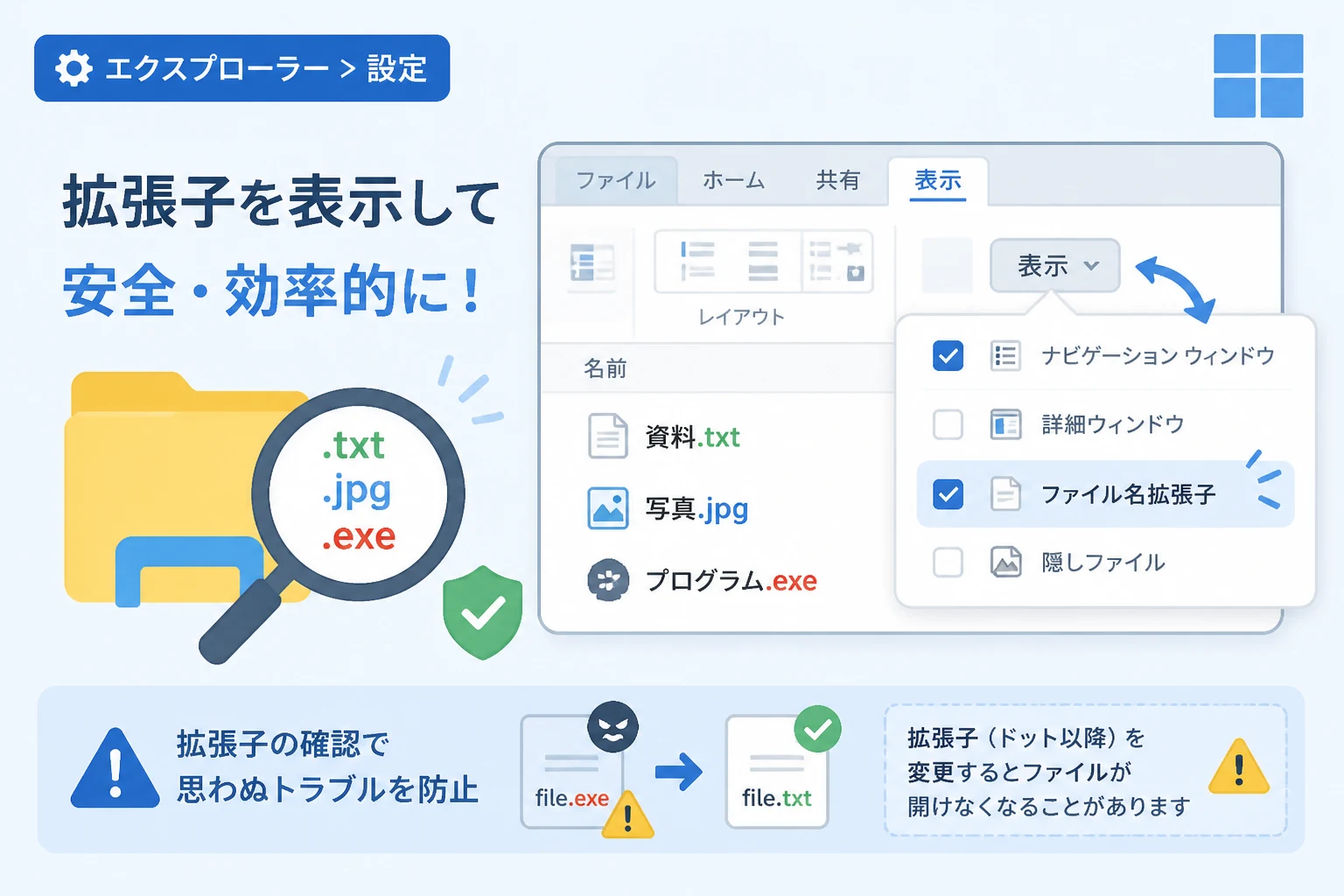
Windowsを使用している中で、ファイル名の末尾にある「.txt」や「.jpg」といった表記が見当たらず、不便に感じたことはないでしょうか。
これらの表記は「拡張子」と呼ばれ、コンピューターがそのファイルの種類を識別するために不可欠な情報です。
初期設定のWindowsでは、利用者の混乱を防ぐために既知の拡張子が非表示に設定されています。
しかし、仕事で多様なファイル形式を扱う場合や、セキュリティ意識を高めたい場合には、常に拡張子を表示させておくことが推奨されます。
この記事では、2026年現在の最新のWindowsエクスプローラーにおいて、拡張子を常に表示させるための具体的な設定手順を詳しく解説します。
エクスプローラーのツールバーから拡張子を表示する方法
最も簡単かつ迅速に拡張子を表示させる方法は、エクスプローラー上部のツールバー(コマンドバー)を利用する方法です。
まず、タスクバーにあるフォルダーのアイコンをクリックするか、キーボードのWin + Eキーを押してエクスプローラーを開きます。
エクスプローラーが開いたら、上部に並んでいるメニューの中から「表示」と書かれた項目を探してください。
「表示」をクリックするとドロップダウンメニューが表示されるので、その中からさらに「表示」というサブメニューを選択します。
すると右側に新たな選択肢が現れますので、その中にある「ファイル名拡張子」をクリックしてチェックを入れるだけです。
この操作を行うだけで、現在開いているフォルダーだけでなく、システム全体のファイルに拡張子が表示されるようになります。
非常にシンプルな操作であり、初心者の方でも数秒で設定を完了させることができるでしょう。
フォルダーオプションから詳細設定を行う方法
ツールバーにメニューが表示されない場合や、より詳細なカスタマイズを行いたい場合は、従来の「フォルダーオプション」から設定を変更します。
エクスプローラーのツールバーにある「…(もっと見る)」アイコンをクリックし、メニューから「オプション」を選択してください。
「フォルダーオプション」という小さなウィンドウが表示されたら、上部のタブから「表示」をクリックします。
「詳細設定」のリストの中に、「登録されている拡張子は表示しない」という項目があるはずです。
この項目の左側にあるチェックボックスを確認し、チェックが入っている場合は外してください。
チェックを外した状態で「適用」ボタンを押し、最後に「OK」をクリックしてウィンドウを閉じます。
これで、すべてのファイルに対して常に拡張子が表示される状態が維持されるようになります。
この方法はWindowsの古いバージョンから共通して利用できる手順であるため、覚えておくと非常に役立ちます。
コントロールパネルから設定を開く手順
もしエクスプローラーから設定メニューが見つからない場合は、コントロールパネルからアクセスすることも可能です。
スタートメニューの検索窓に「コントロールパネル」と入力して起動します。
「デスクトップのカスタマイズ」をクリックし、その中にある「エクスプローラーのオプション」を選択してください。
ここから先の手順は、前述したフォルダーオプションの操作と全く同じです。
万が一エクスプローラーが不安定な挙動をしている場合でも、このルートから設定の変更が可能です。
なぜ拡張子を表示させる必要があるのか
多くのユーザーが拡張子を表示させている理由は、単にファイルの種類を知るためだけではありません。
最大の理由は、セキュリティリスクを回避するために非常に有効だからです。
悪意のあるプログラム(マルウェア)は、しばしば二重拡張子という手法を用いて偽装されています。
例えば、「名簿.xlsx.exe」というファイルがあった場合、拡張子が非表示の設定では「名簿.xlsx」とだけ表示されます。
利用者はExcelファイルだと思い込んで開いてしまいますが、実際には実行ファイル(.exe)が動作し、コンピューターがウイルスに感染する恐れがあります。
常に拡張子を表示させておけば、本来あるべきでない末尾の文字に気づき、被害を未然に防ぐことができます。
また、同じ名前で形式が異なるファイル(例:画像素材の「logo.jpg」と「logo.png」)を混同するミスも防げます。
よく見かける主な拡張子の種類と意味
拡張子を表示させると、様々な英数字の組み合わせを目にすることになります。
代表的な拡張子の意味を理解しておくことで、ファイル操作の効率がさらに向上します。
以下の表に、日常的に遭遇する可能性が高い主要な拡張子をまとめました。
| 拡張子 | ファイルの種類 | 主な用途 |
|---|---|---|
.txt | テキストファイル | 装飾のない文字情報のみのデータ |
.jpg / .jpeg | JPEG画像 | 写真などの圧縮された画像データ |
.png | PNG画像 | 背景が透過できる高画質な画像 |
.pdf | PDF文書 | 環境を選ばず閲覧可能な電子文書 |
.docx | Word文書 | Microsoft Wordで作成された文書 |
.xlsx | Excelブック | Microsoft Excelで作成された表計算データ |
.zip | 圧縮アーカイブ | 複数のファイルを一つにまとめたもの |
.exe | 実行ファイル | アプリを起動するためのプログラム本体 |
これらの拡張子が表示されていれば、アイコンのデザインだけに頼らず、正確にファイルの中身を推測できます。
特にWebサイト制作やプログラミングを行う方にとって、拡張子の確認は欠かせない作業となります。
拡張子を表示させる際の注意点
拡張子を常に表示させる設定にすると、一つだけ気をつけなければならない点があります。
それは、ファイル名の変更を行う際の手間とリスクです。
通常、拡張子が隠れている状態では、名前を変更しても拡張子部分は保護されています。
しかし表示設定をオンにすると、ファイル名を書き換える際にドット以降の拡張子部分も編集可能になります。
もし誤って拡張子を消してしまったり、別の文字に書き換えたりすると、ファイルが正常に開けなくなることがあります。
例えば「report.pdf」を「report.txt」に書き換えてしまうと、システムはそれをテキストファイルとして扱おうとしてエラーが発生します。
名前を変更する際は、ドットより左側の部分だけを編集するように慎重に操作してください。
万が一書き換えてしまった場合は、元の正しい拡張子に修正し直せば、再び開けるようになります。
設定が反映されない・元に戻る場合の対処法
稀に、設定を変更したにもかかわらず拡張子が表示されない、あるいは再起動後に元に戻ってしまうというトラブルが発生します。
この場合、まずはシステムの一時的な不具合を疑い、パソコンを再起動してみてください。
それでも解決しない場合は、「システムファイルチェッカー」を利用してWindowsのシステムファイルを修復する必要があるかもしれません。
管理者権限でコマンドプロンプトを開き、sfc /scannowと入力して実行することで、破損した設定ファイルを修復できる可能性があります。
また、会社から支給されているPCの場合は、グループポリシーによって設定の変更が禁止されているケースも考えられます。
個人の設定が反映されないときは、IT管理者に設定の可否を確認してみるのが良いでしょう。
まとめ
Windowsエクスプローラーでファイルの拡張子を常に表示させる設定は、作業効率の向上だけでなく、セキュリティ対策としても非常に重要です。
ツールバーの「表示」メニュー、あるいはフォルダーオプションの詳細設定から、誰でも簡単に切り替えることができます。
「.txt」や「.jpg」といった拡張子を正しく把握することで、ファイル形式の誤認やウイルスの偽装工作を防ぐことが可能になります。
ファイル名を変更する際のリスクには注意が必要ですが、それを差し引いても表示させるメリットの方が遥かに大きいと言えます。
今回解説した手順を参考に、ぜひ使い勝手の良い安心なデスクトップ環境を構築してください。