
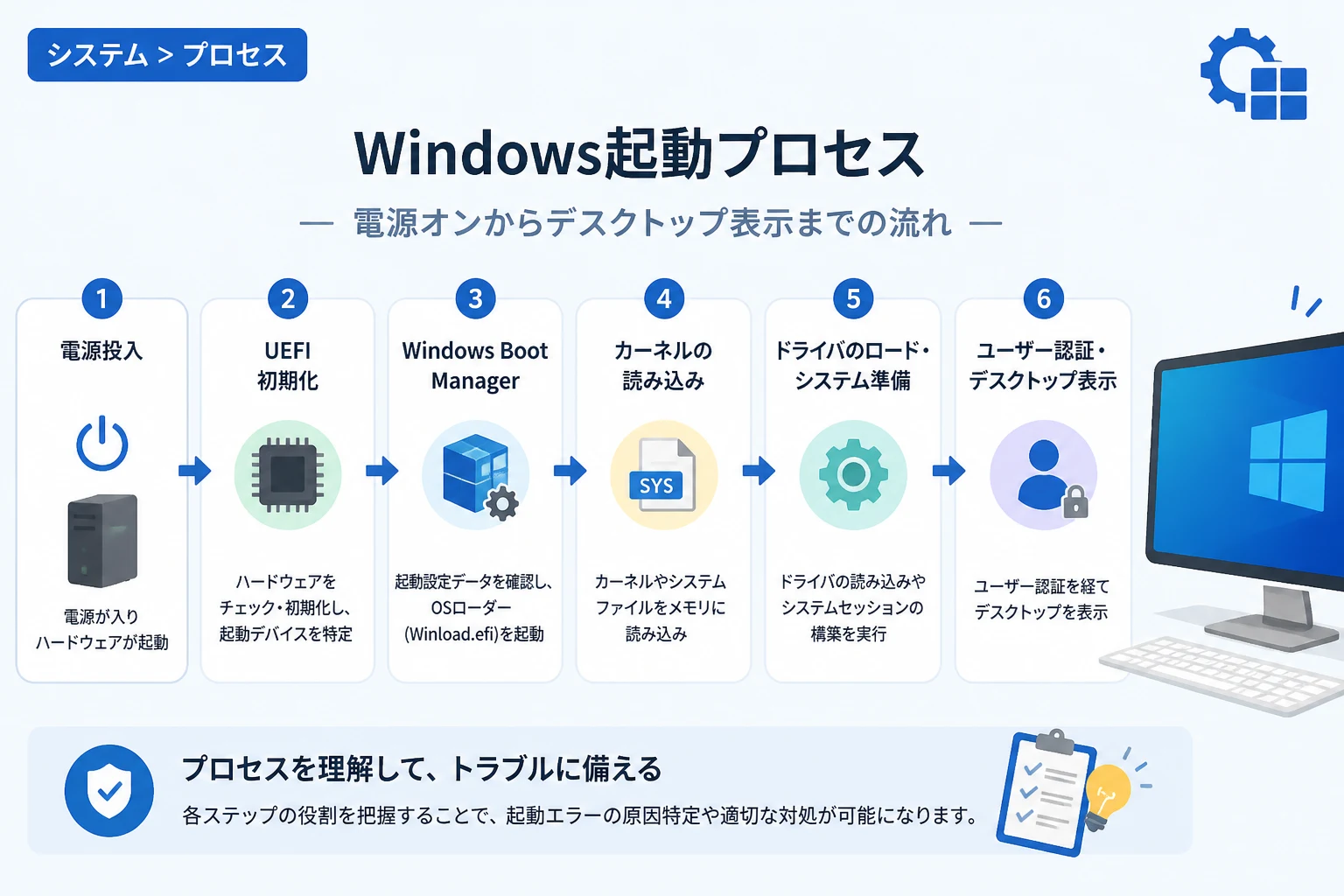
パソコンの電源ボタンを押してからWindowsのデスクトップ画面が表示されるまでのわずか数十秒の間、内部では極めて複雑な処理が連続して行われています。
普段は何気なく目にしている起動画面ですが、その裏側で実行されているプロセスを理解することは、トラブル発生時の原因特定において非常に重要です。
本記事では、最新のWindows環境における起動プロセスの全容を、ハードウェアの初期化からユーザーログインまでステップ別に詳しく解説します。
システムの仕組みを深く知ることで、万が一の起動不能トラブルにも冷静に対処できる知識を身につけていきましょう。
Windows 起動プロセスの全体像
Windowsの起動は、大きく分けて「ハードウェアフェーズ」と「OSロードフェーズ」の2段階で構成されています。
電源が投入されると、まずハードウェアが自己診断を行い、次にOSを起動するためのプログラムを呼び出します。
現代のPCでは、従来のBIOSに代わりUEFI(Unified Extensible Firmware Interface)がこの役割を担っています。
UEFIからWindows Boot Managerに制御が渡されることで、ようやくWindowsとしての処理が開始されます。
この一連の流れを把握しておくことで、どの段階でトラブルが発生しているのかを切り分けることが可能になります。
起動プロセスを構成する主要なコンポーネント
Windowsの起動に関与する主要なコンポーネントを以下の表にまとめました。
| コンポーネント名 | 役割の概要 |
|---|---|
| UEFI / BIOS | ハードウェアの初期化とブートデバイスの選択を行います。 |
| Windows Boot Manager | 起動するOSを選択し、ブートローダーを呼び出します。 |
| Winload.efi | OSカーネルと重要なドライバをメモリに読み込みます。 |
| Ntoskrnl.exe | Windowsの核となるカーネル本体であり、システムを初期化します。 |
| Session Manager (smss.exe) | ユーザーセッションを構築し、サブシステムを開始します。 |
これらのコンポーネントが、リレー形式でバトンを渡すように処理を繋いでいくことで、デスクトップが表示されます。
ステップ1:ハードウェアの初期化 (POST)
電源ボタンが押されると、マザーボードに電力が供給され、CPUが最初にPOST(Power-On Self-Test)を実行します。
POSTは、CPU、メモリ、グラフィックスカード、ストレージなどの基幹部品が正常に動作しているかを確認する自己診断機能です。
もしこの段階で致命的なエラーが見つかった場合、画面には何も映らず、マザーボードのビープ音やLEDインジケーターで異常が通知されます。
POSTが正常に完了すると、制御はマザーボード上のファームウェアであるUEFIに引き継がれます。
UEFIの役割とセキュアブート
UEFIは、従来のBIOSよりも高度な管理機能を備えており、大容量ストレージへの対応や高速な起動を実現しています。
UEFIの重要な機能の一つに、セキュアブート(Secure Boot)があります。
セキュアブートは、デジタル署名のない不正なプログラムがOSの起動前に実行されるのを防ぐセキュリティ機能です。
UEFIは、あらかじめ設定された優先順位に従ってブートドライブを探し、Windowsの起動コードを見つけ出します。
ステップ2:Windows Boot Manager の起動
UEFIがストレージ内の「EFIシステムパーティション(ESP)」から起動ファイルを見つけると、bootmgfw.efiが実行されます。
これが「Windows Boot Manager」の実体であり、Windowsの起動プロセスにおける最初のソフトウェアレイヤーです。
Windows Boot Managerは、BCD(Boot Configuration Data)と呼ばれるデータベースを参照します。
BCDには、OSのインストール場所や起動オプションなどの設定情報が格納されています。
マルチブート環境の場合は、このタイミングでどのOSを起動するかを選択するメニューが表示されます。
BCDの重要性と破損時のリスク
BCDはバイナリ形式の特殊なファイルであり、レジストリのような構造を持っています。
もしBCDが破損したり、誤った設定が書き込まれたりすると、Windowsは起動デバイスを見失ってしまいます。
この段階でエラーが発生すると、「Your PC needs to be repaired」といったメッセージとともに、0xc000000fなどのエラーコードが表示されます。
BCDの整合性を維持することは、システムの安定稼働において極めて重要です。
ステップ3:Windows オペレーティングシステムローダー (Winload.efi)
Windows Boot ManagerによってOSの起動が確定すると、次にWinload.efiが呼び出されます。
このコンポーネントは「Windows オペレーティングシステムローダー」と呼ばれ、OSの核となる部分を準備する役割を担います。
Winload.efiは、まず物理メモリ(RAM)を初期化し、OSカーネルであるntoskrnl.exeをメモリにロードします。
さらに、システムの動作に最低限必要な「ブートスタートドライバ」を読み込みます。
この段階では、まだWindowsのロゴが表示されているか、あるいは円状のローディングアイコンが回っている状態です。
ドライバ署名の検証
Winload.efiは、読み込むすべてのドライバがMicrosoftによってデジタル署名されているかを厳格にチェックします。
未署名のドライバや改ざんされたファイルが含まれている場合、セキュリティ保護のために起動が中断されます。
これは、ルートキットなどの高度なマルウェアがシステムの深い階層に侵入するのを防ぐための重要な防衛策です。
ステップ4:カーネル初期化とシステムセッションの開始
制御がntoskrnl.exeに移ると、Windowsの心臓部であるカーネルが本格的に動き始めます。
カーネルは、ハードウェアの抽象化レイヤー(HAL)を初期化し、CPUや割り込みコントローラーを制御下に置きます。
次に、カーネルは「Session 0」と呼ばれるシステム専用のセッションを作成します。
Session 0では、ユーザーインターフェースを持たないバックグラウンドサービスやシステムプロセスが実行されます。
この段階で、smss.exe(セッションマネージャー)が起動し、システムのサブシステムを順次立ち上げていきます。
デバイスドライバのロードフェーズ
カーネル初期化の後半では、より多くのデバイスドライバが読み込まれます。
これには、ビデオカード、サウンドカード、ネットワークアダプタなどが含まれます。
特定のハードウェアとドライバの間で競合が発生した場合、このタイミングでブルースクリーン(BSOD)が発生しやすくなります。
システムはレジストリのHKEY_LOCAL_MACHINE\SYSTEM\CurrentControlSetにある情報を参照して、適切な順序でドライバをロードします。
ステップ5:ユーザーログオンとデスクトップ環境の構築
システムの基盤が整うと、wininit.exeとwinlogon.exeが起動します。
winlogon.exeは、ユーザーの認証画面を表示し、ログイン処理を管理するプロセスです。
ユーザーがパスワードやPINを入力し、認証に成功すると、個別のユーザーセッションが作成されます。
ここで初めて、ユーザーごとのレジストリ設定(HKCU)やプロファイル情報が読み込まれます。
最後に、シェルの実体であるexplorer.exeが実行され、タスクバーやアイコンが並ぶデスクトップ画面が表示されます。
スタートアッププログラムの実行
デスクトップが表示された後も、裏側ではさまざまなプログラムが起動しています。
タスクマネージャーの「スタートアップ」タブに登録されているアプリケーションは、ログイン後に順次実行されます。
ここでの登録数が多いと、デスクトップが表示されてから実際に操作可能になるまでの時間が長くなります。
快適な操作環境を維持するためには、不要なスタートアップ項目を整理することが推奨されます。
起動プロセス中に発生しやすい不具合と対処法
Windowsの起動には多くのステップが含まれるため、どこか一箇所で不整合が起きると起動不能に陥ります。
不具合が発生した際は、どのタイミングで止まっているかを観察することが解決の近道です。
例えば、メーカーロゴの直後にエラーが出る場合は、UEFIやBCDの設定に問題がある可能性が高いと言えます。
一方で、Windowsロゴが表示された後に止まる場合は、ドライバやカーネルレベルの不具合が疑われます。
代表的な起動エラーと原因
| エラーの症状 | 主な原因 | 対処の方向性 |
|---|---|---|
| No Bootable Device | ストレージの故障、UEFI設定の誤り | 接続確認、ブート順位の見直し |
| Error 0xc0000001 / 0xc0000225 | BCD(ブート構成データ)の破損 | スタートアップ修復、コマンドでの再構築 |
| ログイン画面手前でブルースクリーン | グラフィックス等のドライバ不具合 | セーフモードでのドライバ削除・更新 |
| デスクトップが真っ暗なまま | Explorer.exeの実行失敗、プロファイル破損 | タスクマネージャーから手動実行、プロファイル修復 |
高度な回復オプションの活用
Windowsが正常に2回起動に失敗すると、自動的に「自動修復」が開始されます。
そこからアクセスできる「高度なオプション」では、システムの復元やイメージバックアップからの回復が可能です。
特に、「コマンドプロンプト」を使用したBCDの修復は非常に強力な手段です。
bootrec /rebuildbcdコマンドを実行することで、壊れた起動情報を書き直すことができます。
起動速度を最適化するための設定
起動プロセスを理解した上で、よりスムーズにデスクトップへ到達するためのカスタマイズ方法を紹介します。
最も効果的なのは「高速スタートアップ」機能の活用ですが、これには注意点も存在します。
高速スタートアップは、シャットダウン時にカーネルの状態をファイルに保存し、次回起動時にそれを読み込む仕組みです。
これにより、コールドブートよりも圧倒的に速くシステムを立ち上げることが可能になります。
高速スタートアップのメリットとデメリット
高速スタートアップを有効にすると、ハードウェアの初期化後にカーネルのロードステップを大幅に短縮できます。
しかし、完全なシャットダウンが行われないため、システムに不具合が溜まった際にリセットされないという側面があります。
ドライバの更新後やハードウェアの変更後には、「再起動」を選択することで、高速スタートアップを介さない完全なリフレッシュが行われます。
日常的な利用では有効で問題ありませんが、トラブル時にはこの機能が原因になることもあるため覚えておきましょう。
まとめ
Windowsの起動プロセスは、電源ボタンを押した瞬間から、無数のチェックとプログラムの連携によって成り立っています。
UEFIによるハードウェアの診断から始まり、Windows Boot ManagerによるOSの選択、そしてカーネルとユーザーセッションの構築へと進みます。
これらの各ステップが正常に機能して初めて、私たちは快適にパソコンを利用することができます。
起動トラブルが発生した際には、今回解説したプロセスのどこで問題が起きているのかを考えることが、迅速な解決への第一歩となります。
システムの仕組みを理解し、適切なメンテナンスを行うことで、安定したコンピューティングライフを維持していきましょう。