
Windowsを利用するエンジニアや管理者にとって、コマンドプロンプトは依然として重要なツールの一つです。
2026年現在、多くのシェル環境が登場していますが、標準搭載されているコマンドプロンプトの操作効率を高めることは、日々の業務スピードに直結します。
コマンド入力の際に、長いパスや複雑なファイル名をすべて手動で入力するのは非効率であり、誤入力の原因にもなります。
本記事では、コマンドプロンプトにおける「タブ補完」を中心に、入力作業を劇的に効率化するための設定やテクニックを詳しく紹介します。
これらの機能を習得することで、キーボードを叩く回数を最小限に抑え、より正確なコマンド操作が可能になります。
コマンドプロンプトにおけるタブ補完の基本
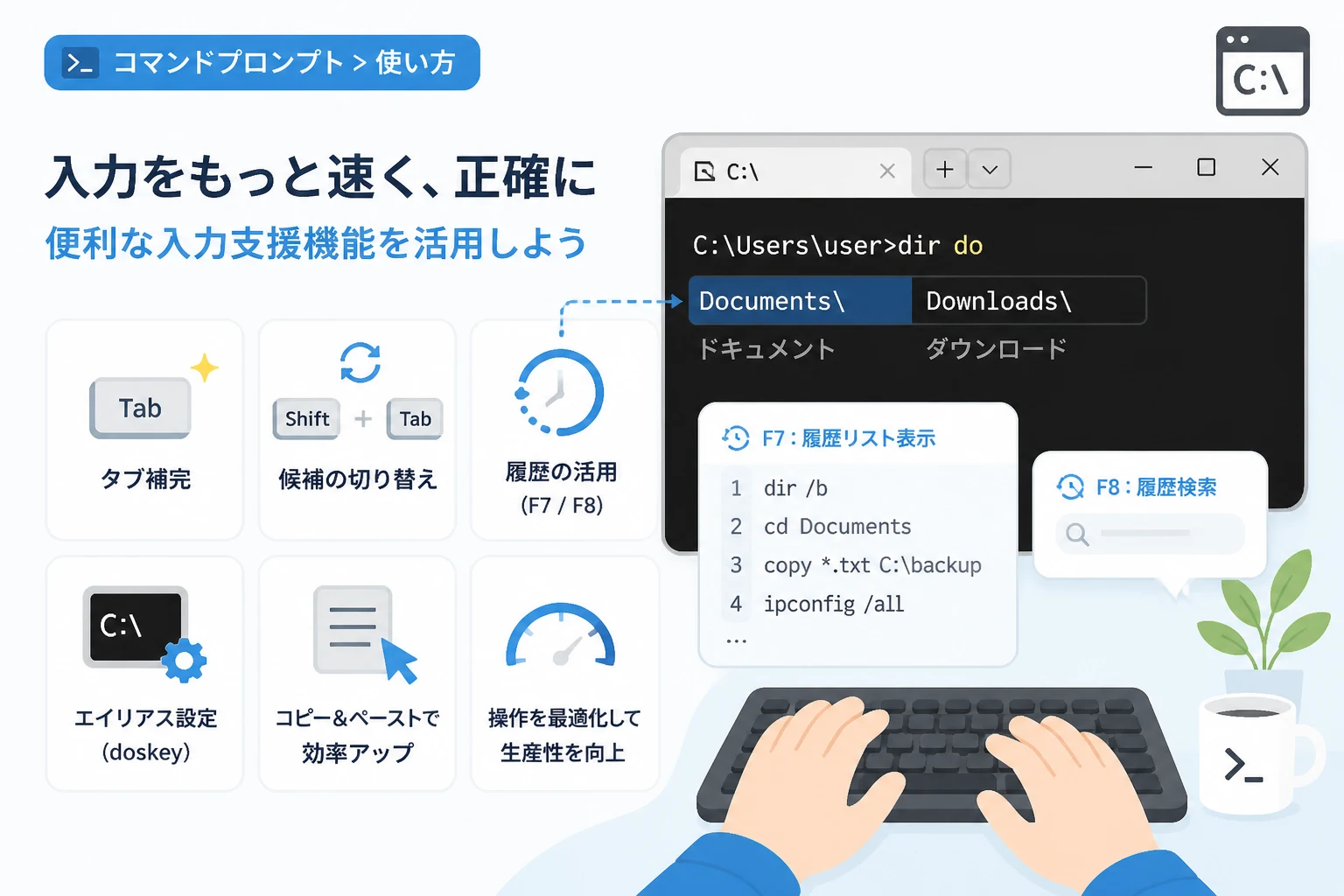
コマンドプロンプトで最も強力な入力支援機能は、Tabキーを使用した自動補完機能です。
コマンドの途中やファイル名の先頭数文字を入力した状態でTabキーを押すと、該当する候補が自動的に補完されます。
たとえば、カレントディレクトリ内に「Project_Document_2026.txt」というファイルがある場合を想定してみましょう。
「Pr」と入力した後にTabキーを1回押すだけで、長いファイル名が即座に補完されます。
もし同じ文字で始まるファイルが複数存在する場合は、Tabキーを連続して押すことで、候補を順番に切り替えることができます。
逆に、候補を逆順に遡りたい場合は、Shift + Tabキーを組み合わせて使用します。
この補完機能はファイル名だけでなく、ディレクトリ名(フォルダ名)にも適用されます。
「cd」コマンドで深い階層のディレクトリへ移動する際、この機能を活用すればパスの入力ミスを完全に防ぐことができます。
また、タブ補完はパスの区切り文字である「\(バックスラッシュ)」を認識するため、一文字ずつパスを確定させながら入力することも可能です。
補完対象のファイル名に半角スペースが含まれている場合、コマンドプロンプトは自動的にダブルクォーテーション(”)で囲んで補完してくれます。
これにより、手動で引用符を入力する手間が省け、構文エラーを未然に防ぐことができます。
ワイルドカードとタブ補完の組み合わせ
タブ補完は、アスタリスク(*)などのワイルドカードと組み合わせて使用することも可能です。
たとえば、「*.log」と入力した状態でTabキーを押すと、拡張子が「.log」であるファイルのみを順番に表示させることができます。
特定の拡張子を持つファイルが大量にあるディレクトリで、特定の1ファイルを探し出す際に非常に便利な手法です。
このように、単純な補完だけでなく条件を絞り込んだ検索的な使い方ができる点も、コマンドプロンプトの強みと言えます。
入力効率を飛躍させるコマンド履歴とショートカットキー
タブ補完以外にも、コマンドプロンプトには過去に入力した内容を再利用するための機能が豊富に備わっています。
一度実行したコマンドを再度実行したい場合に、わざわざ同じ内容を入力し直す必要はありません。
上下の矢印キー(↑ / ↓)を使用することで、これまでに実行したコマンドの履歴を1つずつ呼び出すことができます。
しかし、数十個前のコマンドを探す場合には、矢印キーを何度も押すのは手間がかかります。
過去の実行内容を呼び出すFキーの活用
コマンドプロンプトでは、キーボード上部のファンクションキーに特殊な入力支援機能が割り当てられています。
特におすすめしたいのが、F7キーによる履歴一覧の表示です。
F7キーを押すと、現在のセッションで実行したコマンドがウィンドウ形式でリスト表示されます。
ここから矢印キーで選択しEnterキーを押すだけで、目的のコマンドを瞬時に再実行できます。
また、特定の文字から始まる過去のコマンドを検索したい場合には、F8キーが便利です。
数文字入力した後にF8キーを押すと、その文字で始まる過去の履歴のみを巡回して表示してくれます。
さらに、便利なファンクションキーの機能を以下の表にまとめました。
| キー | 機能の概要 |
|---|---|
| F1 | 直前のコマンドを1文字ずつ表示する。 |
| F3 | 直前のコマンドをすべて表示する。 |
| F7 | コマンド履歴をポップアップウィンドウで一覧表示する。 |
| F8 | 入力中の文字に一致する履歴を検索して表示する。 |
| F9 | 履歴番号を指定してコマンドを呼び出す。 |
入力内容の編集に役立つショートカット
入力中の長いコマンドの一部を修正したい場合、マウスを使わずにキーボードだけでカーソルを移動させることができます。
Homeキーを押せば行頭へ、Endキーを押せば行末へ瞬時に移動可能です。
さらに、Ctrl + ← または Ctrl + → を使用すると、単語単位でカーソルをスキップさせることができます。
パスの途中のフォルダ名だけを書き換えたい場合など、この単語移動を活用することで編集速度が格段に向上します。
また、Escキーを押すと、現在入力している行の内容をすべて消去し、入力をリセットすることができます。
入力支援をさらに強化する設定変更
コマンドプロンプトの初期設定のままでも十分に便利ですが、設定を見直すことでさらに使いやすくなります。
まずは、ウィンドウのプロパティから「簡易編集モード」が有効になっているかを確認しましょう。
プロパティを開くには、コマンドプロンプトのタイトルバーを右クリックし、「プロパティ」を選択します。
「オプション」タブ内にある「簡易編集モード」にチェックが入っていれば、マウスの右クリックだけでコピー&ペーストが可能になります。
具体的には、範囲を選択して右クリックでコピー、何も選択せずに右クリックで貼り付けが行えます。
2026年現在のモダンな環境では標準で有効なことが多いですが、古い環境や特定のサーバー設定では無効になっていることもあるため、確認しておくと良いでしょう。
レジストリによるタブ補完の挙動変更
上級者向けのテクニックとして、レジストリを操作することでTabキー以外のキーを補完に割り当てることも可能です。
通常、補完の制御は「CompletionChar」というレジストリ値で管理されています。
特定の開発環境において、他のアプリケーションとキーが競合する場合などにこの設定を変更することがあります。
ただし、レジストリの変更はシステム全体に影響を及ぼすため、十分なバックアップと注意が必要です。
基本的にはデフォルトのTabキーによる運用が最も汎用的であり、推奨されます。
独自のショートカットを作成するDoskeyマクロ
頻繁に利用する複雑なコマンドがある場合、自分専用の短いエイリアス(別名)を作成することができます。
コマンドプロンプトには、この機能を実現するためのdoskeyというコマンドが用意されています。
たとえば、Linuxでおなじみの「ls」コマンドを「dir /w」の代わりとして登録することが可能です。
:: lsと入力した際にdir /wを実行するように設定する
doskey ls=dir /w
このように設定すると、次回から「ls」と打つだけで、ファイル一覧が横並びで表示されるようになります。
C:\Users\User>ls
 ドライブ C のボリューム ラベルは Windows です
 ボリューム シリアル番号は XXXX-XXXX です

 C:\Users\User のディレクトリ

[Documents]   [Downloads]   [Desktop]   [Music]
               0 個のファイル                   0 バイト
               4 個のディレクトリ  XXXXXXXXXX バイトの空き領域
また、複数のコマンドを1つのエイリアスにまとめることも可能です。
たとえば、ディレクトリを移動してから特定のプログラムを起動する、といった一連の流れを1つの短い単語に凝縮できます。
マクロ内で引数(パラメータ)を扱いたい場合は、$1や$2といった記号を使用します。
ただし、doskeyで作成したマクロは、そのウィンドウを閉じると消えてしまうという性質があります。
永続的に使用したい場合は、起動時に自動的に読み込まれるバッチファイルを作成し、レジストリの「AutoRun」設定に登録しておく必要があります。
これにより、いつでも自分好みにカスタマイズされた最強のコマンド環境を手に入れることができます。
現代のWindows環境における入力支援の進化
最後に、現在のWindowsにおけるコマンドライン環境の全体像についても触れておきます。
2026年現在、マイクロソフトは「Windows Terminal」の使用を強く推奨しています。
Windows Terminal上でコマンドプロンプトを実行すると、さらに高度な入力支援機能が利用可能になります。
たとえば、複数タブでの管理や、予測入力機能(Predictive IntelliSense)のようなモダンな支援が受けられます。
従来のコマンドプロンプトの操作感は維持しつつ、視認性や利便性を向上させたい場合は、ホストとなるアプリケーションを最新のものにアップデートするのも一つの手です。
しかし、基盤となるタブ補完やショートカットキーの仕様は共通しているため、まずは基本をマスターすることが何よりも重要です。
どのような環境に放り出されても、標準的なコマンドプロンプトを使いこなせれば、エンジニアとしての汎用性は大きく高まります。
まとめ
コマンドプロンプトの操作効率を向上させるためには、タブ補完と入力支援機能の活用が欠かせません。
Tabキーによる名前の補完だけでなく、F7やF8による履歴管理、さらにはdoskeyによるマクロ作成を組み合わせることで、作業時間は劇的に短縮されます。
今回紹介したテクニックを日常的に意識して使用することで、コマンド入力の正確性とスピードを高いレベルで両立できるようになります。
地味な機能に思えるかもしれませんが、こうした小さな効率化の積み重ねが、大きなプロジェクトの生産性を支えることにつながります。
まずは今日から、無意識にすべての文字を打ち込むのをやめ、Tabキーを積極的に活用することから始めてみてください。