
Windowsの効率的な操作において、コマンドプロンプトを使いこなすことはシステムエンジニアや開発者にとって欠かせないスキルの一つです。
特に過去に入力したコマンドを再利用する作業は、日常的なルーチンワークの時間を大幅に短縮する鍵となります。
多くのユーザーは上下の矢印キーで履歴を辿りますが、実はF7キーを使うことで、より視覚的で直感的な履歴管理が可能になります。
本記事では、コマンドプロンプトにおけるF7キーの活用方法から、万が一履歴が表示されない場合の対処法まで、2026年現在の最新環境に即して詳しく解説します。
コマンドプロンプトのF7キーとは?履歴一覧を表示する基本機能
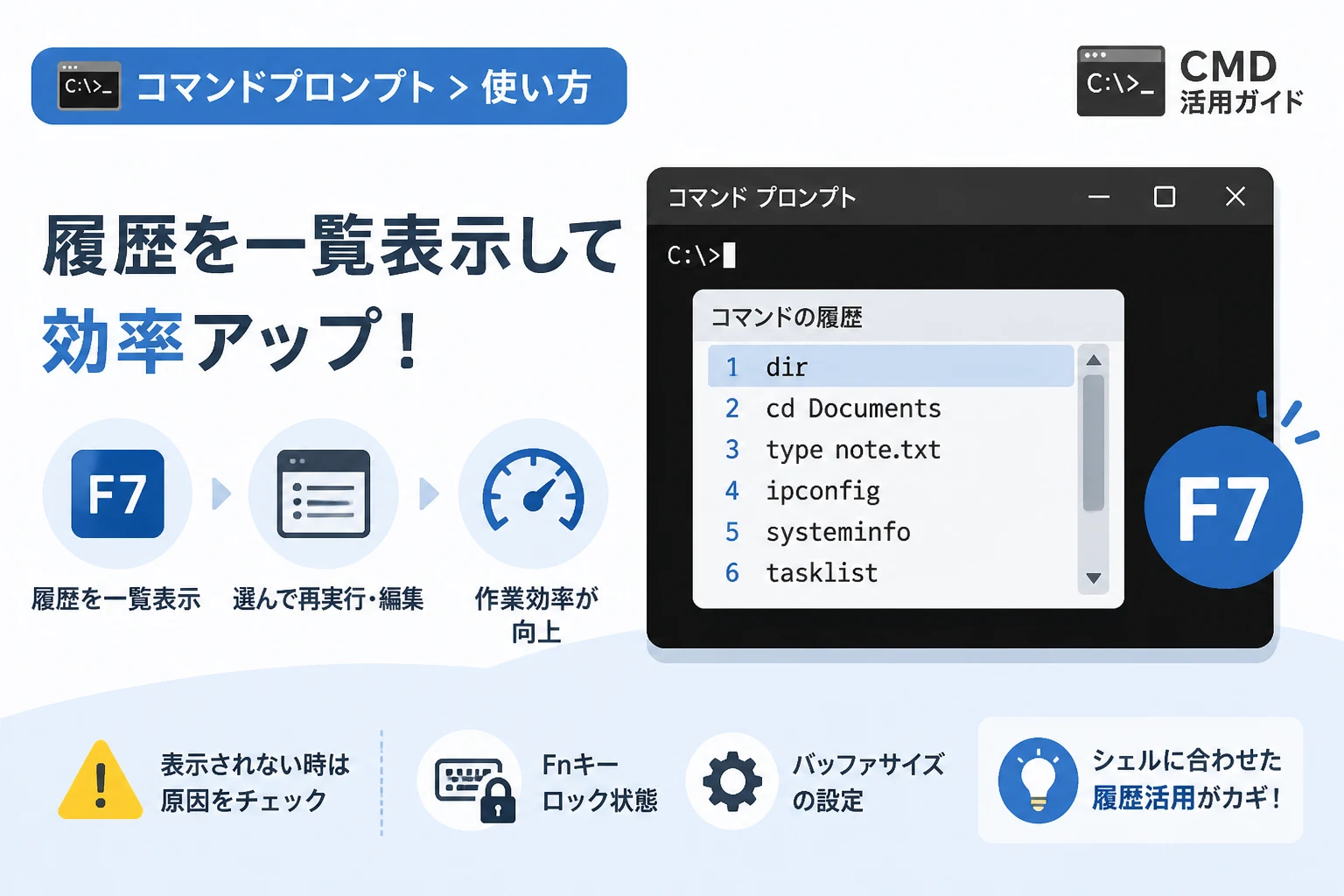
コマンドプロンプトでF7キーを押すと、画面中央に「コマンド履歴」という小さなダイアログボックスが表示されます。
このウィンドウには、現在のセッションで実行したコマンドが実行順にリストアップされます。
上下の矢印キーで履歴を1つずつ遡るのとは異なり、過去のコマンドを一覧から一目で確認できるのが最大のメリットです。
大量のコマンドを入力した後に、数十回も矢印キーを連打する手間を省くことができます。
リストから実行したいコマンドを矢印キーで選択し、Enterキーを押すだけでそのコマンドが即座に実行されます。
履歴一覧ウィンドウの操作方法
F7キーで表示される履歴ウィンドウ内では、マウス操作ではなくキーボードによる操作が基本となります。
主な操作方法は以下の通りです。
- 上下矢印キー(↑ / ↓): 履歴リスト内を移動し、実行したいコマンドを選択します。
- Enterキー: 選択されているコマンドをその場で実行します。
- 左右矢印キー(← / →): 選択したコマンドをプロンプトにコピーし、実行せずに編集可能な状態にします。
- Escキー: 履歴ウィンドウを閉じ、元の画面に戻ります。
このように、F7キーは単なる閲覧機能ではなく、コマンドの再実行と再編集をスムーズに行うためのハブとして機能します。
履歴管理に関連するその他のショートカットキー
コマンドプロンプトには、F7キー以外にも履歴を効率的に扱うためのファンクションキーが割り当てられています。
これらのキーを組み合わせることで、コマンド入力の速度はさらに向上します。
| キー | 主な機能 | 利用シーン |
|---|---|---|
| F8 | 入力中の文字列に一致する履歴を検索 | コマンドの先頭数文字を打ってから履歴を探す時 |
| F9 | 履歴の番号を指定して実行 | F7で確認した番号を直接呼び出す時 |
| Alt + F7 | コマンド履歴の消去 | セッション中の履歴をリセットしたい時 |
特にF8キーは強力で、例えば「git」と入力した状態でF8を押すと、過去のgitコマンドだけを順番に呼び出すことができます。
F7キーで全体を俯瞰し、特定のキーワードが分かっている場合はF8キーで絞り込むといった使い分けが推奨されます。
F7キーで履歴が表示されない主な原因
「F7キーを押しても何も反応しない」「履歴ウィンドウが出てこない」というトラブルに遭遇することがあります。
これには、Windowsの環境設定やハードウェアの仕様など、複数の原因が考えられます。
1. Windows Terminal(標準コンソール)の影響
Windows 11以降、標準のコマンドラインシェルとして「Windows Terminal」が採用されています。
Windows Terminalは従来のコンソール(conhost.exe)とは異なる描画エンジンを使用しており、デフォルト設定ではF7キーによるポップアップが表示されない仕様になっています。
これは、Windows Terminalが「VT(Virtual Terminal)シーケンス」を優先して処理するためです。
もしWindows Terminal上でF7キーを機能させたい場合は、設定から「レガシーコンソール」の使用を検討するか、後述する代替コマンドを利用する必要があります。
2. Fnキー(ファンクションキー)のロック状態
ノートパソコンを使用している場合、キーボードの最上段にあるキーが「メディア操作(音量や明るさ)」に割り当てられていることがあります。
この場合、単にF7を押すだけでは「機内モードの切り替え」や「画面の投影設定」が作動してしまいます。
コマンドプロンプトにF7入力を認識させるには、Fn + F7と同時に押す必要があるか、あるいはFnロックを解除しなければなりません。
「F7を押しても履歴が出ず、代わりに別のWindows機能が動く」という場合は、まずキーボードのFnキー設定を確認してください。
3. コマンド履歴のバッファサイズ設定
コマンドプロンプトの設定で、履歴を保存するための「バッファサイズ」が0に設定されていると、履歴は一切保持されません。
バッファとは、一時的にコマンドを記憶しておくためのメモリ領域のことです。
この値が極端に小さい場合、数個前のコマンドですら履歴から消えてしまうことがあります。
履歴が表示されない時の対処法と設定変更
F7キーを正常に動作させるため、あるいは履歴機能を十分に活用するための具体的な設定方法を解説します。
コマンドプロンプトのプロパティを確認する
まずは、履歴を保存するための設定が有効になっているかを確認しましょう。
- コマンドプロンプトのタイトルバーを右クリックし、「プロパティ」を選択します。
- 「オプション」タブを開きます。
- 「コマンドの履歴」セクションにある「バッファサイズ」の値を確認します。
- 標準では「50」程度になっていますが、「500」以上の大きな値に変更することをおすすめします。
- 「重複する古い履歴を破棄する」にチェックを入れると、同じコマンドがリストに並ぶのを防ぎ、F7リストがスッキリします。
Windows Terminalで履歴を確認する代替手段
Windows Terminalを使用している場合、F7のポップアップに代わる方法としてdoskeyコマンドを活用しましょう。
doskey /historyを実行することで、現在のセッションの履歴をテキスト形式で一覧表示できます。
@echo off
rem 現在のコマンド履歴を一覧表示します
doskey /historydir
cd AppData
mkdir backup
copy config.json backup\
doskey /historyこのように実行結果が標準出力として表示されるため、マウスでコピーしてスクラップブックに貼り付けるといった作業もしやすくなります。
さらに高度な履歴管理:doskeyの活用
F7キーの機能を支えているのは、内部的にはdoskey.exeというプログラムです。
このツールを直接操作することで、履歴の管理をより詳細に制御できます。
特定の番号のコマンドを実行する
F7キーで履歴一覧を表示した際、各コマンドの左側には暗黙的に番号が振られています。
F9キーを押すと「行番号を入力してください」というプロンプトが表示されます。
ここに番号を入力してEnterを押すことで、リストから直接特定のコマンドを呼び出せます。
履歴をファイルに保存する
コマンドプロンプトを閉じると、そのセッションの履歴は通常失われてしまいます。
重要な作業手順を記録しておきたい場合は、以下のコマンドで履歴をテキストファイルに書き出すことができます。
rem 履歴をhistory.txtという名前で保存する
doskey /history > history.txt
これにより、後から作業ログとして見返したり、自動化のためのバッチファイル作成の素材として活用したりすることが可能になります。
現代の環境におけるコマンド履歴の注意点
2026年現在、多くの開発環境がPowerShellやBash(WSL)へと移行していますが、Windowsのコアな管理作業では依然としてコマンドプロンプト(cmd.exe)が利用されています。
ただし、PowerShellの履歴機能(Get-HistoryやPSReadLine)と、コマンドプロンプトのF7履歴は全く別物であることに注意してください。
コマンドプロンプトで設定したバッファサイズやF7の挙動は、PowerShellには適用されません。
「どのシェルを使っているか」を常に意識することが、トラブルを未然に防ぐポイントです。
もしPowerShellを使っていてF7キーが効かないと感じているのであれば、それは仕様であり、代わりにCtrl + Rによる検索を利用するのが標準的な作法となります。
まとめ
コマンドプロンプトのF7キーは、過去のコマンド入力を視覚的に管理し、作業効率を劇的に高めてくれる便利な機能です。
矢印キーを連打する手間を省き、ミスなく正確にコマンドを再実行できる環境を整えることは、プロフェッショナルな作業において非常に重要です。
もしF7キーが動作しない場合は、ノートパソコンのFnキー設定、バッファサイズの不足、あるいはWindows Terminalの仕様変更を疑ってみてください。
特に最新のWindows環境ではコンソールの種類によって挙動が異なるため、今回紹介したdoskey /historyなどの代替手段も併せて覚えておくと安心です。
本記事を参考に、コマンドプロンプトの履歴機能をマスターし、より快適なコマンドライン操作を実現してください。