
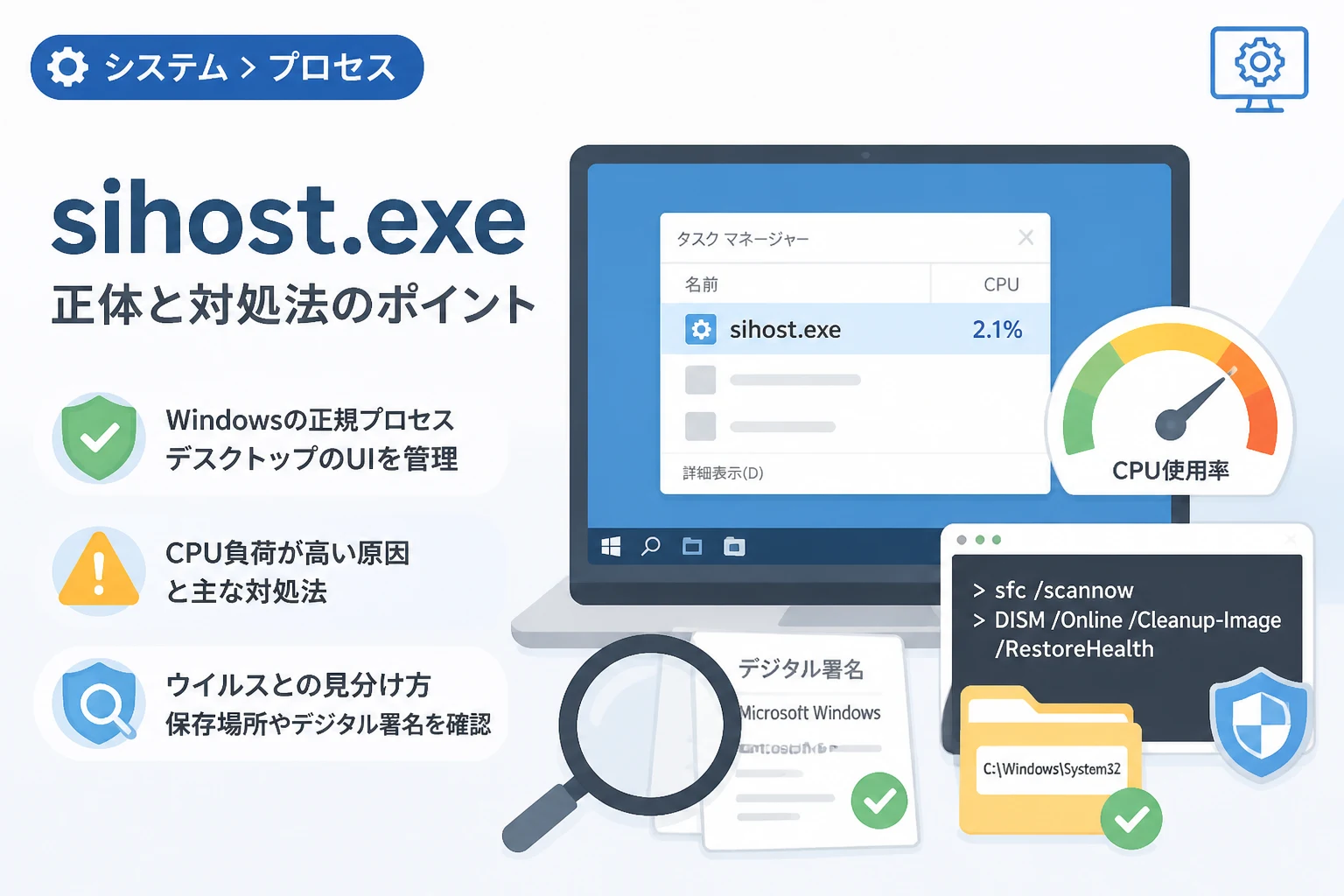
Windowsのタスクマネージャーを開いたときに、sihost.exeという見慣れないプロセスが動作していることに気づいた方は多いのではないでしょうか。
特にCPU使用率やメモリ使用率が高くなっていると、パソコンの動作が重くなり、不安を感じることもあるはずです。
本記事では、sihost.exeの正体から、システムにおける役割、そして負荷が高くなった際の具体的な対処法について詳しく解説します。
万が一ウイルスに感染していた場合の見分け方も紹介しますので、ぜひ参考にしてください。
sihost.exeとは?正体と役割
sihost.exeは、Windows OSにおいて非常に重要な役割を果たす「Shell Infrastructure Host(シェル インフラストラクチャ ホスト)」というプログラムの実行ファイルです。
Windows 10以降のOSで標準的に搭載されており、デスクトップ環境のグラフィカルな要素を管理しています。
デスクトップのUIを制御する核心的なプロセス
このプロセスは、ユーザーが日常的に目にするインターフェースの多くを制御しています。
例えば、スタートメニューの表示やタスクバーの透明度、通知センターのポップアップなどは、このsihost.exeがバックグラウンドで機能することで正しく動作します。
また、ウィンドウの配置や背景の切り替えといった視覚的な演出も、このプロセスの管理下にあります。
つまり、Windowsの「見た目」と「操作感」を支えるための不可欠なシステムコンポーネントであると言えます。
システムにおける正常な動作状態
通常、sihost.exeはバックグラウンドで静かに動作しており、システムのリソースを過度に消費することはありません。
メモリの消費量は数十MB程度に収まり、CPU使用率もアイドル時にはほぼ0%に近い状態を保つのが一般的です。
しかし、グラフィックの描画負荷が高まる操作を行っている間は、一時的にCPU使用率が上昇することもあります。
これが定常的に高い数値を維持している場合は、システムに何らかのトラブルが発生している可能性を疑う必要があります。
sihost.exeのCPU負荷が高くなる主な原因
システムにとって不可欠なsihost.exeですが、時としてCPUを異常に占有してしまうトラブルが発生します。
その背景には、設定上の問題やシステムファイルの不整合、さらには外部アプリケーションの影響などが考えられます。
壁紙のスライドショー設定による影響
最も頻繁に報告される原因の一つが、デスクトップの壁紙を「スライドショー」に設定していることです。
Windowsが壁紙を切り替える際、sihost.exeは新しい画像を読み込み、UI全体のカラーテーマを再計算して適用しようとします。
この処理が頻繁に繰り返されたり、画像ファイルのサイズが極端に大きかったりすると、CPUに大きな負荷がかかり続けます。
特に数分おきに壁紙を変える設定にしている場合は、プロセスの動作が安定しない要因となりやすいです。
システムファイルの破損や不整合
Windowsのアップデートが失敗したり、予期せぬシャットダウンが発生したりした際に、システムファイルが破損することがあります。
sihost.exeが依存しているライブラリや設定ファイルが壊れると、プロセスが正常に終了できず、無限ループに陥ることがあります。
このような状態になると、常に高いCPU使用率を維持してしまい、PC全体のパフォーマンスを著しく低下させます。
フォトアプリなどの標準アプリとの競合
Windows標準の「フォト」アプリや「ミュージック」アプリなどが、ライブラリの更新をスキャンする際にsihost.exeと干渉することがあります。
大量の画像データを保有している場合、インデックスの作成プロセスがsihost.exeのシェル機能に負荷をかける事例が確認されています。
これは、アプリがデスクトップ通知やUIの変化を伴う操作を頻繁に要求するために起こる現象です。
sihost.exeの負荷を抑えるための対処法
パソコンの動作が重いと感じたとき、以下の手順を試すことでsihost.exeの暴走を鎮めることができるかもしれません。
リスクの低い順から一つずつ確認していきましょう。
デスクトップの背景設定を変更する
まず試すべきなのは、壁紙のスライドショー機能をオフにすることです。
「設定」アプリを開き、「個人用設定」から「背景」を選択してください。
背景の種類を「スライドショー」から「画像」または「単色」に変更します。
これだけで、sihost.exeによる過剰なリソース消費が即座に解消されるケースが非常に多いです。
システムファイルチェッカー(SFC)を実行する
システムファイルの破損が疑われる場合は、Windows標準の修復ツールを利用します。
管理者権限でコマンドプロンプトを起動し、sfc /scannowと入力して実行してください。
このコマンドは、OSの整合性をチェックし、不備があれば自動的に修復を試みます。
完了後、PCを再起動してタスクマネージャーを確認し、負荷が下がっているか確認しましょう。
DISMコマンドによるイメージ修復
SFCコマンドで修復しきれない深い部分の不整合には、DISMコマンドが有効です。
同様に管理者権限のコマンドプロンプトで、dism /online /cleanup-image /restorehealthを実行します。
これにより、Windows Updateのコンポーネントを使用して、壊れたファイルを正常なものに置き換えることができます。
フォトアプリのソース設定を見直す
フォトアプリがバックグラウンドで常にライブラリを監視していることが原因の場合もあります。
フォトアプリを起動し、設定画面から「ソース」に登録されているフォルダを整理してください。
特にネットワークドライブや巨大な外付けハードディスクをソースに指定している場合は、負荷が高まりやすい傾向にあります。
sihost.exeとウイルスの見分け方
正規のプロセスであっても、悪意のあるプログラムがその名称を騙って潜伏している可能性は否定できません。
自分のPCで動いているsihost.exeが安全なものかどうかを見分けるためのポイントを解説します。
ファイルの保存場所を確認する
本物のsihost.exeは、必ず特定のシステムフォルダ内に存在します。
タスクマネージャーでsihost.exeを右クリックし、「ファイルの場所を開く」を選択してください。
開いたフォルダのパスが「C:\Windows\System32」であれば、基本的には正規のファイルであると判断できます。
もしユーザーフォルダや一時フォルダ(Temp)などの無関係な場所に存在する場合は、ウイルスである可能性が極めて高いです。
デジタル署名を確認する
実行ファイルのプロパティを確認することで、信頼性を判断できます。
sihost.exeファイルを右クリックし、「プロパティ」を開いてから「デジタル署名」タブを確認してください。
署名者の名前が「Microsoft Windows」になっていれば、マイクロソフトによって提供された正規のファイルです。
署名が存在しない、あるいは全く別の名称になっている場合は警戒が必要です。
ファイル名に不自然な点がないか見る
ウイルスは一見すると本物のように見えますが、注意深く観察すると綴りが異なることがあります。
例えば、sihosts.exe(最後にsがついている)やslhost.exe(iがlになっている)といった具合です。
このような「タイポスクワッティング」と呼ばれる手法は、ユーザーの目を欺くためによく使われます。
セキュリティソフトによる検証
手動での確認に不安がある場合は、セキュリティソフトの力を借りるのが最も確実です。
OS標準のWindows Defenderでも十分な検知能力がありますが、より詳細なスキャンを行う方法を記載します。
オフラインスキャンの実行
一部の高度なマルウェアは、Windowsが起動している間は自分自身を隠蔽する機能を持っています。
このような場合、Windows Defenderの「オフラインスキャン」機能が有効です。
設定からセキュリティを選択し、スキャンオプションで「Microsoft Defender オフラインスキャン」を実行してください。
PCが再起動し、OSが完全に立ち上がる前のクリーンな状態でシステム全体を検査できます。
サードパーティ製ソフトでのセカンドオピニオン
一つのソフトで検出されない場合でも、別のエンジンを持つセキュリティソフトでは検出されることがあります。
信頼できるサードパーティ製のウイルス対策ソフトを導入している場合は、フルスキャンを実行してsihost.exe周辺に不審な動きがないか確認してください。
ただし、複数のアンチウイルスソフトを同時に常駐させると、それ自体が負荷の原因になるため注意が必要です。
sihost.exeに関連するトラブルQ&A
ここでは、sihost.exeに関してユーザーからよく寄せられる疑問とその回答をまとめました。
| 質問内容 | 回答と対処のヒント |
|---|---|
| sihost.exeを停止しても大丈夫ですか? | いいえ、停止するとWindowsのUIが機能しなくなり、操作不能になる恐れがあります。 |
| ファイルが複数存在するのは異常ですか? | 通常は1つですが、異なるユーザーでログインしている場合は複数表示されることがあります。 |
| sihost.exeが「不明なハードウェアエラー」と表示されます。 | グラフィックドライバの破損やメモリの不具合が疑われます。ドライバを更新してください。 |
プロセスを強制終了してしまった場合
誤ってタスクマネージャーからsihost.exeを終了させてしまうと、画面が真っ暗になったり、タスクバーが消えたりすることがあります。
焦る必要はありませんが、システムを復旧させるために「Ctrl + Alt + Del」キーを押し、タスクマネージャーを再度開いてください。
「新しいタスクを実行する」を選択し、explorer.exeと入力して実行することで、デスクトップ環境が再起動されます。
もし改善しない場合は、パソコンを再起動することで通常の状態に戻ります。
定期的にCPU負荷が上がる場合
特定の時間帯や特定の操作をしたときだけ負荷が上がる場合は、スケジューリングされたタスクが影響している可能性があります。
特にWindowsの自動メンテナンスが実行されている間は、sihost.exeを含む多くのシステムプロセスがアクティブになります。
この場合は異常ではないため、処理が終わるまでしばらく待機するのが最善です。
まとめ
sihost.exeは、Windowsのデスクトップ体験を支える非常に重要な「シェル インフラストラクチャ ホスト」というプロセスです。
その正体を知れば、単にシステムが動作するために必要なプログラムであることが理解できたかと思います。
もしCPU負荷が高まったとしても、多くの場合は壁紙設定の変更やシステムファイルの修復によって改善が可能です。
万が一、ファイルの場所がSystem32以外にあるなどの不審な点を見つけた際は、速やかにセキュリティ対策を行ってください。
パソコンの仕組みを正しく理解し、適切なメンテナンスを行うことで、快適なコンピューティング環境を維持しましょう。