
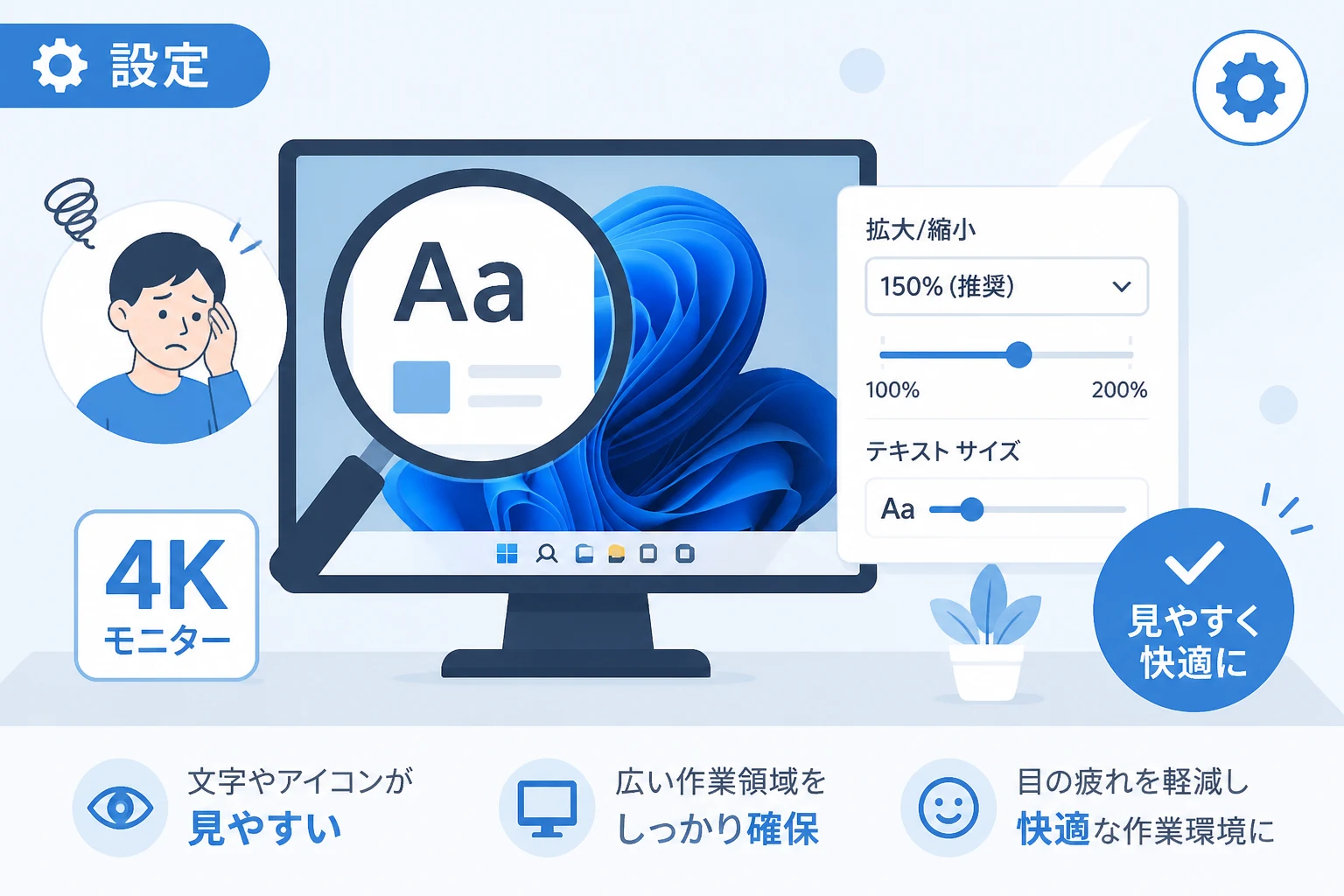
4Kモニターを導入した直後、画面の精細さに感動する一方で「デスクトップのアイコンや文字が小さすぎて目が疲れる」と感じたことはないでしょうか。
高解像度ディスプレイは作業領域を広く確保できる優れたデバイスですが、Windows 11の初期設定のままでは視認性が損なわれるケースが少なくありません。
この記事では、Windows 11に搭載されている「拡大/縮小」機能を活用し、4Kモニターの美しさを維持しながら文字の読みやすさを劇的に改善する方法を詳しく解説します。
自分の視力やデスク環境に最適な表示倍率を見つけることで、日々のPC作業における疲労度を最小限に抑えることが可能になります。
なぜ4Kモニターでは文字が小さく表示されるのか
4Kモニターで文字が小さくなる理由は、ディスプレイの「画素密度(PPI)」がフルHDモニターに比べて圧倒的に高いためです。
一般的な24インチから27インチのモニターで4K(3840×2160ピクセル)を表示すると、1つひとつの画素が非常に細かくなります。
Windowsのシステムは、標準状態で「特定のピクセル数」を基準に文字やアイコンのサイズを決定しています。
そのため、画素が細かい4Kモニターでは、同じピクセル数で描画された文字が物理的に小さく見えてしまうのです。
解像度とドットピッチの関係
モニターの画面サイズが同じであっても、解像度が高くなればなるほど、1ドットあたりの大きさ(ドットピッチ)は小さくなります。
例えば、27インチのフルHDモニターと27インチの4Kモニターを比較すると、4Kの方が4倍の画素密度を持っています。
この密度差を考慮せずに表示を行うと、理論上、文字の大きさはフルHD時の4分の1の面積になってしまいます。
4Kモニターの性能をフルに引き出しつつ、実用的な文字サイズを確保するには「スケーリング(拡大)」の設定が不可欠です。
作業効率に与える影響
文字が小さい状態で無理に作業を続けると、画面に顔を近づける姿勢が定着し、肩こりや眼精疲労の原因となります。
また、UI(ユーザーインターフェース)のボタンが小さすぎると、マウスのクリックミスが増え、作業の正確性が低下します。
適切な拡大設定を行うことは、単に見やすさを変えるだけでなく、健康維持と生産性向上の両面において極めて重要なプロセスです。
Windows 11で「拡大/縮小」を設定する基本手順
Windows 11では、ユーザーがモニターの特性に合わせて自由な倍率で表示を拡大できる機能が備わっています。
まずは、OSの標準機能を使って表示倍率を変更する最も基本的な手順を確認しましょう。
ディスプレイ設定画面を開く
デスクトップの何もない場所で右クリックし、表示されたメニューからディスプレイ設定を選択します。
あるいは、キーボードのWindowsキー + Iを同時に押して設定アプリを開き、「システム」から「ディスプレイ」へ進むことも可能です。
設定画面が開いたら、右側の項目にある「拡大とレイアウト」というセクションを探してください。
推奨倍率と自分に合った倍率の選択
「拡大/縮小」という項目のドロップダウンメニューをクリックすると、100%から300%以上の選択肢が表示されます。
Windows側でモニターのサイズを認識している場合、27インチの4Kモニターであれば「150%」などが「推奨」として表示されることが多いです。
まずはこの「推奨」の設定を試してみて、そこを基準に微調整を行うのがスムーズな設定のコツです。
もし150%でも文字が小さいと感じる場合は175%や200%を試し、逆に作業領域をより広く取りたい場合は125%に下げてみましょう。
設定変更時の注意点
倍率を変更すると、デスクトップ上のアイコン配置が乱れたり、開いているウィンドウのサイズが急激に変化したりすることがあります。
一部の古いアプリケーションでは、倍率を変更した直後に表示がぼやけてしまう現象が発生する場合があります。
より確実な表示を反映させるために、大きな倍率変更を行った後は、一度PCをサインアウトして再サインインするか、再起動することをお勧めします。
さらに細かく調整する「カスタムスケーリング」
標準の選択肢(25%刻み)では、どうしても「ちょうど良いサイズ」にならない場合があります。
そのような時は、1%単位で倍率を指定できる「カスタムスケーリング」機能が役立ちます。
カスタムスケーリングの設定方法
「拡大/縮小」のドロップダウンメニューの右側にある「>」マークをクリックします。
「カスタム スケーリング」という項目が表示されるので、100から500の間の数値を入力します。
例えば、「150%では少し大きく、125%では小さすぎる」と感じるなら「140%」と入力して適用ボタンを押します。
カスタムスケーリングを使用すると、設定を反映させるために強制的にサインアウトを求められるので、作業中のファイルを保存してから実行してください。
カスタム設定のリスク
カスタムスケーリングを多用しすぎると、一部のダイアログボックスのボタンが画面外にはみ出して押せなくなるなどの不具合が生じることがあります。
OSの安定性を重視する場合は、できるだけ標準のドロップダウンリストから選択することをお勧めします。
もし表示が崩れて操作不能になった場合は、キーボード操作で設定を100%に戻す手順を知っておくと安心です。
「テキストサイズのみ」を大きくする方法
アイコンやボタンの大きさはそのままで、エクスプローラーのファイル名やメニューの文字だけを大きくしたいというニーズもあります。
Windows 11では、「拡大/縮小」とは別にテキストサイズだけを独立して調整するアクセシビリティ機能が用意されています。
アクセシビリティからテキストサイズを変更する
設定アプリを開き、左メニューのアクセシビリティを選択してください。
一番上にある「テキストのサイズ」という項目をクリックします。
スライダーを左右に動かすことで、画面上のテキストのみを拡大することができます。
プレビュー画面で実際の見え方を確認しながら、読みやすいサイズに調整して「適用」をクリックしてください。
テキストサイズ調整のメリット
この機能の利点は、UI全体のレイアウトを崩さずに視認性を高められる点にあります。
4Kモニターの広大なデスクトップ領域を最大限に活用しつつ、文字情報だけを強調できるため、プログラミングや文書作成を行うユーザーに最適です。
スケーリング(150%など)とテキストサイズ(110%など)を組み合わせることで、自分専用の究極の視認環境を構築できます。
4Kモニターでの表示を最適化する追加設定
「拡大/縮小」の設定以外にも、4Kモニターの視認性をさらに向上させるためのテクニックがいくつか存在します。
これらを組み合わせることで、高解像度モニター特有の「細かすぎて見づらい」というストレスを完全に解消できます。
ClearType テキスト チューナーの実行
Windowsには、液晶ディスプレイ上で文字をくっきり表示させるための「ClearType」という技術が搭載されています。
コントロールパネル、またはスタートメニューの検索欄にClearTypeと入力して実行してください。
画面に表示されるいくつかのサンプルの中から、最も読みやすいと感じるものを順に選択していきます。
4Kモニターの場合、この設定を行うだけで文字の輪郭がシャープになり、長時間の読書でも目が疲れにくくなります。
マウスカーソルのサイズと色の変更
高精細な4K画面では、標準の白いマウスカーソルを見失いやすくなることがあります。
「設定」>「アクセシビリティ」>「マウスポインターとタッチ」から、カーソルのサイズを少し大きくし、色を自分が見やすいもの(蛍光色など)に変更してみましょう。
カーソルの位置が瞬時に把握できるようになれば、広い4Kデスクトップでの操作効率が飛躍的にアップします。
モニターサイズ別:推奨設定の目安
使用している4Kモニターの物理的なサイズによって、最適な拡大倍率は異なります。
以下の表は、一般的なデスク環境(目から画面まで50cm〜70cm程度)における設定の目安です。
| モニターサイズ | 推奨拡大倍率 | 特徴 |
|---|---|---|
| 24インチ以下 | 175% 〜 200% | 画素密度が非常に高いため、大きめの拡大が必要です。 |
| 27インチ 〜 28インチ | 150% | 4Kモニターの最も一般的なサイズ。150%がバランス良好。 |
| 32インチ | 125% 〜 150% | 画面サイズに余裕があるため、125%でも実用的です。 |
| 40インチ以上 | 100% 〜 125% | ドットが肉眼で見えるサイズになり、等倍表示も可能です。 |
もちろん、これはあくまで一般的な目安であり、最終的には個人の視力や作業内容に合わせて微調整してください。
画像を扱うクリエイティブな作業が多い方は少し低めの倍率に、事務作業やコーディングが中心の方は少し高めの倍率に設定するのが定石です。
アプリごとに拡大設定を調整する方法
Windows全体の倍率を上げても、特定の古いソフトウェアだけがぼやけて表示されたり、レイアウトが崩れたりすることがあります。
これは、そのソフトがWindowsの高DPI設定(スケーリング機能)に正しく対応していないために起こる現象です。
高DPI設定の上書き
問題が発生しているアプリの実行ファイル(.exe)を右クリックし、プロパティを開きます。
「互換性」タブを選択し、下部にある「高DPI設定の変更」ボタンをクリックしてください。
「高いDPIスケール設定の上書き」という項目にある「スケーリング実行元」にチェックを入れます。
ドロップダウンから「システム」または「アプリケーション」を選択して適用することで、ぼやけが解消される場合があります。
「システム(拡張)」を選択すると、WindowsがAI技術を用いて文字を鮮明に補完してくれるため、古いツールを使用する際には非常に有効です。
ブラウザ独自の拡大機能
Google ChromeやMicrosoft Edgeなどのウェブブラウザを使用している場合、Windowsの設定とは別にブラウザ側の拡大機能を利用できます。
Ctrlキー + マウスホイールの回転で、閲覧中のWebサイトだけを瞬時に拡大・縮小することが可能です。
システム全体の倍率は控えめに設定しておき、細かい文字が多いサイトを読む時だけブラウザ側で120%程度に拡大するという使い分けも非常に効率的です。
まとめ
4Kモニターを導入した際に直面する「文字が小さすぎる」という問題は、Windows 11の「拡大/縮小」設定を正しく理解し調整することで、簡単に解決できます。
まずはシステム設定から「150%」程度の推奨倍率を試し、必要に応じてカスタムスケーリングやテキストサイズの変更を組み合わせてみてください。
また、ClearTypeの調整やマウスカーソルのカスタマイズを併用することで、4Kならではの高精細な環境を維持しつつ、身体への負担が少ない理想的な作業環境が完成します。
せっかくの高解像度モニターですから、我慢して使い続けるのではなく、自分にとって最適な「見やすさ」を追求して、Windows 11をより快適に活用しましょう。