
Windows PCを利用していると、突然のアップデート失敗やシステムエラー、原因不明のフリーズといったトラブルに遭遇することは避けられません。
多くの場合、私たちはインターネットで解決策を検索し、コマンドプロンプトを叩き、設定を一つずつ見直すことで、なんとか元の状態に戻そうと奮闘します。
しかし、数時間あるいは数日を費やしても問題が解決しないとき、私たちは一つの大きな決断を迫られることになります。
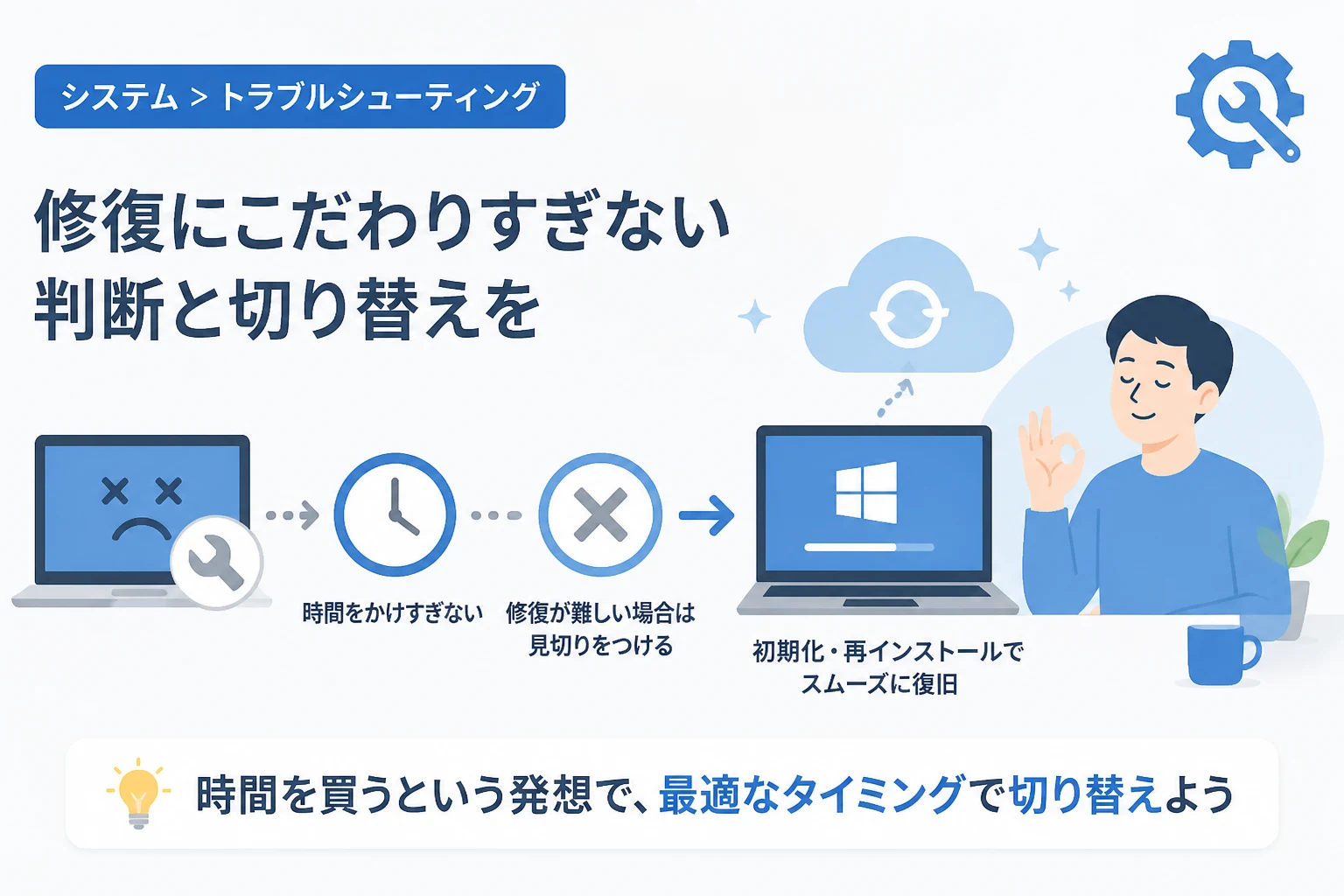
それは、現在のシステムを修復することを「諦める」という選択です。
「諦める」ことは決して敗北ではなく、むしろあなたの貴重な時間と精神的エネルギーを守るための、最も合理的で前向きな戦略的撤退と言えるでしょう。
本記事では、2026年現在のWindows環境におけるトラブル解決の限界点と、修復を打ち切って初期化や再インストールへ舵を切るべき具体的な判断基準を詳しく解説します。
Windowsトラブルにおける「修復の泥沼」とそのリスク
Windowsのシステムは年々複雑化しており、2026年の現在、AIによる自己修復機能などが進化しているものの、一度整合性が崩れると修復が極めて困難なケースが存在します。
トラブル解決のために多くの時間を費やすことは、目に見えない多大なコストを支払っていることと同義です。
特にビジネスシーンにおいては、パソコンが使えない時間はそのまま生産性の低下に直結し、機会損失を生み出し続けます。
また、無理な修復を試みることで、システムレジストリやファイル構造にさらにダメージを与え、最終的に救出できたはずのデータまで失うリスクも高まります。
修復作業を続けることの心理的なストレスは、判断力を鈍らせ、本来避けるべき操作ミスを誘発する原因にもなりかねません。
「これ以上は時間をかける価値がない」と見極めることは、プロフェッショナルなITスキルの一つと言っても過言ではないのです。
修復を「諦める」べき5つの具体的な判断基準
修復を継続するか、それともシステムをリセットするかを判断するための、客観的な基準をいくつかご紹介します。
1. 累積作業時間が3時間を超えたとき
一般的なPCトラブルにおいて、適切な対処法が見つかれば、多くの場合1時間から2時間以内には何らかの改善が見られるものです。
もし、検索と試行錯誤を繰り返して3時間が経過しても、エラーコードが解消されない、あるいは別のエラーが発生する場合は、その問題が深層部に及んでいる証拠です。
3時間あれば、重要なデータのバックアップを取り、Windowsをクリーンインストールし、必要なアプリを再導入して元の環境をほぼ復元することが可能です。
これ以上の継続は、投資した時間に対するリターンが極めて低い状態にあると判断すべきです。
2. システムファイルの破損が「修復不可能」と表示されたとき
Windowsにはsfc /scannowやDISMといった強力な修復ツールが備わっています。
これらのコマンドを実行した際に、「Windowsリソース保護により、破損したファイルが見つかりましたが、それらの一部は修復できませんでした」というメッセージが出た場合は、限界信号です。
これは、システムの基盤となるイメージファイル自体が破損しているか、ストレージの物理的な劣化が始まっている可能性を示唆しています。
手動でシステムファイルを一つずつ置き換える作業は、専門知識があっても非常に困難で、不完全な修復に終わるリスクが高いです。
3. セーフモードでも同様の不具合が発生するとき
Windowsを最小限の構成で起動する「セーフモード」は、トラブルの原因を切り分けるための重要なステップです。
もしセーフモードでもシステムがクラッシュしたり、特定の機能が動作しなかったりする場合、原因はサードパーティ製のアプリやドライバではなく、Windowsカーネルそのものにあります。
カーネル層のトラブルは、個別の設定変更で解決することは稀であり、多くの場合、OSの再構築が必要となります。
4. 「ブルースクリーン(BSOD)」がランダムに発生し、法則性がないとき
特定のアプリを開いたときではなく、何もしていないアイドル時や起動直後など、バラバラのタイミングでブルースクリーンが発生する場合は、修復の難易度が飛躍的に上がります。
メモリの故障(ハードウェア要因)か、OSの深部での競合か、あるいはステルス性の高いマルウェアの感染か、原因の特定に膨大な時間を要します。
このような不安定な状態のシステムを使い続けることは、常にデータ消失の恐怖に晒されることになり、精神衛生上もよくありません。
5. 複数の修復手法を試して状況が悪化したとき
一つの問題を解決しようとした結果、別のエラーコードが表示されたり、動作がさらに重くなったりした場合は、修復作業を即座に中止すべきです。
これは、レジストリの不整合が連鎖的に発生している状態で、いわゆる「詰んだ」状況に近いと言えます。
これ以上の介入は、最終的なデータ復旧すら困難にする恐れがあるため、「諦める勇気」が必要なタイミングです。
修復とクリーンインストールの比較表
現在の状況がどちらの選択肢に適しているか、以下の比較表を参考にしてください。
| 比較項目 | 手動修復の継続 | システムリセット・再インストール |
|---|---|---|
| 所要時間 | 不明(数時間〜数日) | 確定的(1時間〜3時間) |
| 成功の確実性 | 低い(再発の可能性あり) | 極めて高い |
| システムの安定性 | 不安が残る場合が多い | 新品同様の安定性 |
| データの安全性 | 作業ミスによる消失リスクあり | バックアップを前提とするため安全 |
| 精神的負担 | 非常に高い(ストレス大) | 一時的に高いが、完了後は快適 |
「諦める」と決めた後のスムーズな復旧手順
修復を諦めることは、決して「すべてを失う」ことではありません。
2026年現在のWindowsには、効率的に元の環境に戻すための強力な機能が備わっています。
データの救出を最優先する
OSが正常に起動しない場合でも、Windows回復環境(WinRE)のコマンドプロンプトや、外付けドライブから起動するLive USBを利用して、重要なドキュメントを救出することが可能です。
また、普段からOneDriveやGoogle Driveなどのクラウドストレージに同期していれば、このプロセスを大幅に短縮できます。
物理的なストレージ故障が疑われる場合は、無理に読み込もうとせず、専門のデータ復旧業者に相談することも検討してください。
「クラウドダウンロード」による初期化を活用する
Windows 10以降、初期化の際にローカルの破損したファイルを使わず、Microsoftのサーバーから最新のシステムファイルをダウンロードして再構築する「クラウドダウンロード」機能が利用可能です。
これにより、以前のようなインストールメディアの作成が不要になり、より確実でクリーンな環境を構築できます。
設定アプリの「回復」オプションから、「このPCをリセット」を選択し、クラウドダウンロードを実行するだけで、多くの深刻なトラブルが根本から解決します。
アプリと設定の自動復元機能を活用する
2026年のWindows環境では、Microsoftアカウントに紐づいた設定や、Microsoft Store経由でインストールしたアプリのリストがクラウドに保存されています。
再インストール後、同じアカウントでログインすれば、以前の壁紙、Wi-Fiパスワード、ブラウザのブックマークなどが自動的に同期されます。
これにより、「元の環境に戻すのが大変」という心理的なハードルは、数年前と比較して劇的に低くなっています。
未来のトラブルを防ぐ「諦めなくていい」環境作り
今回のトラブルを教訓に、次回はもっと早く、あるいはもっと楽に復旧できるような体制を整えておくことが重要です。
まず、「システムイメージの作成」を定期的に行っておくことをお勧めします。
システム全体を丸ごとバックアップしておけば、万が一の際も、トラブルが発生する数日前の「正常だった状態」に30分程度で完全に巻き戻すことができます。
また、データはシステムドライブ(Cドライブ)とは別の物理ドライブ、またはクラウドストレージに保存する習慣を徹底しましょう。
「システムとデータが分離されている」状態を作っておけば、Windowsをいつ初期化しても怖くないという心の余裕が生まれます。
最新のAI搭載PCであれば、バックアップの自動スケジューリングや異常検知も容易になっているため、これらを積極的に活用してください。
まとめ
Windowsのトラブル解決において、最も困難なのは技術的な操作ではなく、「どこで修復を切り上げるか」という決断を下すことです。
私たちがPCを使う目的は、トラブルを直すことそのものではなく、その先の仕事や創作、趣味を楽しむことにあるはずです。
エラーコードと戦い続ける中で、もしあなたが「疲弊している」と感じたら、それはシステムがリセットを求めているサインかもしれません。
修復を潔く諦め、システムを再構築することは、最も効率的に正常な日常を取り戻すための賢明な選択です。
「時間を買う」という意識を持って、初期化や再インストールという強力な武器を正しく、そして恐れずに使いこなしてください。
この記事が、あなたが「泥沼のトラブル」から抜け出し、再び快適なPCライフに戻るためのきっかけになれば幸いです。