
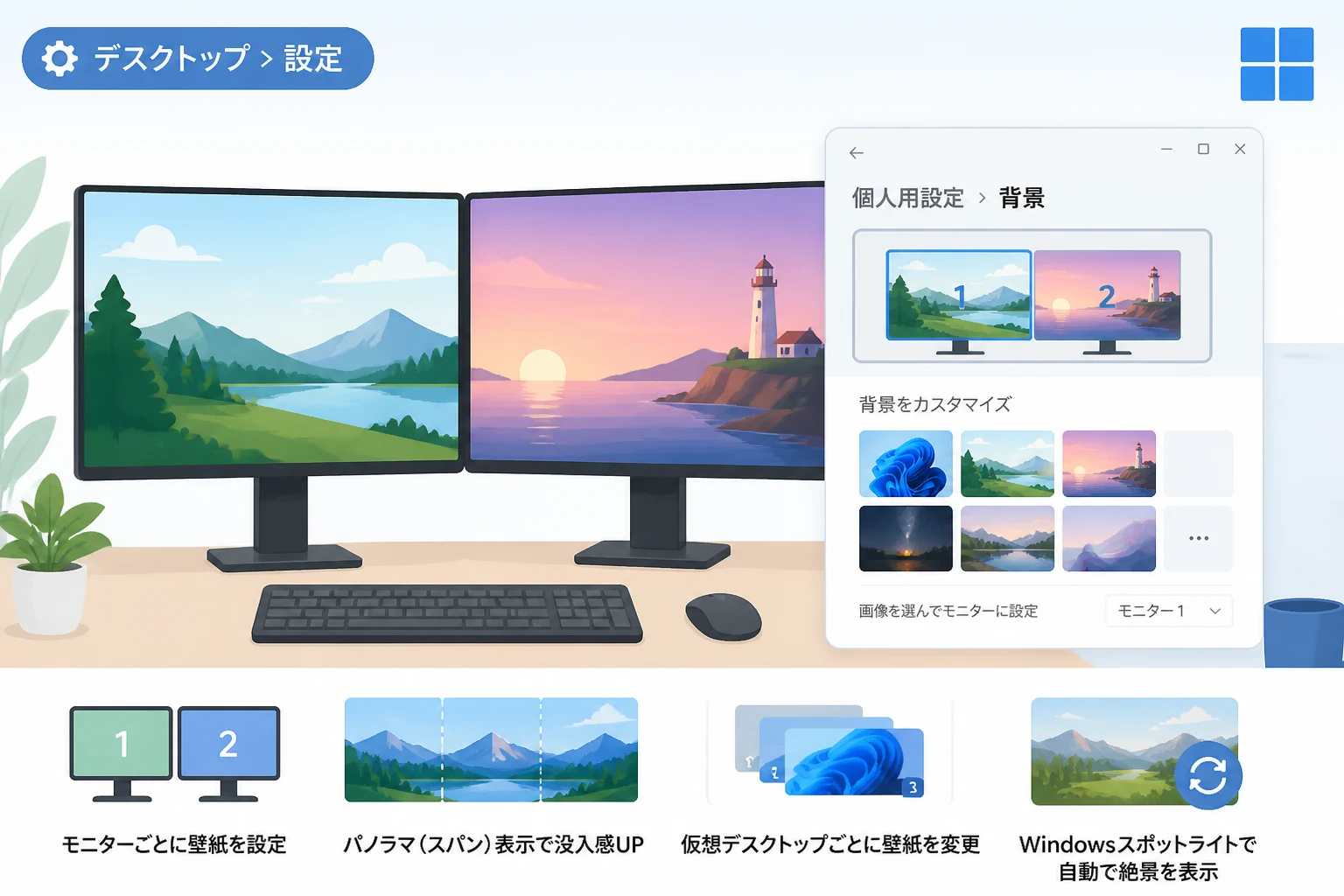
Windows 11を複数のモニターで使用する際、それぞれの画面に最適な壁紙を設定することで、作業効率やモチベーションは大きく向上します。
標準機能だけでも、モニターごとに異なる画像を表示させたり、複数の画面を一つの巨大なキャンバスとしてパノラマ表示させたりすることが可能です。
本記事では、2026年現在の最新のWindows 11環境に基づき、マルチモニター環境における壁紙設定の応用テクニックを詳しく紹介します。
初心者の方でも迷わず設定できるよう、手順を一つずつ丁寧に解説していきますので、ぜひ参考にしてください。
Windows 11におけるマルチモニター壁紙設定の基本
Windows 11では、マルチモニター環境でのユーザーエクスペリエンスが大幅に洗練されています。
以前のOSに比べて、モニターごとの解像度やスケーリングの違いを自動で認識し、壁紙を最適化する能力が向上しています。
まずは、壁紙設定の根幹となる考え方と、設定画面へのアクセス方法を理解しましょう。
デスクトップごとに異なる壁紙を設定するメリット
複数のモニターに同じ壁紙を表示させることもできますが、あえて別々の壁紙を設定することには大きなメリットがあります。
第一のメリットは、各モニターの役割を視覚的に区別しやすくなることです。
例えば、メインモニターには集中力を高める落ち着いた風景、サブモニターには情報を整理しやすいシンプルなパターンを設定するといった使い分けが可能です。
また、縦置きのモニターを使用している場合、その画面比率に合わせた専用の縦長画像を設定することで、無駄な余白をなくし美しく表示させることができます。
このように、自分の作業スタイルに合わせて視覚環境を最適化できることが、個別設定の最大の魅力です。
基本的な設定画面へのアクセス方法
Windows 11で壁紙を変更するための入り口は、デスクトップの何もない場所を右クリックすることから始まります。
右クリックメニューが表示されたら、一番下にある個人用設定を選択してください。
「設定」アプリが起動し、左側のメニューで「個人用設定」が選択された状態になります。
その中から背景という項目をクリックすることで、壁紙のカスタマイズ画面に到達できます。
この画面が、すべてのマルチモニター壁紙設定の起点となります。
各モニターに個別の壁紙を割り当てる手順
マルチモニター環境で最もよく使われる設定が、モニターごとに異なる壁紙を表示させる方法です。
Windows 11では、非常に直感的な操作でこの設定を行うことができます。
「個人用設定」からの詳細操作
「背景」の設定画面を開いたら、まず「背景をカスタマイズ」のドロップダウンメニューが画像になっていることを確認してください。
「最近使った画像」のセクションには、これまでに選択した画像が並んでいます。
ここで重要なテクニックは、画像を左クリックするのではなく「右クリック」することです。
画像を右クリックすると、「すべてのモニターに設定」「モニター 1 に設定」「モニター 2 に設定」という選択肢が表示されます。
ここで特定のモニター番号を選択することで、そのモニターにだけ選択した画像が適用されます。
もしモニターが3台以上ある場合は、「モニター 3」などの選択肢も自動的に追加されます。
これにより、左右のモニターで全く異なる雰囲気のデスクトップを構築できます。
新しい画像を個別に追加する方法
「最近使った画像」にお好みの画像がない場合は、「写真を参照」ボタンをクリックしてパソコン内の画像フォルダを開きます。
使用したい画像を選択すると、その画像がリストの先頭に追加されます。
追加された直後はすべてのモニターに適用されることが多いため、前述の右クリック操作で個別に割り当て直すのがスムーズな流れです。
なお、Windows 11では高解像度の画像が推奨されており、4Kモニターを使用している場合は3840×2160ピクセル以上の画像を選ぶと非常に鮮明に表示されます。
複数のモニターをまたぐ「スパン(パノラマ)」設定の活用
複数のモニターを横一列に並べている場合、一つの巨大な画像をすべての画面にまたがって表示させる「スパン」設定が非常に効果的です。
これにより、まるで一つの超ワイドモニターを使用しているかのような没入感を得ることができます。
パノラマ壁紙に適した画像の解像度
スパン表示を成功させるためには、画像の解像度が極めて重要になります。
例えば、フルHD(1920×1080)のモニターを2台横に並べている場合、理想的な画像の横幅は3840ピクセル以上となります。
解像度が足りない画像を引き伸ばすと、画像がぼやけてしまい、せっかくのマルチモニター環境が台無しになってしまいます。
最近では、超ワイドなパノラマ写真を配布しているWebサイトも多いため、「Dual Monitor Wallpaper」や「3840×1080 Wallpaper」といったキーワードで検索して素材を探してみるのがおすすめです。
スパン表示の設定手順とコツ
スパン表示を設定するには、「背景」設定画面の下部にある「デスクトップ画像に合うものを選択」という項目を探してください。
このドロップダウンメニューを開くと、「並べて表示」「中央に表示」などの選択肢の中にスパンがあります。
これを選択すると、Windowsが自動的に一つの画像を複数のモニターに分割して配置してくれます。
もし画像がずれて見える場合は、Windowsのディスプレイ設定でモニターの物理的な配置と、システム上の配置(高さなど)が正確に一致しているかを確認してください。
モニター間のベゼル(枠)の太さを考慮して画像を選ぶと、より自然なパノラマ感を楽しむことができます。
Windows 11の新機能と進化したカスタマイズ
2026年のWindows 11では、AIの活用や動的なコンテンツの統合がさらに進んでいます。
これらの新機能は、マルチモニター環境をよりダイナミックに彩るための強力なツールとなります。
Windows スポットライトとマルチモニターの相性
Windows スポットライトは、Microsoftが厳選した美しい写真を毎日自動で配信してくれる機能です。
以前はロック画面限定の機能でしたが、現在はデスクトップの壁紙としても利用可能です。
マルチモニター環境でスポットライトを使用すると、それぞれのモニターに異なる世界各地の絶景が表示されることがあります。
自分で画像を探す手間が省けるだけでなく、毎日新しい風景に出会えるため、作業環境に新鮮さを求めるユーザーに最適です。
設定は、「背景をカスタマイズ」のメニューから「Windows スポットライト」を選択するだけで完了します。
仮想デスクトップとの連動設定
Windows 11の強力な機能の一つに「仮想デスクトップ」がありますが、これとマルチモニターの組み合わせは最強の生産性ツールとなります。
特筆すべきは、仮想デスクトップごとに異なる壁紙を設定できる点です。
「仕事用」のデスクトップと「プライベート用」のデスクトップで壁紙を完全に分けることで、頭の切り替えがスムーズになります。
マルチモニターを使用している場合でも、それぞれのデスクトップ切り替えに連動してすべてのモニターの壁紙が一斉に変わるため、視覚的なフィードバックが非常に分かりやすくなります。
タスクビュー(Win + Tab)から各デスクトップを右クリックして「背景の選択」を行うことで、デスクトップごとの個別設定が可能です。
外部ツール不要!標準機能でできる応用テクニック
特別なソフトをインストールしなくても、Windows 11の標準機能だけで高度な壁紙運用が可能です。
ここでは、意外と知られていない応用的な使い方を解説します。
スライドショー設定で複数モニターを彩る
静止画だけでなく、時間の経過とともに壁紙が切り替わる「スライドショー」機能もマルチモニターに対応しています。
「背景をカスタマイズ」でスライドショーを選択し、お気に入りの画像が入ったフォルダを指定してください。
マルチモニター環境では、それぞれのモニターが異なるタイミング、あるいは異なる画像を表示するように制御されます。
「シャッフル」をオンにすることで、モニター間の画像の組み合わせがランダムになり、常に変化のあるデスクトップを演出できます。
バッテリー消費が気になるノートPCユーザーの場合は、電源接続時のみスライドショーを有効にする設定も忘れずに行いましょう。
モニターの配置(レイアウト)に合わせた画像選び
マルチモニターの配置は、横並びだけとは限りません。
メインモニターの上にサブモニターを配置したり、片方を縦向きにしたりするレイアウトも一般的です。
Windows 11の「背景」設定では、調整という項目で画像の配置方法を微調整できます。
例えば、縦向きモニターには「ページ幅に合わせる」や「中央に表示」を使い分けることで、画像の重要な部分が切れないように調整が可能です。
モニターの解像度が極端に異なる場合は、あらかじめ画像編集ソフトで自分のモニターレイアウトに合わせた「キャンバス」を作成し、そこに複数の画像を配置して一枚の大きな画像として保存するのも玄人向けのテクニックです。
壁紙設定がうまくいかない時のトラブルシューティング
設定したはずの壁紙が反映されなかったり、表示が崩れたりすることがあります。
そんな時にチェックすべきポイントをまとめました。
画像がぼやける、比率がおかしい場合の対処
画像がぼやけて見える原因の多くは、モニターの解像度に対して画像のサイズが不足していることです。
まずは使用しているモニターの解像度(例:2560×1440など)を確認し、それ以上のサイズの画像を用意してください。
また、「デスクトップ画像に合うものを選択」の設定がストレッチになっていると、画像の比率が無視されて歪んでしまいます。
基本的には「充填(じゅうてん)」を選択することをおすすめします。
「充填」であれば、アスペクト比を維持したまま、画面全体を埋めるように自動的にクロップ(切り抜き)してくれます。
設定が保存されない、勝手に戻る時のチェック項目
再起動するたびに壁紙が初期設定に戻ってしまう場合、いくつかの要因が考えられます。
一つは「Windowsの同期機能」です。
複数のPCで同じMicrosoftアカウントを使用している場合、他のPCの設定が同期されて壁紙が上書きされることがあります。
設定 > アカウント > Windows のバックアップから、設定の同期をオフにしてみてください。
また、サードパーティ製のテーマ管理ソフトや、PCメーカー独自のカスタマイズツールが干渉しているケースもあります。
標準機能で設定がうまくいかない時は、一度これらのソフトの設定を見直してみましょう。
マルチモニター環境をより快適にするための周辺知識
壁紙だけでなく、表示設定全般を見直すことで、マルチモニターの利便性はさらに向上します。
以下の表は、Windows 11の主な背景配置モードの特徴をまとめたものです。
| 配置モード | 特徴 | マルチモニターでの推奨シーン |
|---|---|---|
| 充填(Fill) | 比率を保ち、画面全体を埋める。 | 最も一般的。解像度が異なるモニター混在時。 |
| フィット(Fit) | 画像全体を表示し、余白を黒く塗る。 | 画像全体を一切欠けさせたくない場合。 |
| スパン(Span) | 全モニターを一続きの画面として扱う。 | 超ワイドなパノラマ風景を楽しみたい時。 |
| 並べて表示(Tile) | 画像をタイル状に繰り返す。 | 小さなパターン素材を使用する場合。 |
自分の環境に最適なモードを選択することで、視覚的なストレスを最小限に抑えることができます。
特に、モニターごとに解像度がバラバラな環境では「充填」が最も失敗の少ない選択肢となります。
まとめ
Windows 11におけるマルチモニターの壁紙設定は、単なる見た目の変更に留まらず、自分だけの快適なワークスペースを構築するための重要なステップです。
標準の「個人用設定」を使いこなすだけで、モニターごとの個別設定から、迫力あるパノラマ表示まで、自由自在にカスタマイズすることができます。
設定のポイントは、「右クリックによるモニター指定」と「解像度に見合った適切な配置モードの選択」にあります。
また、2026年現在の最新機能であるWindows スポットライトや仮想デスクトップとの連携を活用すれば、よりスマートなデスクトップ環境が手に入ります。
もし設定がうまくいかない場合は、本記事で紹介したトラブルシューティングを一つずつ試してみてください。
美しい壁紙に囲まれたマルチモニター環境で、日々のPCライフをより豊かなものにしていきましょう。