
Windowsを利用している際、特定のアプリケーションが起動しない、動作が極端に重くなる、あるいはデスクトップの設定が勝手にリセットされるといったトラブルに直面することがあります。
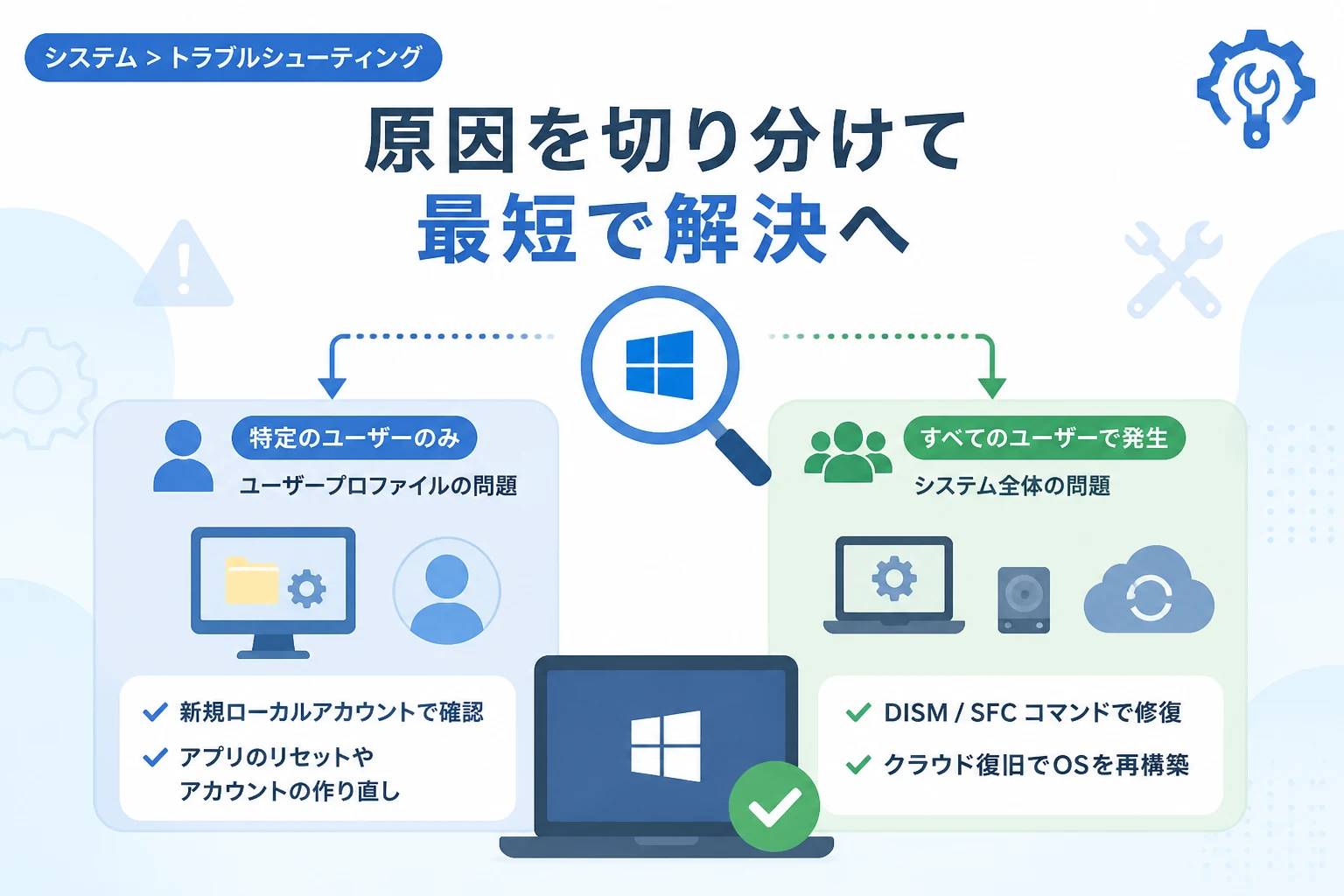
こうした不具合が発生した際、最も重要な初期診断は、その問題が「特定のユーザーアカウントだけに起きているもの」なのか、それとも「Windowsシステム全体で起きているもの」なのかを切り分けることです。
この切り分けを誤ると、本来は短時間で解決できる問題に対して、OSの再インストールといった膨大な時間を要する作業を行ってしまうリスクがあります。
本記事では、2026年現在の最新のWindows環境におけるトラブルシューティングの要諦として、ユーザープロファイル固有の問題とシステム全体の問題を確実に見分ける方法と、それぞれの最適な対処法を詳しく解説します。
ユーザープロファイルとシステム全体の問題の違いとは
Windowsの構造を理解する上で、ユーザープロファイルとシステム領域の違いを把握しておくことは非常に重要です。
ユーザープロファイルとは何か
ユーザープロファイルとは、特定のユーザー専用の壁紙設定、ブラウザの履歴、アプリケーションの個人設定、およびC:\Users\[ユーザー名]フォルダ内に保存されるデータを指します。
Windowsはマルチユーザー環境を前提として設計されており、ログインするユーザーごとに独立した設定情報がレジストリ(HKEY_CURRENT_USER)として保持されています。
もし特定のユーザーでログインしたときだけ不具合が発生し、他のユーザーでは正常に動作する場合、その原因はユーザープロファイル内のデータ破損や設定の競合にあると判断できます。
システム全体の問題とは何か
一方で、システム全体の問題とは、どのユーザーでログインしても同様の不具合が発生する状態を指します。
これはWindowsのカーネル部分、共通のデバイスドライバー、システムサービス、またはC:\WindowsやC:\Program Filesといった共有領域のファイルが破損している場合に起こります。
システム全体に及ぶ不具合は、Windows Updateの失敗やハードウェアの故障、あるいは共通のレジストリセクション(HKEY_LOCAL_MACHINE)の異常が原因であることが一般的です。
不具合の範囲を特定するための最も確実なテスト方法
トラブルの所在を特定するために、まず実施すべきなのが「新規ローカルユーザーアカウントでのテスト」です。
新規ユーザーアカウントを作成して確認する
現在のWindowsにおいて、不具合の切り分けに最も有効な手段は、一時的なローカルアカウントを作成してログインしてみることです。
設定アプリの「アカウント」から、Microsoftアカウントを使用しない「ローカルユーザー」を新規に作成してください。
作成した新しいアカウントでサインインし、元のアカウントで発生していた問題が再現するかどうかを確認します。
新しいアカウントで問題が起きない場合、原因は以前のユーザープロファイルに限定されていることが確定します。
逆に、新しいアカウントでも全く同じ現象が発生する場合は、Windowsのシステムファイルそのものが損傷しているか、ドライバーなどの共通コンポーネントに異常があると判断できます。
セーフモードでの起動テスト
システム全体の問題が疑われる場合、次に試すべきはセーフモードでの起動です。
セーフモードは、Windowsの動作に必要な最小限のドライバーとサービスのみを読み込む診断用モードです。
もしセーフモードで問題が解消されるのであれば、後からインストールしたサードパーティ製のアプリケーションや、特定のデバイスドライバーが干渉している可能性が高まります。
セーフモードでも問題が解決しない場合は、OSの深部や物理的なハードウェア障害を疑う必要があります。
症状別の切り分けチャート
どのような症状がどちらのトラブルに分類されやすいのか、以下の表にまとめました。
| 症状の種類 | ユーザープロファイルの問題の可能性 | システム全体の問題の可能性 |
|---|---|---|
| スタートメニューが開かない | 高い(特定のDB破損など) | 中(シェルコンポーネントの異常) |
| 特定のソフトだけ設定が保存されない | 極めて高い(AppDataの異常) | 低い |
| ブルースクリーン(BSOD)が発生する | 低い | 極めて高い(ドライバーやメモリ等) |
| インターネット接続が一切できない | 低い | 高い(NICドライバーやネットワーク設定) |
| サインイン直後に画面が真っ暗になる | 高い(explorer.exeの個人設定) | 中(グラフィックドライバー等) |
ユーザープロファイル固有の問題だった場合の対処法
調査の結果、特定のユーザーアカウントだけで問題が発生していると判明した場合、以下の手順で修復を試みます。
アプリケーションのリセットと再インストール
もし特定のアプリだけが正常に動作しない場合は、プロファイル全体の修復の前に、そのアプリの設定データだけをリセットするのが効率的です。
Windowsの設定から「アプリと機能」を開き、該当するアプリの「詳細オプション」から「修復」または「リセット」を選択してください。
これにより、AppDataフォルダ内に保存されている、そのユーザー固有の設定キャッシュがクリアされ、動作が改善することがあります。
ユーザープロファイルの再構築
スタートメニューが反応しない、エクスプローラーが頻繁にクラッシュするなど、プロファイル全体が深刻な場合は、プロファイルを新しく作り直すのが最も確実です。
重要なデータを外部ストレージやOneDriveにバックアップした上で、不具合のあるアカウントを削除し、新しいアカウントへ移行します。
レジストリエディタを使用してプロファイルリストから古いエントリを削除する方法もありますが、操作を誤るとOSが起動しなくなるため、初心者には推奨されません。
基本的には、新しいユーザーアカウントを作成し、データを移動させる手法が最も安全で効果的です。
システム全体の問題だった場合の対処法
すべてのユーザーで問題が発生している場合、Windowsの基幹部分を修復する必要があります。
システムファイルチェッカー(SFC)とDISMコマンド
システムファイルの破損を自動的に修復するために、Windowsには強力なコマンドラインツールが用意されています。
まず、管理者権限でコマンドプロンプトまたはターミナルを開き、以下のコマンドを順番に実行してください。
DISM.exe /Online /Cleanup-image /Restorehealth
このコマンドは、Windows Updateを利用して壊れたファイルをオンライン上の正常なイメージから取得し、修復を試みるものです。
次に、以下のコマンドを実行します。
sfc /scannow
これにより、整合性が失われたシステムファイルがスキャンされ、可能な限り修復が行われます。
システム全体の不安定さは、これら2つのコマンドだけで解決することが少なくありません。
Windows Updateの整合性確認
2026年時点のWindowsでも、更新プログラムの適用失敗によるシステムエラーは散見されます。
「設定」の「Windows Update」から更新履歴を確認し、エラーコードが出ているものがないかチェックしてください。
必要であれば、トラブルシューティングツールを実行して、更新プログラムのキャッシュをクリアし、再適用を試みるのが有効です。
トラブル解決を効率化するための高度なログ確認
原因がどうしても特定できない場合は、Windowsが内部的に記録しているログを参照します。
イベントビューアーの活用
eventvwr.mscを実行してイベントビューアーを起動し、「Windowsログ」内の「システム」や「アプリケーション」を確認してください。
「致命的」や「エラー」のレベルで記録されているイベントIDを検索することで、特定のドライバーやDLLファイルの異常を突き止めることができます。
特定のユーザーに関連するエラーであれば、ソース欄にUser Profile Serviceなどの項目が表示されることがあり、これが判断の大きな助けとなります。
診断データとクラウド復旧
近年のWindowsでは、クラウドを利用した復旧機能が強化されています。
システム全体の問題が深刻で、どの修復コマンドも効果がない場合は、「このPCをリセット」オプションにおいて「クラウドダウンロード」を選択してください。
これにより、ローカルにある壊れたイメージを使用せず、Microsoftのサーバーから最新のクリーンなOSファイルをダウンロードして再構築することができます。
予防策:トラブルに強いWindows環境を作るには
不具合が発生してから対処するだけでなく、日頃から切り分けがしやすい環境を整えておくことが重要です。
データの保存場所をシステムドライブ(Cドライブ)から分離し、ユーザーデータはクラウドストレージやDドライブへ保存するように設定してください。
これにより、ユーザープロファイルの再構築が必要になった際も、データ移行の手間を最小限に抑えることができます。
また、システムに大きな変更を加える前には、必ず「復元ポイント」を作成する習慣をつけておくと安心です。
まとめ
Windowsの不具合を迅速に解決する鍵は、問題の「境界線」を正しく見極めることにあります。
不具合が発生したら、まずは新規ユーザーアカウントを作成して動作を比較することを徹底してください。
ユーザープロファイルの問題であればアカウントの移行やアプリのリセットを、システム全体の問題であればSFCコマンドやクラウド復旧を検討するのが最短ルートです。
複雑に見えるWindowsのトラブルも、このように論理的な切り分けを行うことで、確実に解決へと導くことができます。
この記事が、あなたの快適なWindowsライフを取り戻すための一助となれば幸いです。