
Windowsを利用していて、昨日まで正常に動いていた機能が突然使えなくなった経験はありませんか。
設定を何も変えていないはずなのに、インターネットに繋がらなくなったり、周辺機器が認識されなくなったりするトラブルは後を絶ちません。
こうした不具合に直面した際、多くのユーザーは一度パソコンの電源を切り、再び起動させることで解決を試みます。
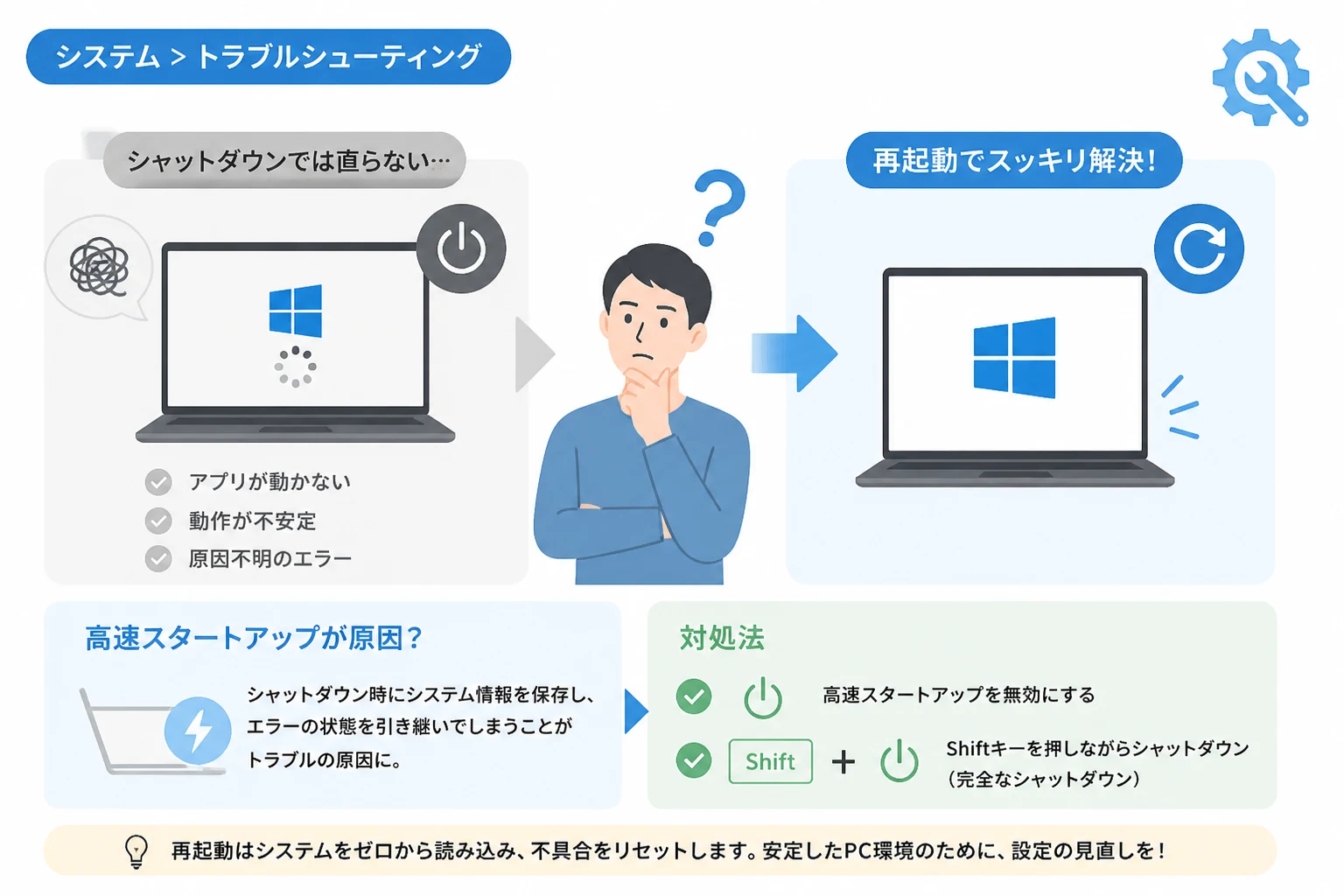
しかし、不思議なことに、シャットダウンしてから起動しても直らないトラブルが、「再起動」を選択したときだけ解消されるという現象が頻発しています。
この奇妙な現象の裏側に潜んでいるのが、Windowsに標準搭載されている「高速スタートアップ」という機能です。
2026年現在の高スペックなPC環境においても、この機能が原因で発生する「目に見えない不具合」に悩まされるユーザーは少なくありません。
今回は、シャットダウンでは解決できないトラブルの正体を解き明かし、高速スタートアップが引き起こす具体的な問題とその対処法について詳しくお伝えします。
シャットダウンと再起動の決定的な違いとは
多くのユーザーにとって、「シャットダウン」と「再起動」はどちらもシステムを一端終了させる操作であり、実質的な違いはないように思えるかもしれません。
しかし、Windowsにおいては、この二つの操作は内部的に全く異なるプロセスを辿っています。
特にWindows 10以降、そして最新のWindows 11においても、シャットダウンは必ずしも「完全な終了」を意味しません。
ここ数年のWindowsは、起動時間を短縮するために「高速スタートアップ」という仕組みをデフォルトで有効にしています。
この機能が有効な状態で行われるシャットダウンは、厳密には「休止状態」に近い動作を行っています。
高速スタートアップの仕組み
高速スタートアップは、シャットダウン時にデバイスドライバやカーネルの情報をメモリからディスクへ保存する仕組みです。
次にパソコンの電源を入れた際、保存された情報を読み込むことで、ゼロからシステムを構成する手間を省き、高速な起動を実現します。
一方で「再起動」を選択した場合は、この情報の保存を行わず、全てのシステム情報を完全に破棄してからゼロベースでOSを読み込みます。
つまり、不具合を含んだメモリの状態までもが保存されてしまうのが、高速スタートアップを伴うシャットダウンの落とし穴です。
システムにエラーが混入した状態でシャットダウンを行うと、次に起動したときもそのエラーがそのまま引き継がれてしまいます。
これが、「一度電源を切ったのに不具合が直らない」という現象が発生する最大の理由です。
高速スタートアップが引き起こす奇妙なトラブルの事例
高速スタートアップが有効になっていると、一見するとハードウェアの故障かと疑いたくなるような奇妙な不具合が発生することがあります。
ここでは、代表的なトラブル事例をいくつか紹介します。
ネットワーク接続の不安定化
最も多いトラブルの一つが、Wi-Fiや有線LANの接続に関する問題です。
昨日まで問題なく繋がっていたのに、突然「インターネットなし」と表示されたり、Wi-Fiのアイコン自体が消えてしまったりすることがあります。
これは、ネットワークアダプタのドライバが正常に初期化されず、古いセッション情報が残留していることが原因です。
周辺機器の認識不良
USB接続のキーボードやマウス、外付けHDDなどが突然認識されなくなるケースも珍しくありません。
特にノートパソコンをドッキングステーションに接続して使用している環境では、この問題が顕著に現れます。
デバイスドライバが前回の終了時の状態を引き継ごうとして、新しいハードウェア構成との整合性が取れなくなるためです。
キーボードのNumLock状態の不一致
非常に細かい点ですが、起動時のNumLockの状態が設定と異なるというトラブルも報告されています。
前回終了時のフラグが正しく反映されないまま起動プロセスが進むことで、ログインパスワードの入力時に混乱を招くことがあります。
BIOS/UEFI画面に入れない
高速スタートアップが有効だと、起動時のキー入力を受け付ける時間が極端に短くなるか、あるいは完全にスキップされることがあります。
PCの設定変更やトラブル対応のためにBIOS画面を開こうとしても、そのままWindowsが起動してしまう不便さが生じます。
システム時計が狂う
稀なケースですが、マザーボードのボタン電池の消耗と重なると、前回シャットダウン時の時刻情報が正しく同期されないことがあります。
これにより、セキュリティ証明書のエラーでWebサイトの閲覧ができなくなるなどの二次被害が発生します。
2026年において高速スタートアップは本当に必要か
この機能が導入された背景には、HDD(ハードディスク)が主流だった時代の「起動時間の遅さ」を解消するという目的がありました。
しかし、2026年現在のPC市場において、ストレージの主流は完全に高速なNVMe SSDへと移行しています。
最新のPC環境において、高速スタートアップの有無が起動時間に与える影響を比較してみましょう。
| ストレージの種類 | 高速スタートアップ有効 | 高速スタートアップ無効 | 差分(体感) |
|---|---|---|---|
| HDD (旧世代) | 約45秒 | 約90秒 | 非常に大きい |
| SATA SSD | 約15秒 | 約20秒 | わずかに感じる |
| NVMe SSD (Gen4/Gen5) | 約8秒 | 約10秒 | ほぼ分からない |
表から分かる通り、最新世代のSSDを搭載したPCであれば、起動時間の差はわずか数秒程度に留まります。
数秒の短縮のために、予期せぬシステムトラブルのリスクを抱え続けるメリットは薄いと言わざるを得ません。
安定性を重視するビジネス用途や、頻繁に周辺機器を付け替えるクリエイティブな用途では、あえてこの機能を無効化することが推奨されます。
高速スタートアップを無効化する手順
もし、あなたのPCで「原因不明の不調」が続いているのであれば、一度高速スタートアップを完全に無効化してみることをお勧めします。
設定変更はコントロールパネルから簡単に行うことができます。
設定手順の詳細
- スタートボタンをクリックし、「コントロールパネル」と入力して開きます。
- 「ハードウェアとサウンド」を選択し、その中の「電源オプション」をクリックします。
- 画面左側のメニューにある「電源ボタンの動作を選択する」をクリックします。
- 「現在利用可能ではない設定を変更します」というリンクをクリックして、管理者権限で設定を変更できるようにします。
- 画面下部のシャットダウン設定にある「高速スタートアップを有効にする (推奨)」のチェックを外します。
- 「変更の保存」ボタンをクリックして完了です。
チェックを外した後は、一度PCをシャットダウンして再度電源を入れ、動作を確認してみてください。
この設定を行った後は、シャットダウンを行うたびにシステムが完全に初期化されるため、不具合が蓄積されるリスクを大幅に下げることができます。
一時的に「完全なシャットダウン」を行う方法
常に高速スタートアップを無効にするのは抵抗があるが、トラブル解決のために一度だけ完全に終了させたいという場合もあります。
その場合は、以下のショートカット操作を活用するのが便利です。
スタートメニューから電源ボタンをクリックし、Shiftキーを押しながら「シャットダウン」をクリックしてください。
この操作を行うことで、その回に限って高速スタートアップを適用せずに「完全なシャットダウン」を実行できます。
また、コマンドプロンプトを使用して強制的に実行する方法もあります。
shutdown /s /f /t 0 というコマンドを実行すれば、開いているアプリを強制終了し、即座に完全なシャットダウンが行われます。
普段は高速スタートアップの恩恵を受けつつ、週に一度はこの方法でリフレッシュするという運用も効果的です。
トラブル解決の第一歩は「再起動」であることを忘れない
ここまでの解説で、なぜ「再起動」がトラブル解決において万能薬とされるのかがお分かりいただけたかと思います。
多くのWindowsトラブルは、ソフトウェアの「情報の掛け違い」によって発生しています。
高速スタートアップが有効な環境では、シャットダウンはその掛け違いをそのまま保存してしまいます。
一方、再起動は全ての掛け違いをリセットし、まっさらな状態からシステムを組み上げ直します。
もし身近な人で「パソコンの調子が悪い」と嘆いている人がいたら、まずは「一度シャットダウンではなく、再起動を試したか」を尋ねてみてください。
それだけで解決する問題が、世の中には驚くほどたくさん存在しています。
まとめ
Windowsの高速スタートアップは、HDD時代の遺物とも言える「起動速度への執着」から生まれた機能です。
SSDが当たり前となった2026年現在では、その恩恵よりも、原因不明のトラブルを招くデメリットの方が目立つようになっています。
システムの安定性を第一に考えるのであれば、設定を見直し、この機能をオフにすることも検討すべきでしょう。
「再起動でしか直らない不具合」の正体を知っておくだけで、無駄な再インストールや修理依頼の手間を省くことができます。
快適なWindowsライフを送るために、自分のPCの設定を一度確認してみることをお勧めします。