
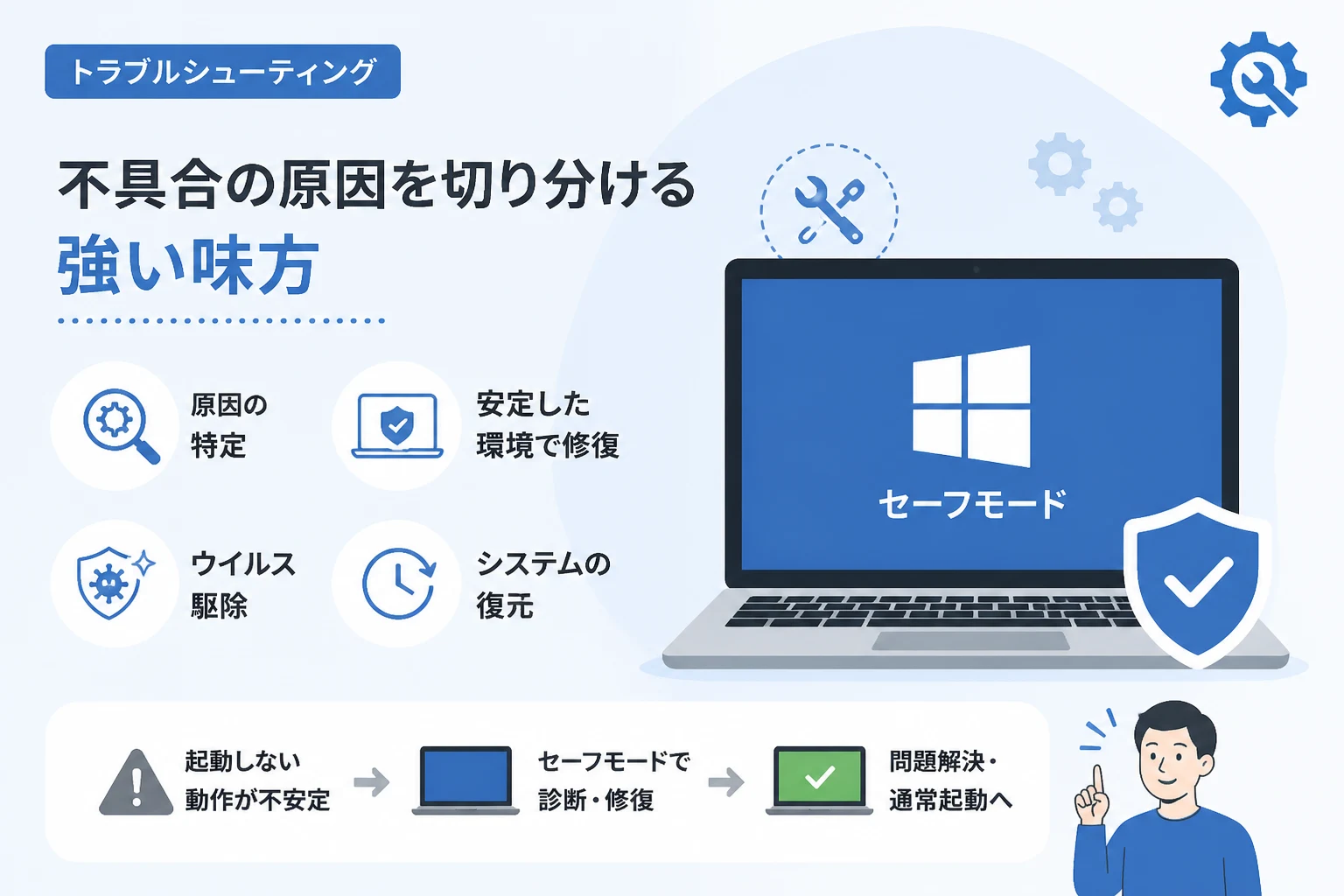
Windowsを日常的に使用している中で、突然パソコンの動作が不安定になったり、正常に起動しなくなったりするトラブルは誰にでも起こり得るものです。
そのような予期せぬ不具合に見舞われた際、原因を特定してシステムを復旧させるための強力な診断用モードが「セーフモード」です。
この記事では、セーフモードが持つ本来の役割や、起動することで得られるメリット、そして具体的なトラブル解決の手順について詳しく解説していきます。
最新のWindows環境においても、この機能を正しく理解しておくことは、大切なデータやシステムを守るための重要なスキルとなります。
Windowsのセーフモードとは?その基本概念を理解する
セーフモードとは、WindowsのOSを最小限のファイルとドライバーのみで起動させる特殊な実行モードのことです。
通常、Windowsが起動する際には、多くのアプリケーションや周辺機器用のドライバー、背景で動作するサービスなどが同時に読み込まれます。
しかし、セーフモードではこれら追加の要素を一切読み込まず、OSの基盤となる最低限の機能だけを動作させます。
この状態は、いわば「パソコンの健康診断」を行うための準備状態といえるでしょう。
もしセーフモードで問題が発生しないのであれば、不具合の原因はOSの基本部分ではなく、後からインストールしたソフトやドライバーにあると判断できます。
このように、原因の切り分けを行うことこそが、セーフモードの最も大きな役割です。
セーフモードで読み込まれない主な要素
セーフモードで起動すると、デスクトップの壁紙は消え、画面の四隅に「セーフモード」という文字が表示される簡素な画面になります。
この状態では、以下のような多くの機能が制限されるか、読み込まれません。
- ビデオカードの高度なグラフィックドライバー(標準の汎用ドライバーが使用されます)
- プリンターやスキャナーなどの周辺機器用ドライバー
- 自動的に起動する常駐アプリケーション(セキュリティソフトやクラウド同期ソフトなど)
- 高度なネットワーク設定(通常のセーフモードの場合)
- Windowsの一部の視覚効果やアニメーション
これにより、システム負荷を極限まで抑えた状態で操作を行うことが可能になります。
セーフモードで起動する3つの大きなメリット
トラブルが発生した際に、なぜわざわざ制限の多いセーフモードを利用する必要があるのでしょうか。
そこには、通常起動では行えない3つの重要なメリットが存在します。
1. 動作の安定性を確保し、原因を切り分けられる
最も大きなメリットは、不安定なシステムを「安定した状態」で一時的に動かせる点です。
特定のソフトウェアをインストールした直後からWindowsが重くなった場合、セーフモードならそのソフトが動かないため、正常な速度で操作できます。
「セーフモードなら動く」という事実自体が、ハードウェアの故障ではなくソフトウェアの問題であるという強力な証拠になります。
2. 通常では削除できないファイルを操作できる
通常起動中、動作しているアプリケーションが使用中のファイルは、削除や移動が制限されることがあります。
不具合を引き起こしている実行ファイルや、悪意のあるプログラム(ウイルス)がシステムに深く入り込んでいる場合、通常モードでは削除を拒否されることが珍しくありません。
セーフモードであれば、それらのプログラムが起動していないため、本来アクセスできないファイルの削除や修復が容易になります。
3. ドライバーの競合を解消できる
グラフィックボードやネットワークカードのドライバーを更新した際に、画面が映らなくなったりフリーズしたりすることがあります。
セーフモードは汎用の最低限のドライバーで動作するため、不具合のあるドライバーを無効化したり、以前のバージョンに戻したりする作業を安全に行えます。
これにより、最悪のケースである「OSの再インストール」を回避できる可能性が高まります。
セーフモードの種類とそれぞれの役割
Windowsには、トラブルの内容に応じて使い分けられる複数のセーフモードが用意されています。
それぞれの違いを理解し、現在の状況に最適なものを選択しましょう。
| モード名 | 特徴 | 主な用途 |
|---|---|---|
| セーフモード | ネットワーク機能を持たない最小構成 | 最も安全な診断状態。ウイルス駆除や設定変更。 |
| セーフモードとネットワーク | インターネット接続が可能な構成 | 新しいドライバーのダウンロードやオンラインでの情報収集。 |
| セーフモードとコマンドプロンプト | GUIを使わずコマンド入力画面を表示 | 高度なシステム修復やバッチファイルの実行。 |
基本的には「セーフモード」を使用しますが、修復にインターネットからのファイルダウンロードが必要な場合は「セーフモードとネットワーク」を選択します。
「コマンドプロンプト」を使用するモードは、Windowsのデスクトップ画面自体が表示されないような、より深刻なトラブル時に利用されます。
セーフモードで具体的にできるトラブル解決法
セーフモードで起動した後に、どのような手順でトラブルを解決すべきかを具体的に見ていきましょう。
不具合の原因と思われるドライバーのアンインストール
パソコンの動作が不安定になる原因の多くは、周辺機器や内部パーツのドライバー不全にあります。
セーフモードで起動後、デバイス マネージャーを開き、エラーマークが出ている項目や直近で更新した項目を探します。
該当する項目を右クリックし、「デバイスのアンインストール」または「ドライバーを元に戻す」を実行することで、問題を解消できる場合があります。
不要なスタートアッププログラムの停止
Windows起動時に自動で立ち上がるソフトが多すぎると、動作が著しく低下します。
タスクマネージャーの「スタートアップ」タブを確認し、不要なソフトウェアを「無効」に設定してください。
セーフモードであれば、これら常駐ソフトの影響を受けずに設定変更を行うことが可能です。
Windows Updateの更新プログラムのアンインストール
稀に、Windowsの更新(Windows Update)が原因でシステムが不安定になることがあります。
セーフモードでコントロールパネルの「プログラムと機能」から、直近にインストールされた更新プログラムを削除してみてください。
これにより、特定の更新プログラムによるバグから逃れることができます。
ウイルススキャンとマルウェアの駆除
一部のウイルスは、通常起動中には自己防衛機能によって駆除を回避しようとします。
セーフモード環境であればウイルスの活動が抑制されているため、セキュリティソフトによるスキャンの精度と成功率が飛躍的に向上します。
市販のソフトだけでなく、Windows標準の「Microsoft Defender」によるオフラインスキャンも有効です。
システムの復元を実行する
Windowsには、以前の正常な状態のバックアップ(復元ポイント)に戻す機能があります。
通常モードでシステムの復元が失敗する場合でも、セーフモードから実行すると成功する確率が高まります。
rstrui.exeコマンドをファイル名を指定して実行から入力することで、復元ウィザードを直接呼び出すことができます。
セーフモードを起動するための主な手順
Windowsが起動できる場合と、できない場合で手順が異なります。
Windowsが起動できる場合の設定変更
1. 「設定」アプリを開き、「システム」から「回復」を選択します。
2. 「PCの起動をカスタマイズする」の項目にある「今すぐ再起動」ボタンをクリックします。
3. 再起動後、「オプションの選択」画面が表示されるので、「トラブルシューティング」>「詳細オプション」>「スタートアップ設定」と進みます。
4. 「再起動」ボタンを押し、表示されたリストから数字キー(4〜6)を押してセーフモードを選択します。
Windowsが起動しない場合の強制起動
Windowsの読み込みが3回続けて失敗すると、自動的に「自動修復」モードが起動します。
その画面から「詳細オプション」を選択することで、前述の「スタートアップ設定」へ進むことが可能です。
意図的にPCの電源ボタンを長押しして強制終了を繰り返す方法は、ハードディスクの故障を招く恐れがあるため、最終手段として考えてください。
セーフモード使用時の注意点
セーフモードは非常に便利な機能ですが、万能ではないことも覚えておく必要があります。
まず、セーフモード中に行った設定変更やファイルの削除は、通常モードに戻った後も継続されます。
誤って重要なシステムファイルを削除してしまうと、Windowsが二度と起動しなくなる恐れがあるため、慎重な操作が求められます。
また、セーフモードではほとんどのセキュリティ機能が無効化されている場合があるため、不必要なインターネット閲覧などは避けるべきです。
さらに、一部の高度なソフトウェアや特殊な周辺機器は、セーフモードではインストーラーすら動作しないことがあります。
あくまで「診断と修復」に特化したモードであることを念頭に置いて活用しましょう。
まとめ
Windowsのセーフモードは、システムの不具合を特定し、自力で解決に導くための最も重要な「診断用ツール」です。
最小限の構成で起動させることで、複雑に絡み合ったソフトウェア同士の競合を一時的に解除し、安全な作業環境を提供してくれます。
「動作が重い」「画面が乱れる」「特定のソフトがエラーを出す」といったトラブルに直面した際は、焦らずにセーフモードを試してみてください。
まずはセーフモードで原因の切り分けを行い、不要なドライバーやソフトを特定・削除することが、スムーズな復旧への近道となります。
パソコンのメンテナンス知識の一つとしてセーフモードの活用法をマスターし、快適なWindowsライフを維持しましょう。